Notitie
Voor toegang tot deze pagina is autorisatie vereist. U kunt proberen u aan te melden of de directory te wijzigen.
Voor toegang tot deze pagina is autorisatie vereist. U kunt proberen de mappen te wijzigen.
Gebruik de Azure Portal en de Azure CLI om apparaten te beheren via apparaat-tweelingen en module-tweelingen. Dit artikel richt zich voor de eenvoud op apparaatkoppels, maar alle concepten en processen werken op een vergelijkbare manier voor modulekoppels.
In dit artikel worden beheertaken voor apparaatdubbels beschreven die beschikbaar zijn in Azure Portal of Azure CLI voor het extern beheren van apparaatdubbels. Ga naar Aan de slag met apparaat-tweelingen voor meer informatie over het ontwikkelen van apparaattoepassingen voor het afhandelen van apparaat-tweelingen.
In IoT Hub is een apparaat-tweeling een JSON-document waarin statusgegevens worden opgeslagen. Elke apparaat-id wordt automatisch gekoppeld aan een apparaatdubbel wanneer deze wordt gemaakt. Een back-end applicatie of gebruiker kan twee elementen van een device twin bijwerken.
- Gewenste eigenschappen: Gewenste eigenschappen zijn de helft van een gekoppelde set statusgegevens. Een back-end-app of -gebruiker kan de gewenste eigenschappen op een tweeling bijwerken om een gewenste statuswijziging te communiceren, terwijl een apparaat de gerapporteerde eigenschappen kan bijwerken om de huidige status ervan te communiceren.
- Tags: U kunt apparaatdubbeltags gebruiken om apparaten in uw IoT-oplossingen te organiseren en te beheren. U kunt tags instellen voor elke zinvolle categorie, zoals apparaattype, locatie of functie.
Zie Apparaatdubbels begrijpen en gebruiken in IoT Hub of Moduledubbels begrijpen en gebruiken in IoT Hub voor meer informatie.
Notitie
De functies die in dit artikel worden beschreven, zijn alleen beschikbaar in de standaardlaag van de IoT Hub. Zie De juiste IoT Hub-laag en -grootte kiezen voor uw oplossing voor meer informatie over de Basic- en Standard/gratis IoT Hub-lagen.
Vereisten
Bereid de volgende vereisten voor voordat u begint.
Een IoT-hub in uw Azure-abonnement. Als u nog geen hub hebt, volgt u de stappen in Een IoT-hub maken.
Een apparaat dat is geregistreerd in uw IoT-hub. Als u geen apparaat in uw IoT-hub hebt, volgt u de stappen in Een apparaat registreren.
Tags voor apparaatorganisatie begrijpen
Tags voor apparaat-tweelingen kunnen als krachtig hulpmiddel worden gebruikt om u te helpen uw apparaten te organiseren. Wanneer u meerdere soorten apparaten in uw IoT-oplossingen hebt, kunt u tags gebruiken om typen, locaties, enzovoort in te stellen. Bijvoorbeeld:
{
  "deviceId": "mydevice1",
  "status": "enabled",
  "connectionState": "Connected",
  "cloudToDeviceMessageCount": 0,
  "authenticationType": "sas",
  "tags": {
    "deploymentLocation": {
      "building": "43",
      "floor": "1"
    },
    "deviceType":"HDCamera"
  },
  "properties": {
    ...
  }
}
Digitale tweelingen van apparaten weergeven en bijwerken
Zodra een apparaat-id is gemaakt, wordt impliciet een apparaatdubbel gemaakt in IoT Hub. U kunt Azure Portal of Azure CLI gebruiken om de apparaatdubbel van een bepaald apparaat op te halen. U kunt ook tags en gewenste eigenschappen toevoegen, bewerken of verwijderen.
Navigeer in Azure Portal naar uw IoT-hub.
Selecteer apparaten in de sectie Apparaatbeheer in het navigatiemenu in uw IoT-hub.
Op de pagina Apparaten ziet u een lijst met alle apparaten die zijn geregistreerd in uw IoT-hub. Als een van de apparaten al tags heeft in zijn apparaat-tweelingen, worden deze tags weergegeven in de kolom Tags.
Selecteer de naam van het apparaat dat u wilt beheren.
Tip
Als u tags wilt bijwerken, kunt u meerdere apparaten selecteren en vervolgens 'Tags toewijzen' selecteren om ze als groep te beheren.
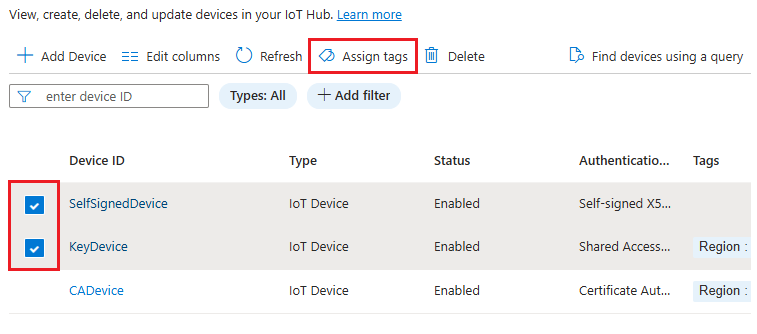
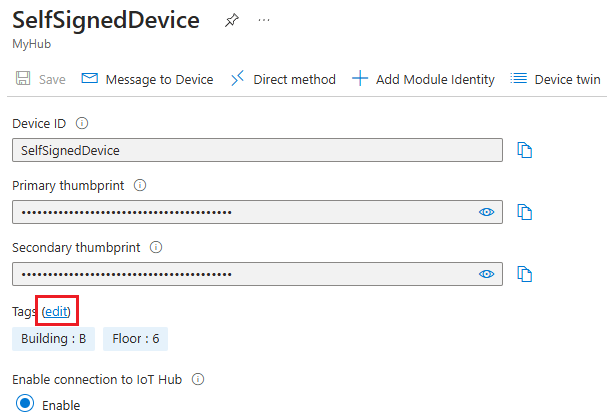
Op de pagina met apparaatdetails worden de huidige tags voor het geselecteerde apparaat weergegeven. Selecteer Bewerken naast de parameter Tags om tags toe te voegen, bij te werken of te verwijderen.
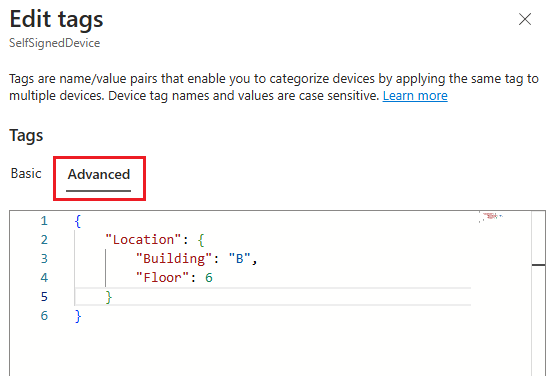
Tip
Als u geneste tags wilt toevoegen of bijwerken, selecteert u het tabblad Geavanceerd en geeft u de JSON op.
Selecteer Device twin om de JSON van de device twin weer te geven en bij te werken.
U kunt rechtstreeks in het tekstvak typen om tags of gewenste eigenschappen bij te werken. Als u een tag of gewenste eigenschap wilt verwijderen, stelt u de waarde van het item in op
null.Selecteer Opslaan om uw wijzigingen op te slaan.
Selecteer Vernieuwen op de pagina met apparaatdetails om de pagina bij te werken om uw wijzigingen weer te geven.
Als er module-id's aan uw apparaat zijn gekoppeld, worden deze modules ook weergegeven op de pagina met apparaatdetails. Selecteer een modulenaam en selecteer vervolgens Module-identiteitstweeling om de JSON van de module tweeling weer te geven en bij te werken.
Query uitvoeren op digitale tweelingen van apparaten
IoT Hub maakt de apparaatdubbels voor uw IoT-hub beschikbaar als een documentverzameling genaamd apparaten. U kunt een query uitvoeren op apparaten op basis van hun apparaatdubbelwaarden.
In deze sectie wordt beschreven hoe u dubbelquery's uitvoert in Azure Portal en Azure CLI. Zie Query's voor IoT Hub-apparaten en module-tweelingen om te leren hoe je tweevoudige query's schrijft.
Navigeer in Azure Portal naar uw IoT-hub.
Selecteer apparaten in de sectie Apparaatbeheer in het navigatiemenu in uw IoT-hub.
U kunt een filter of een query gebruiken om apparaten te vinden op basis van de details van hun apparaat-tweeling:
Apparaten zoeken met behulp van een filter:
Apparaten zoeken met behulp van een filter is de standaardweergave in Azure Portal. Als u deze velden niet ziet, selecteert u Apparaten zoeken met behulp van een filter.
Selecteer Filter toevoegen en selecteer vervolgens Apparaattag als het filtertype in de vervolgkeuzelijst.
Voer de gewenste tagnaam en -waarde in, selecteer Toepassen om de lijst met apparaten op te halen die voldoen aan de criteria.

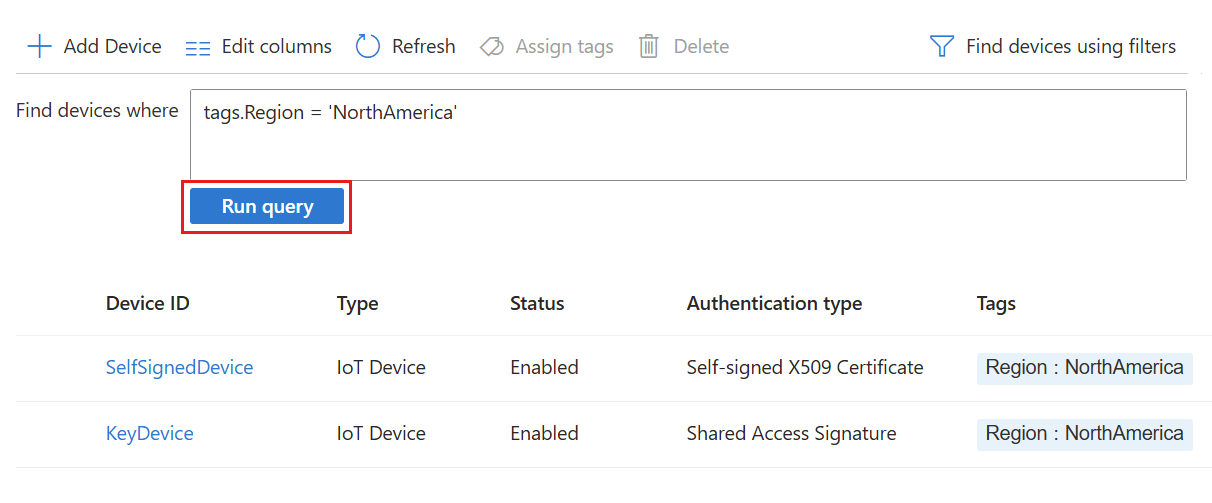
Apparaten zoeken met behulp van een query:
Selecteer Apparaten zoeken met behulp van een query.
Voer uw query in het tekstvak in en selecteer Query uitvoeren.
Apparaat-twins bijwerken met behulp van jobs
Met de taakfunctie kunnen apparaat-twin-updates worden uitgevoerd op een reeks apparaten op een gepland tijdstip. Zie Taken plannen op meerdere apparaten voor meer informatie.
Taken worden niet ondersteund in Azure Portal. Gebruik in plaats daarvan de Azure CLI.