Notitie
Voor toegang tot deze pagina is autorisatie vereist. U kunt proberen u aan te melden of de directory te wijzigen.
Voor toegang tot deze pagina is autorisatie vereist. U kunt proberen de mappen te wijzigen.
Van toepassing op: Azure Logic Apps (Standard)
Note
Deze preview-functie is onderhevig aan de aanvullende gebruiksvoorwaarden voor Microsoft Azure Previews.
Wanneer uw team workloads van oudere platforms zoals BizTalk Server naar de cloud moet migreren, kan het proces complex, tijdrovend en lastig zijn. Om deze taak te vereenvoudigen, automatiseert de Azure Logic Apps Migration Agent in Visual Studio Code dit proces via vijf geleide fasen.
In deze quickstart ziet u hoe u een voorbeeld van een integratieworkload migreert van BizTalk Server naar Standaardwerkstromen in Azure Logic Apps met behulp van de Azure Logic Apps Migration Agent in Visual Studio Code. U leert hoe u de extensie installeert, uw bronproject opent en de agent volgt terwijl u de migratiefasen doorloopt: Detectie, Planning, Conversie, Validatie en Implementatie.
Note
Hoewel de migratieagent bijna autonoom draait, wordt u mogelijk gevraagd om toestemming te geven voor het uitvoeren van specifieke commando's voor vereiste taken. Selecteer Toestaan om de agent door te laten gaan.
Zie Migratieautomatisering van integratieplatforms tot Azure Logic Apps voor meer informatie.
Prerequisites
Voordat u begint, moet u aan de volgende vereisten voldoen:
| Requirement | Purpose |
|---|---|
| Azure-abonnement - Gratis account krijgen | Implementatie naar Azure (fase 5) |
| Azure CLI | Inrichten en het implementeren van Azure-resources |
| Visual Studio Code 1.85.0 of hoger | Ervaring voor lokale ontwikkeling |
| Azure Logic Apps Migration Agent-extensie | Vereiste extensie met migratieagent voor Visual Studio Code |
| Azure Logic Apps (Standard)-extensie | Vereiste afhankelijkheid voor de Azure Logic Apps Migration Agent-extensie |
| Azure Functions-extensie | Runtime- en ontwikkeltaken voor lokale functies |
| Azure Functions Core Tools | Lokale runtimehost voor Azure Logic Apps (Standard) |
| GitHub Copilot-abonnement | Op AI gebaseerde analyse, planning en conversie |
| Docker Desktop | Implementatie van lokale connectorresources voor het testen en uitvoeren van verbindingen |
| Map met BizTalk Server projecten | Map met projectmappen voor integratie met bronartefacten en bestanden. Een BizTalk-projectmap bevat bijvoorbeeld bestanden met de volgende bestandsnaamextensies: .btproj, .odx, .btm, .xsden .btp. |
1: De migratieagentextensie installeren
Open Visual Studio Code.
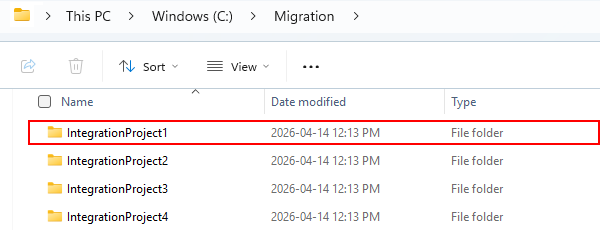
U kunt, indien gewenst maar aanbevolen, Visual Studio Code openen vanuit de map of directory waarin uw integratieprojecten bestaan, bijvoorbeeld C:\Migration\<project-folders>.
Selecteer Extensies op de activiteitenbalk. (Toetsenbord: Ctrl+Shift+X)
Zoek in het zoekvak Extensions: Marketplace de Azure Logic Apps Migration Agent en selecteer Install.
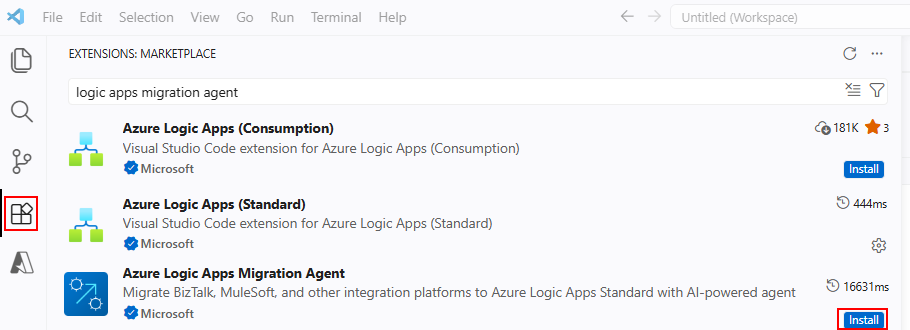
Nadat de installatie is voltooid, wordt op de activiteitenbalk het pictogram weergegeven voor de Azure Logic Apps Migration Agent (
 ).
).
2: Kies uw bronmap
Selecteer in Visual Studio Code op de activiteitenbalk het pictogram Azure Logic Apps Migration Agent (
).Kies in het venster Azure Logic Apps Migratieagent, in de sectie Discovery-resultaten, de optie Selecteer bronmap.
Tip
Als u deze actie wilt uitvoeren als een opdracht, opent u het opdrachtenpalet (toetsenbord: Ctrl+Shift+P). Voer Azure Logic Apps Migration Agent in en voer deze uit: selecteer de bronmap.
Zoek en selecteer de bronmap die uw BizTalk-, MuleSoft- of andere integratieprojecten bevat en selecteer vervolgens Selecteer bron Project map of MSI.
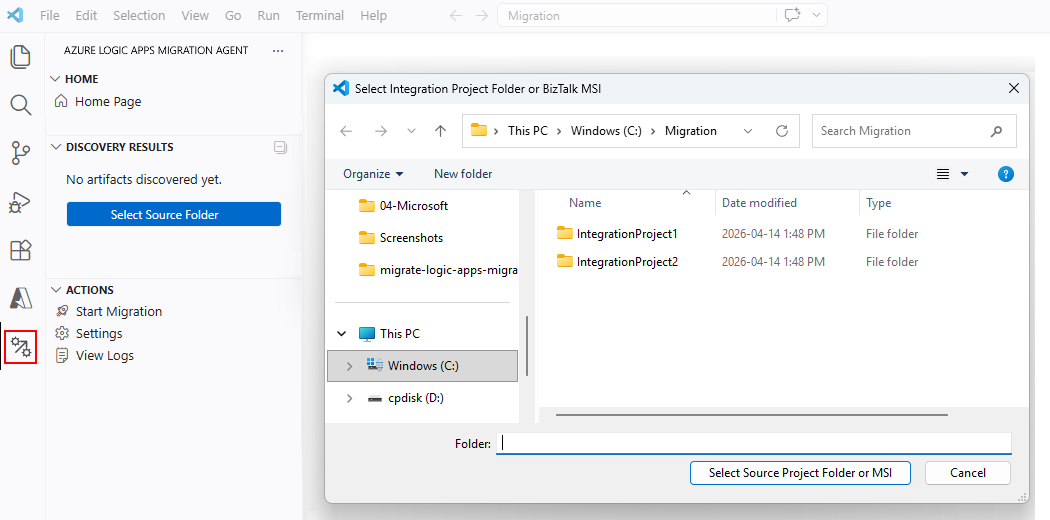
De extensie detecteert automatisch het bronplatform en begint de migratiewerkstroom, te beginnen met de detectiefase.
Volg de agent tijdens het doorlopen van elke migratiefase, te beginnen met de Discovery-fase.
Migratiefase 1: Detectie
In deze fase zoekt en catalogieert de migratieagent de integratieartefacten in uw bronproject. Tijdens de detectiefase voert de migratieagent de volgende acties uit in de beschreven volgorde met incidentele invoer van u. Zie Migratieagent: Detectiefase voor meer informatie.
Stap 1: Het bronplatform detecteren
De migratieagent bepaalt uw bronplatform op basis van bestandspatronen, zoals BizTalk Server bestanden (.btproj).
In de volgende schermopname ziet u het geïdentificeerde platform met voorbeeld gedetecteerde artefacten en afhankelijkheden:
Stap 2: Bronbestanden scannen
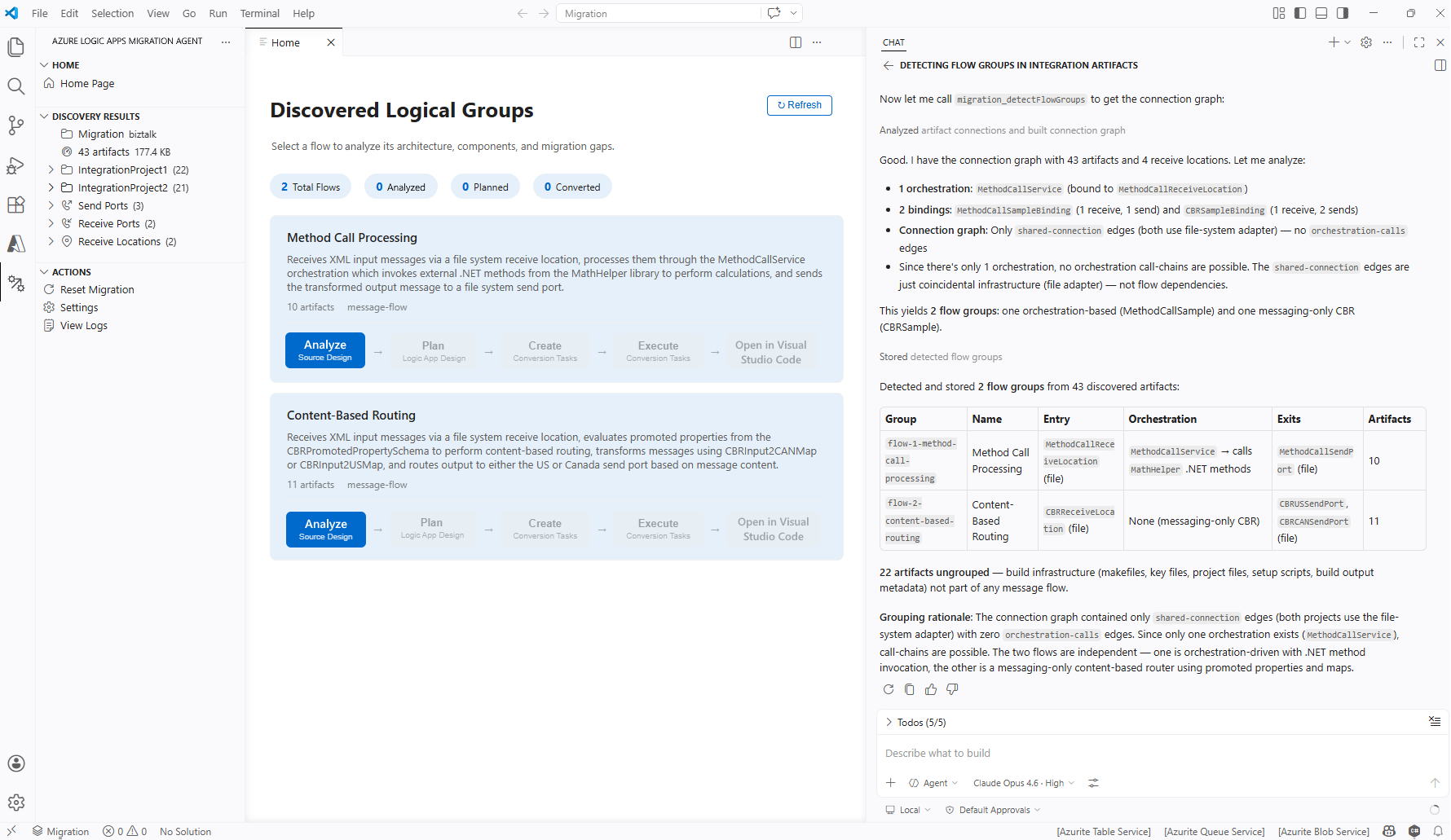
De migratieagent scant de gedetecteerde bronbestanden met behulp van de ingebouwde parser voor uw platform. Nadat de scan is voltooid, analyseert de @migration-analyser Copilot-agent de gedetecteerde artefacten en detecteert logische stroomgroepen, die sets artefacten zijn die samenwerken.
In de volgende schermopname ziet u hoe elk voorbeeld van een integratieproject wordt toegewezen aan een logische stroomgroep:
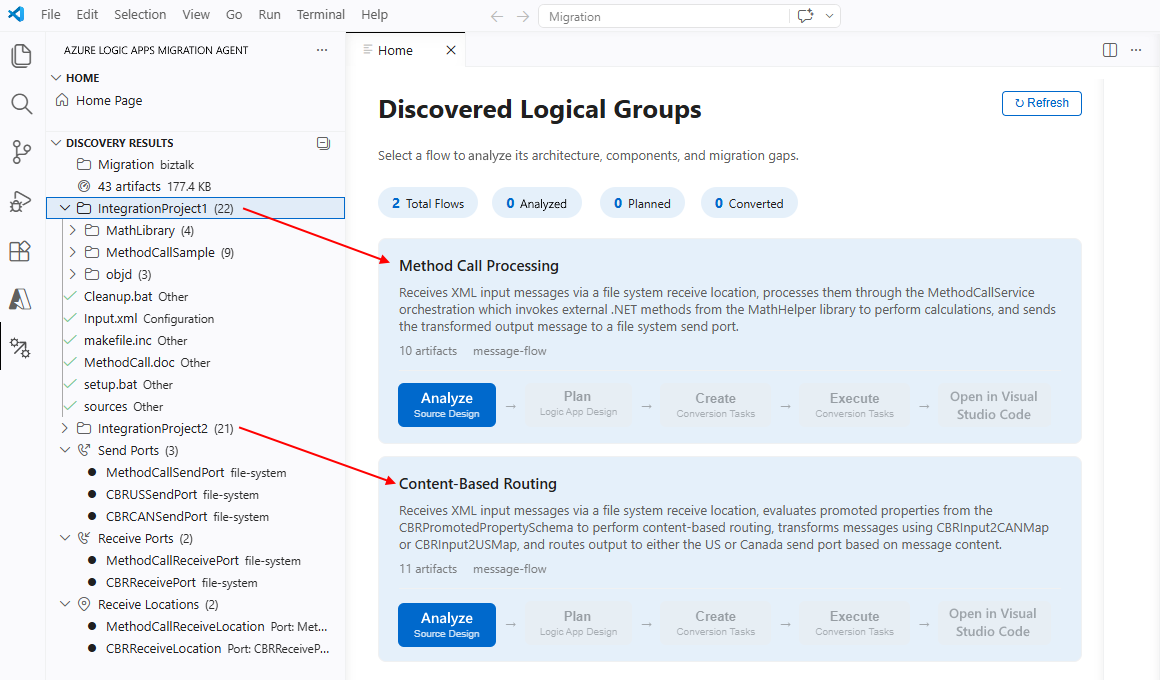
Gegenereerde logische stromen weerspiegelen niet altijd een 1:1-relatie met verouderde integratietoepassingen. Met de migratieagent worden de stromen afgeleid die het beste overeenkomen met de integratieartefacten van het verouderde systeem, zoals BizTalk-workloads, als Standaardwerkstromen in Azure Logic Apps.
Tip
Als u deze logische stromen wilt bewerken zodat ze 1:1 toewijzen aan uw integratieworkloads, gebruikt u GitHub Copilot en geeft u op dat stromen moeten worden toegewezen aan uw BizTalk-toepassingen. Houd er echter rekening mee dat optimaal voor BizTalk niet hetzelfde is als optimaal voor Standard-werkstromen in Azure Logic Apps. Dit concept is een van de eerste paradigmawijzigingen in modernisering.
Stap 3: Bronontwerp analyseren
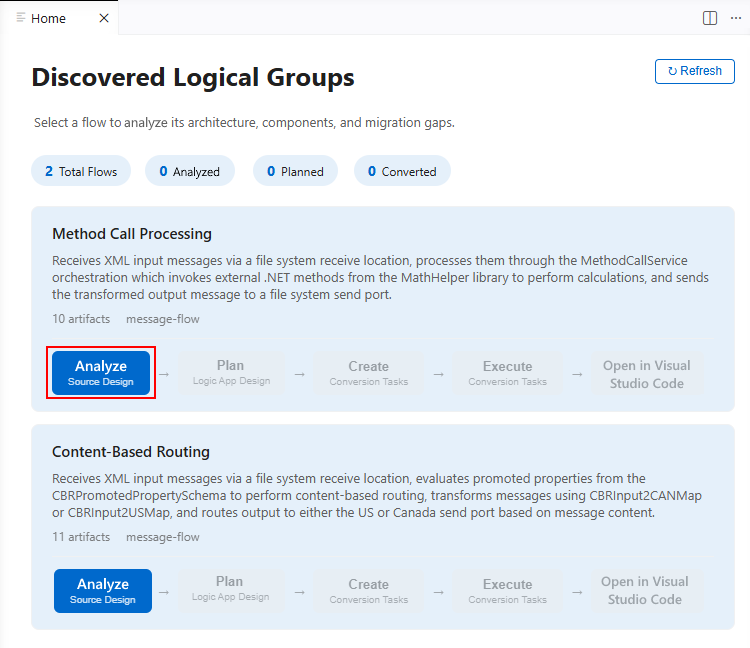
Nadat de migratieagent klaar is met scannen en de resulterende logische stroomgroepen weergeeft, voert u de volgende stappen uit:
Selecteer op het tabblad Start voor de gewenste logische stroomgroep de optie Bronontwerp analyseren, bijvoorbeeld:
De agent voert de volgende taken uit:
Hiermee maakt u een artefactinventaris die orkestraties, schema's, maps, pijplijnen en bindingen bevat.
Hiermee wordt een afhankelijkheidsgrafiek gegenereerd waarin de relaties tussen artefacten worden weergegeven.
Voor het genereren van de afhankelijkheidsgrafiek voert de migratieagent de volgende taken uit:
- Genereert architectuurdiagrammen (Mermaid) met berichtstromen en onderdelen.
- Identificeert ontbrekende afhankelijkheden.
- Voert een hiaatanalyse uit voor functies.
- Detecteert integratiepatronen zoals publish-subscribe, request-reply en batch.
- Stelt toewijzingen voor Azure Logic Apps of andere servicesalternatieven voor.
- Hiermee wordt een detectierapport gegenereerd op basis van de bevindingen.
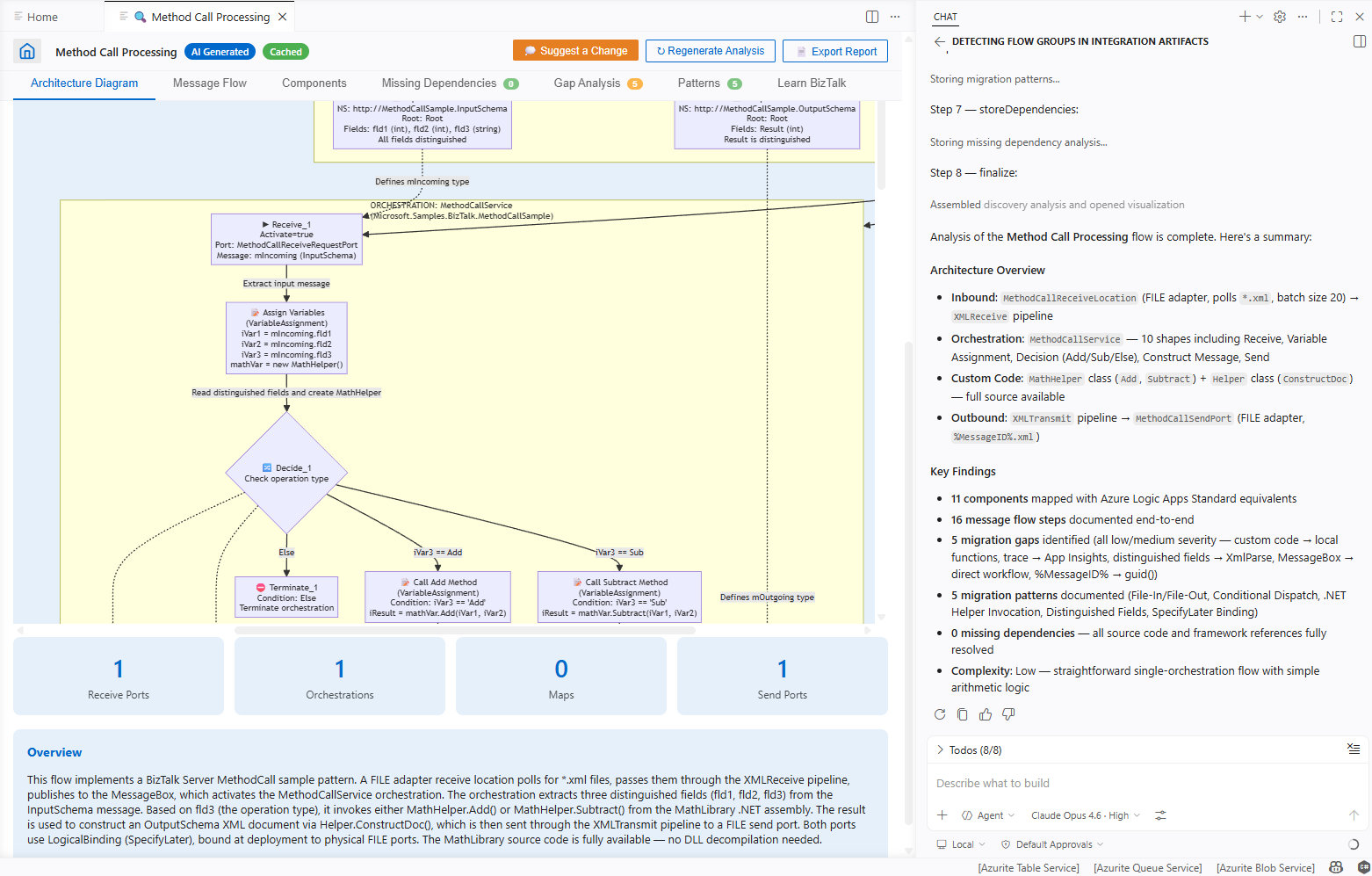
Nadat de migratieagent de afhankelijkheidsgrafiek met succes heeft gegenereerd, wordt de stroomvisualisator geopend en worden de volgende interactieve tabbladen weergegeven:
- Architectuurdiagram
- Berichtenstroom
- Onderdelen
- Ontbrekende afhankelijkheden
- Hiaatanalyse
- Patronen
- Meer informatie over BizTalk
In het volgende voorbeeld ziet u een voorbeeld van een gegenereerde stroomvisualisatie:
Ga voor meer informatie naar Bronontwerpanalyse en -resultaten.
Als u de analyseresultaten wilt bekijken, selecteert u een tabblad om de gerelateerde informatie te bekijken.
Stap 4: de analyse bijwerken of exporteren
Nadat u de analyseresultaten hebt bekeken, selecteert u op de titelbalk van de stroom visualiseren een van de volgende acties:
Action Description Een wijziging voorstellen Directe wijzigingen in de analyse aanvragen.
Tip: Gebruik het Copilot chatvenster om mogelijke updates of correcties voor elke stroomgroep te bespreken. Selecteer een stroomgroep en stel de@migration-analyseragent vragen over de gedetecteerde architectuur. Geef informatie op over ontbrekende hiaten en genereer vervolgens de analyse opnieuw.Analyse opnieuw genereren Nadat u de analyse hebt bijgewerkt, zoals het toevoegen van een ontbrekende afhankelijkheid, artefact of specificatie, voert u de analyse opnieuw uit. Rapport exporteren Genereer een rapport met de detectieresultaten in een deelbare indeling. Als u meer stromen wilt analyseren, selecteert u het tabblad Start of het pictogram van de startpagina.
Wanneer u klaar bent, gaat u naar de volgende sectie voor de planningsfase.
Migratiefase 2: Planning
Nadat u de analyse hebt voltooid, start u de planningsfase door een migratieschema te maken dat u wilt volgen. Voor meer informatie, zie Fase 2 van de migratieagent: Planning.
Kies op het tabblad Start de gewenste groep voor logische stroom en selecteer Logische App-ontwerp plannen.
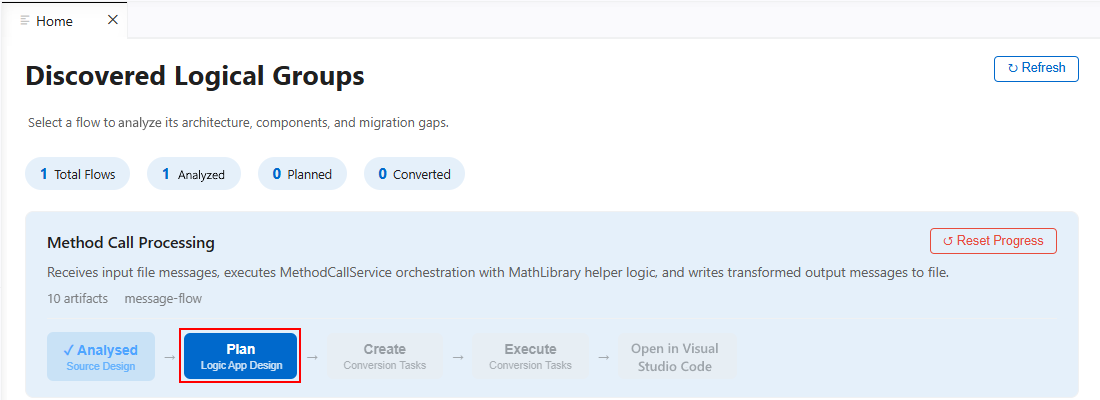
De
@migration-planneragent genereert een migratieplan dat meestal de volgende secties bevat:- Architectuur
- Aanvoeglijke Azure-onderdelen
- Koppeling van bewerkingen
- Artefact-indelingen
- Hiaten in migratie
- Integratiepatronen
- Samenvatting
- Inspanningsramingen
- Taakplannen
In het volgende voorbeeld ziet u een voorbeeld van een gegenereerd migratieplan:
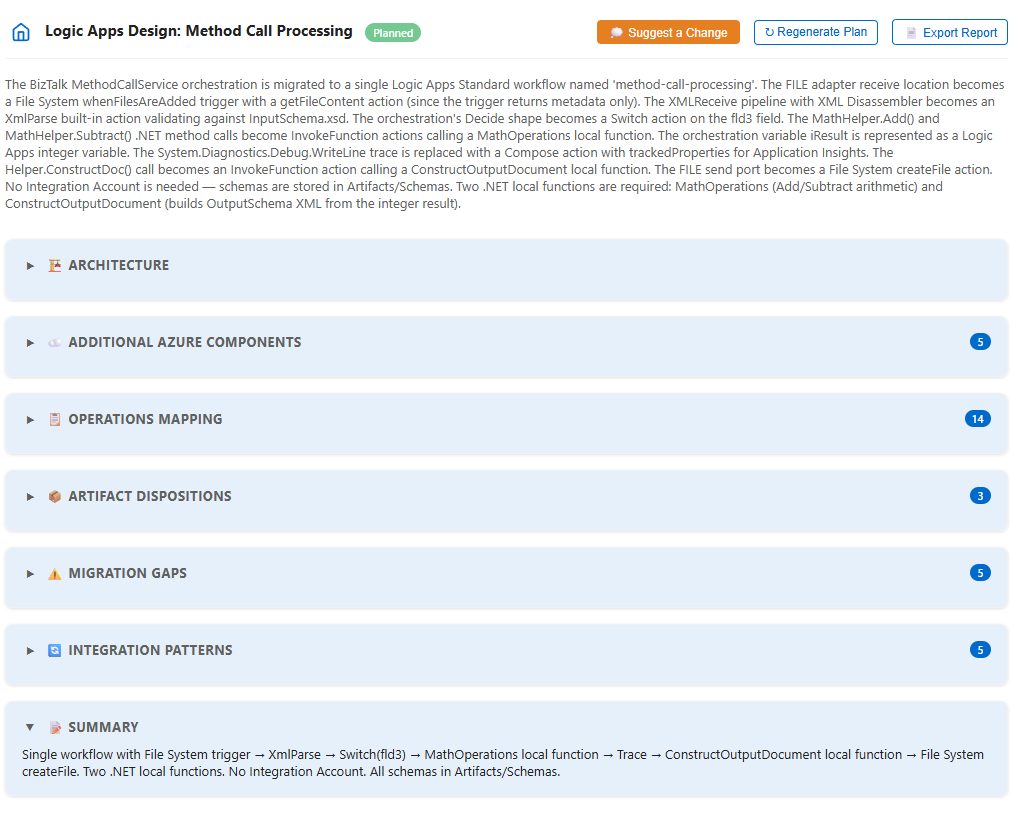
Zie Planningsfaseactie voor meer informatie.
Controleer elk plan zorgvuldig voordat u doorgaat naar de conversiefase. Breng indien nodig updates aan.
De nauwkeurigheid van uw plan is van grote invloed op de kwaliteit van de conversie-uitvoer.
Om u te helpen bepalen of het plan updates nodig heeft, communiceert u met de
@migration-plannerGitHub-Copilot-agent met behulp van Copilot chat om de volgende taken uit te voeren:- Stel vragen over specifieke toewijzingen.
- Alternatieve benaderingen voor gapoplossing aanvragen.
- Pas schattingen van de hoeveelheid werk aan.
- Planwijzigingen aanvragen voordat u overstapt op conversie.
Wanneer u klaar bent, gaat u door naar de fase Conversie door startpagina te selecteren of terug te keren naar het tabblad Start .
Migratiefase 3: Conversie
Wanneer u tevreden bent met uw migratieplan, start u de conversiefase om conversietaken te maken en uit te voeren waarmee bronartefacten worden getransformeerd in standaardwerkstromen, verbindingen en andere ondersteunende bestanden voor Azure Logic Apps.
3.1: Conversietaken maken
Selecteer Op het tabblad Start voor uw logische stroom de optie Conversietaken maken.
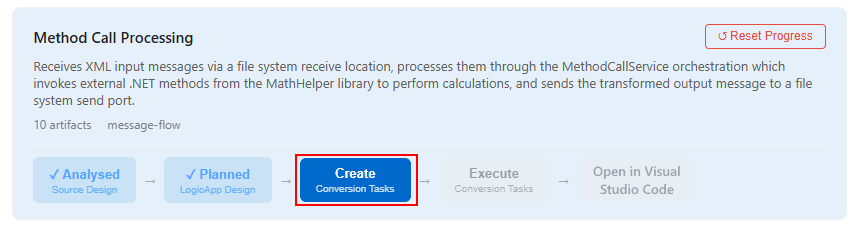
De
@migration-converteragent maakt de conversietaken, die variëren op basis van uw specifieke logische stroomgroep. In de volgende lijst worden voorbeeldconversietaken beschreven voor een logische stroomgroep met de naamMethod Call Processing:Stap Opdracht Description 1 Scaffold Logic Apps Project Hiermee maakt u de projectstructuur van de standaard logische app met de vereiste maphiërarchie en bestanden. 2 Invoerschema converteren Hiermee wordt het bestand InputSchema.xsd gemigreerd van de BizTalk-indeling, die UTF-16 is met BizTalk-aantekeningen, naar standaard XSD, wat UTF-8 is zonder BizTalk-aantekeningen. 3 Uitvoerschema converteren Hiermee wordt het bestand OutputSchema.xsd gemigreerd van de BizTalk-indeling, die UTF-16 is met BizTalk-aantekeningen, naar standaard XSD, wat UTF-8 is zonder BizTalk-aantekeningen. 4 Genereer <connector-naam>verbindingen Hiermee maakt of werkt u het bestand connections.json bij dat de configuraties voor elke vereiste verbinding bevat. 5 < genereren > Hiermee maakt u het bestand workflow.json met de standaardwerkstroomdefinitie in Azure Logic Apps voor de logische stroomgroep. 6 Lokale functies genereren (<functienamen>) Hiermee maakt u .NET 8 lokale functies voor aangepaste logica in de broncode. 7 Runtime valideren (func start) Valideert het logische app-project door uit te voeren func startom te bevestigen dat alle functies en werkstromen gereed zijn.8 E2E-tests (gelukkig pad en foutpad) Voert end-to-end tests uit voor het gelukkige pad, foutpad en validatie op veldniveau. 9 Black Box Tests (optioneel) Voert tests uit die gebruikmaken van externe testgegevens die u opgeeft. 10 Cloudimplementatie en testen (optioneel) Implementeert in Azure en voert cloud E2E-tests uit. In het volgende voorbeeld ziet u voorbeeld van gegenereerde conversietaken voor de
Method Call Processinglogische stroomgroep: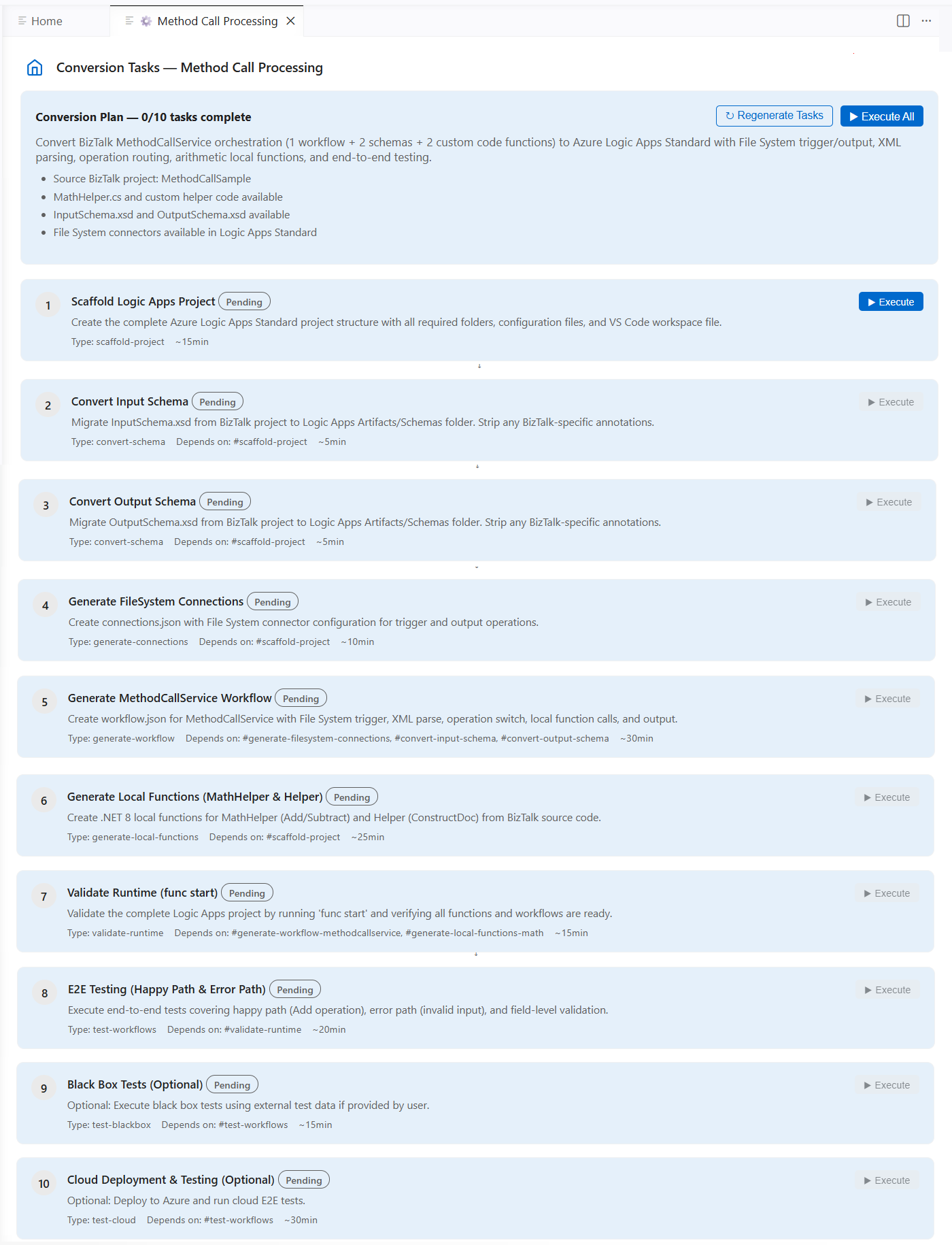
Voor de volgende sectie selecteert u de startpagina of gaat u terug naar het tabblad Start .
3.2: De conversietaken uitvoeren
Als u wilt dat de
@migration-converteragent elke conversietaak uitvoert, selecteert u Uitvoeren, maar stopt u vóór cloudimplementatie en testen. Of selecteer Alles uitvoeren, wat hetzelfde werkt als het selecteren van Conversietaken uitvoeren op het tabblad Start .Note
Tijdens de uitvoering van de conversietaak kan de agent u vragen om toegang of machtigingen voor het bewerken van bestanden. Bekijk de beschikbare opties en reageer op de juiste manier.
Voor de volgende sectie selecteert u de startpagina of gaat u terug naar het tabblad Start .
3.3 Controleer de uitvoer op volledigheid en kwaliteit
De @migration-converter agent produceert kant-en-klare standaardwerkstroomdefinities en implementeerbare projectartefacten. Deze agent gebruikt de no-stubs-code-generation vaardigheid om ervoor te zorgen dat alle gegenereerde code volledig, volledig functioneel is en dat er geen stub-implementaties, tijdelijke aanduidingen of TODO opmerkingen bestaan.
Als u de gegenereerde uitvoer wilt voorbereiden voor de validatiefase waarin u de werkstromen lokaal uitvoert voor testen, moet u ervoor zorgen dat u de werkstroomdefinities, verbindingen en gegenereerde .NET lokale functies handmatig inspecteert op onnauwkeurigheden.
Important
Als best practice controleert u altijd alle gegenereerde AI-uitvoer voordat u ze gebruikt. Dergelijke uitvoer kan onjuiste informatie bevatten.
Voer de volgende stappen uit om de gegenereerde uitvoer te controleren:
Selecteer op het tabblad Home voor uw logische stroom Openen in Visual Studio Code.
Ga in de migratiemap naar de outmap en selecteer de gegenereerde oplossingsmap, bijvoorbeeld:
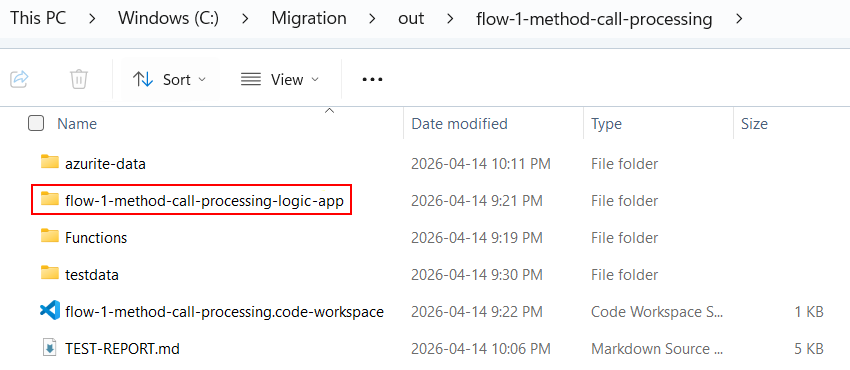
Controleer elk
workflow.jsonbestand om te controleren of de trigger en acties overeenkomen met het brongedrag.Tip
Als u vragen wilt stellen over de gegenereerde uitvoer, wijzigingen aanvraagt of specifieke werkstromen opnieuw wilt genereren, communiceert u met de
@migration-converter-agent met behulp van Copilot chat.Controleer het
connections.jsonbestand op de juiste connectorconfiguraties.Bekijk alle gegenereerde .NET lokale functies voor juistheid.
Migratiefase 4: Validatie
Test voor de validatiefase de gegenereerde werkstromen op basis van uw bronspecificaties. U kunt uw eigen testcases en specificaties meenemen. De @migration-converter agent biedt runtimevalidatie- en testrichtlijnen. Het doel is om te bevestigen dat uw geconverteerde werkstromen naar verwachting presteren en overeenkomen met het gedrag van de bronstroom.
Tip
Om u te helpen eenvoudig directe vergelijkingen te maken, houdt u de testgegevens en verwachte uitvoer voor uw bronplatform direct beschikbaar tijdens de validatie.
Het migratieplan biedt bijvoorbeeld optionele black box-testmogelijkheden voor het gebruik van externe invoer:

Vereisten voor het lokaal testen van uw werkstromen
Voordat u de validatiestappen start, moet u ervoor zorgen dat de volgende vereisten zijn geïnstalleerd voor het testen:
| Requirement | Purpose |
|---|---|
| Azure Logic Apps (Standard)-extensie | Vereiste uitbreidingsafhankelijkheid |
| Azure Functions Core Tools | Lokale runtimehost voor Azure Logic Apps (Standard) |
| Docker Desktop | Implementatie van lokale connectorresources voor het testen en uitvoeren van verbindingen |
Uw werkstromen lokaal testen
Voer de volgende stappen uit om de gegenereerde werkstromen lokaal uit te voeren:
Selecteer op het tabblad Home voor uw logische stroom Openen in Visual Studio Code.
Ga in de migratiemap naar de uit directory en selecteer de gegenereerde oplossingsmap.
Open de gegenereerde map van het logische app-project.
Controleer of Docker Desktop wordt uitgevoerd.
Selecteer in het menu RunStart Debugging (Toetsenbord: F5) om de runtime voor Azure Logic Apps lokaal te starten.
De runtime wordt gestart en de werkstromen worden beschikbaar op lokale eindpunten.
Gebruik voorbeeldinvoergegevens om testaanvragen te verzenden of een werkstroom te activeren.
Vergelijk het gegenereerde werkstroomgedrag met het brongedrag om eventuele afwijkingen of onnauwkeurigheden te identificeren.
De volgende controlelijst beschrijft het gedrag dat u kunt controleren:
- Alle triggers worden correct geactiveerd met de verwachte invoerindelingen.
- Actiereeksen worden uitgevoerd in de juiste volgorde.
- Gegevenstransformaties produceren de verwachte uitvoer.
- Voorwaardelijke logica vertakt correct met de verwachte resultaten, gebaseerd op invoergegevens.
- Lusconstructies verwerken alle items zoals verwacht.
- Foutafhandelingsbereiken vangen en verwerken uitzonderingen op de juiste wijze.
- Verbindingsconfiguraties worden omgezet in de juiste eindpunten.
- .NET lokale functies retourneren de verwachte resultaten.
Onderzoek en los eventuele discrepanties of problemen op die u hebt gevonden.
Tip
Om u te helpen bij het oplossingsproces, bespreek dan de discrepantie of het probleem met de
@migration-converteragent via Copilot chat.- Beschrijf in Copilot chat het verwachte gedrag versus het werkelijke gedrag.
- Bekijk de voorgestelde oplossingen van de agent.
- Als u de aanbevelingen van de agent accepteert en de wijzigingen aanbrengt, vraagt u de agent om de bijgewerkte onderdelen van de werkstroom opnieuw te genereren.
Migratiefase 5: Implementatie
De implementatiefase implementeert uw gemigreerde Standard-oplossing naar Azure Logic Apps in de Azure-portal.
Vereisten voor het implementeren van uw werkstromen
Voordat u de implementatiestappen start, moet u aan de volgende vereisten voldoen:
| Requirement | Purpose |
|---|---|
| Azure CLI | Hiermee kunt u Azure resources inrichten en implementeren. |
| Azure-abonnement | Uw doelabonnement dat moet worden gebruikt voor implementatie. |
| Toegang voor bijdrager | Op rollen gebaseerde toegang voor het maken van resources in de doelresourcegroep. |
Zorg ervoor dat u klaar bent met de migratieagent fase 1 (Detectie) tot en met 4 (Validatie), inclusief het lokaal uitvoeren van de gegenereerde werkstromen en het bevestigen dat het gedrag overeenkomt met het brongedrag.
Stap 1: Extensie-instellingen instellen voor implementatie
Open in Visual Studio Code de extensie-instellingen. Vanuit het menu File, ga naar Preferences>Settings>Extensions>Azure Logic Apps Migration Agent.
Werk de volgende waarden voor de implementatie-instelling zo nodig bij:
Instellingsnaam JSON-naam Description Default Action Plaats logicAppsMigrationAssistant.azure.locationDe Azure-regio voor het provisioneren van resources. eastusWijzig deze waarde in de gewenste regio. Resourcegroep logicAppsMigrationAssistant.azure.resourceGroupDe Azure resourcegroep voor het inrichten en testen. integration-migration-tool-test-rgWijzig deze waarde in de gewenste resourcegroepnaam. Abonnements-id logicAppsMigrationAssistant.azure.subscriptionIdDe Azure abonnements-id voor implementatie. (leeg) Voer de GUID in voor uw Azure-abonnement. Implementatiemodel logicAppsMigrationAssistant.deploymentModelHet doelimplementatiemodel voor Azure Logic Apps (Standard). workflow-service-planWijzig deze waarde indien van toepassing in hybrid.
Stap 2: het implementatieproces starten
Volg deze stappen om te beginnen met de implementatie naar Azure:
Meld u aan bij Azure CLI met uw Azure-abonnement, bijvoorbeeld:
az loginGa in het venster Azure Logic Apps Migratieagent naar het migratieplan en voer de
Cloud Implementatie & Test taak uit door te klikken opExecute :
De migratieagent richt de benodigde infrastructuur in en implementeert de resource en werkstromen van uw standaard logische app met behulp van de Azure CLI.
In het volgende voorbeeld ziet u een voorbeeld van een volledig gemigreerde oplossing:
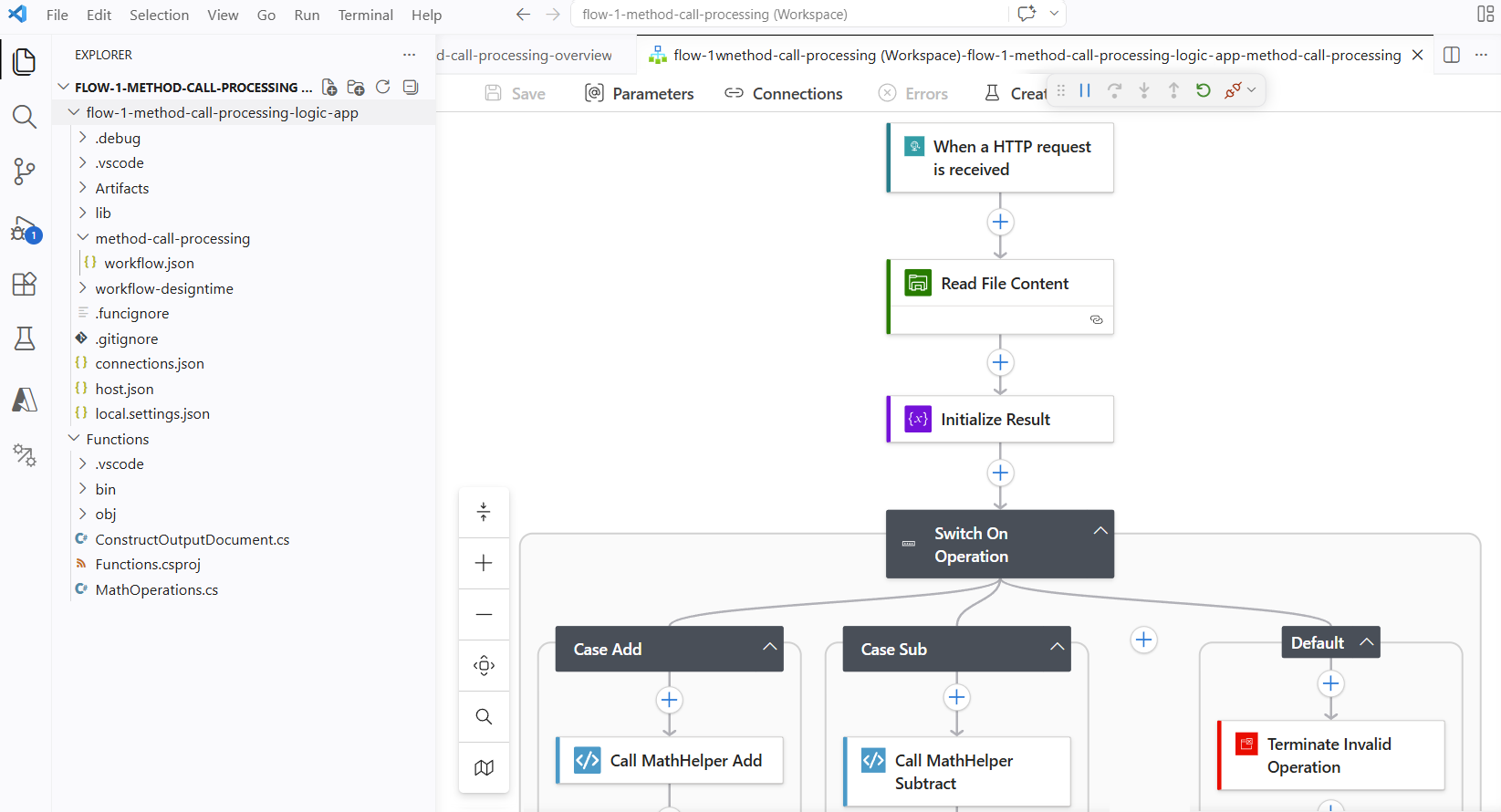
Stap 3: De implementatie controleren
Nadat de implementatie is voltooid, controleert u of uw Standaardwerkstromen worden weergegeven in de Azure-portal.
In het zoekvak van de Azure-portal voert u
logic appsin en selecteer vervolgens Logic apps.Selecteer op de Logic apps-pagina de resource van uw standaard logische app.
Vouw werkstromen uit in de zijbalk van de logische app onder Werkstromen. Controleer op de pagina Werkstromen of alle verwachte werkstromen worden weergegeven. Controleer of de status is ingeschakeld.
Note
Om een uitgeschakelde werkstroom te selecteren, vinkt u het selectievakje van de werkstroom aan. Selecteer Inschakelen op de werkbalk Werkstromen.
Test elke werkstroom met voorbeeldinvoer om ervoor te zorgen dat deze werken zoals verwacht.
Als u runtimefouten of prestatieproblemen wilt vinden, gaat u naar de Application Insights-pagina voor de resource van uw standaard logische app.
Selecteer Application Insights in de zijbalk van de logische app onder Bewaking.
Selecteer onder Koppeling naar een Application Insights-resource de koppeling naar de Application Insights-resource.
Zie Metrische gegevens van werkstromen weergeven in Application Insights voor meer informatie.
De migratie opnieuw instellen
U kunt de migratie vanaf het begin opnieuw starten. Met de volgende opdracht wordt de migratiestatus gewist en kunt u opnieuw beginnen met de detectiefase.
Open in Visual Studio Code het opdrachtenpalet (toetsenbord: Ctrl+Shift+P).
Voer bij de prompt Azure Logic Apps Migration Agent in: Migratie opnieuw instellen.
Verwante inhoud
- Migratieautomatisering van integratieplatforms tot Azure Logic Apps
- Migratieagent fase 1: Detectie
- Migratieagent fase 2: Planning
- Migratieagent fase 3: Conversie
- Migratieagent fase 4: Validatie
- Migratieagent fase 5: Uitrol
- De migratieagent uitbreiden door aangepaste parsers te maken voor niet-ondersteunde integratieplatforms