Notitie
Voor toegang tot deze pagina is autorisatie vereist. U kunt proberen u aan te melden of de directory te wijzigen.
Voor toegang tot deze pagina is autorisatie vereist. U kunt proberen de mappen te wijzigen.
Van toepassing op: Azure Logic Apps (Standard)
Belangrijk
Deze mogelijkheid is in preview en is onderworpen aan de aanvullende gebruiksvoorwaarden voor Microsoft Azure Previews.
Soms moet uw werkstroom taken delegeren aan gespecialiseerde AI-agentlussen, maar de continuïteit van chatgesprekken en context behouden tussen overgangen van agentlussen. In dit scenario voeren agentlussen domeinspecifieke taken uit tijdens verschillende fasen in de werkstroom of het bedrijfsproces. Deze agentlussen moeten ook dynamische beslissingen nemen en begrijpen wanneer taken moeten worden overhandigd aan andere agentlussen. Dit gedrag wordt het handoff-patroon genoemd.
In deze handleiding wordt beschreven hoe u een centrale agentlus en gespecialiseerde agentlussen instelt die het handoff-patroon in uw werkstroom volgen. In het voorbeeld wordt een handoff-systeem voor klantenservice ingesteld waarmee een volledig klanttraject wordt beheerd van de eerste triage via gespecialiseerde ondersteuning.
De volgende tabel bevat de invoer, taken en uitvoer:
| Element- of agentlus | Description |
|---|---|
| Invoer | Klantenserviceaanvraag |
| Klantenserviceagentlus | De klantaanvraag prioriteren en classificeren. Routeringsopties identificeren. |
| Restitutie-agentlus | Eventuele restitutieaanvragen, factureringsvragen en restitutieverwerking verwerken. |
| Verkoopagentlus | Verkoopvragen, productaanbeveling en orderverwerking verwerken. |
| Uitvoer | Gespecialiseerde reactie met volledige gesprekscontext |
Vereiste voorwaarden
Dezelfde vereisten als het maken van gespreksagentische werkstromen.
De standaard-logica-appresource die u nodig hebt, kan leeg zijn of andere werkstromen bevatten. In deze handleiding maakt u de conversationele agentische werkstroom die u nodig hebt. De werkstroom bevat een lege agentlus en de standaardtrigger die wordt geactiveerd wanneer een nieuwe chatsessie wordt gestart. U kunt de standaardtrigger niet verwijderen. Deze is vereist voor de werkstroom.
Belangrijke concepten
In de volgende tabel worden de belangrijkste concepten beschreven die u moet begrijpen voor deze voorbeeldwerkstroom voor de handoff-agent:
| Concept | Description |
|---|---|
| Scheiding van gereedschap | Het overdrachtpatroon maakt onderscheid tussen de volgende soorten tools: - Reguliere hulpprogramma's die bedrijfslogica of taken uitvoeren, zoals 'zoeken', 'restitutie' en 'bestelling' - Delegeringshulpmiddelen die controle overdragen aan andere agentlussen |
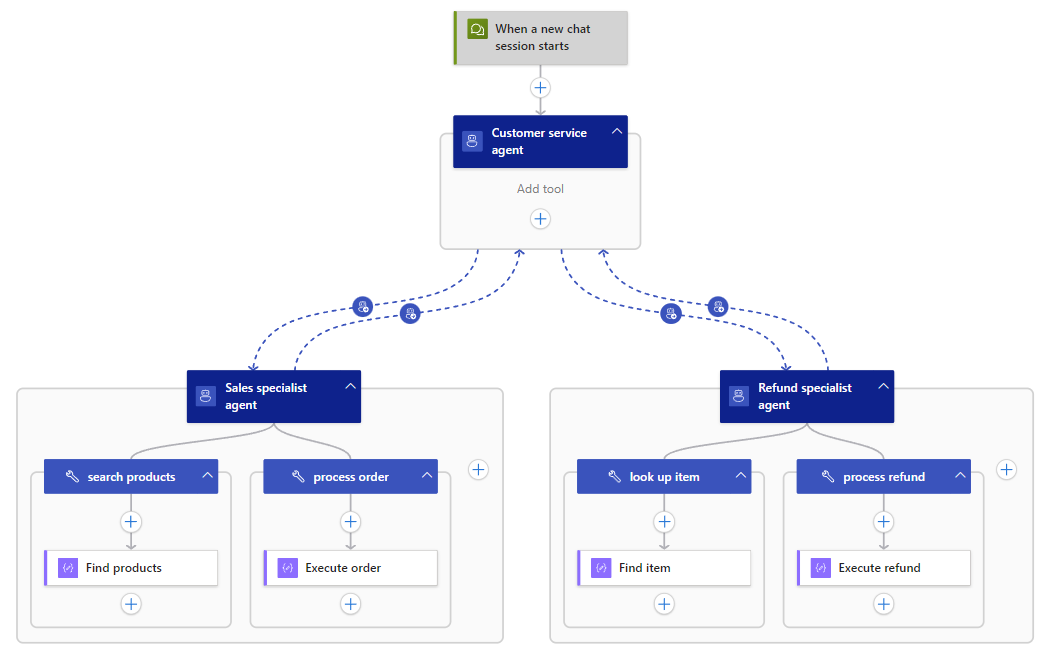
| Specialisatie van de agentlus | Elke agentlus heeft specifieke, relevante hulpprogramma's en mogelijkheden. - De klantenservice-agentlus heeft alleen overdrachtshulpmiddelen voor agentloops voor het delegeren van vragen en verzoeken, geen standaard hulpmiddelen. - Restitutiespecialist agent lus heeft de volgende hulpprogramma's: -- look_up_item -- process_refund -- handoff_<ID>_tool - Verkoopspecialist agent lus heeft de volgende hulpprogramma's: -- search_products -- process_order -- handoff_<ID>_tool |
Zie Best practices voor handoff-patronen voor meer informatie.
1 - Een conversationele agentische werkstroom maken
Volg deze stappen om een nieuwe werkstroom voor een gespreksagent te maken:
Open in de Azure portal uw standaard logische app-resource.
Selecteer Werkstromen in de zijbalk van de resource onder Werkstromen.
Selecteer Toevoegen op de pagina Werkstromen.
In het deelvenster Werkstroom maken voer bij Werkstroomnaam de naam customer-service-agent-workflow in. Selecteer Gespreksagenten>Aanmaken.
De ontwerpfunctie wordt geopend en toont een werkstroom met de standaardtrigger met de naam Wanneer een nieuwe chatsessie wordt gestart en een lege agentactie .
Opmerking
U kunt uw werkstroom pas opslaan als u een verbinding maakt tussen de agentlus en het LLM (Large Language Model) dat u wilt gebruiken.
Stel de cyclus voor de klantendienst agent in
Volg deze stappen om uw klantserviceagentlus in te stellen:
Selecteer in de ontwerper de lege Agent-actie.
Selecteer in het informatievenster dat wordt geopend de standaardactienaam en wijzig de naam van de actie in de klantenserviceagent.
Als u geen verbinding hebt tussen de agentactie en de LLM die u wilt gebruiken, volgt u deze stappen om de agentactie te verbinden met uw LLM.
Geef op het tabblad Parameters in het vak Systeeminstructies de volgende informatie op:
You're a customer service agent for Fabrikam, Inc. Start by introducing yourself and understanding the customer's request. Based on their needs, you can hand off to specialized agents within this conversation for complex issues that require specialist expertise.

Your role performs the following tasks:

1. Greet customers professionally.
2. Understand their request or problem.
3. Always use a friendly, polite, and professional voice.
4. Hand off tasks to the appropriate specialist agent when necessary.

You exist in a multi-agent system designed to make agent coordination and execution easy. Agents use two primary abstractions: agents and handoffs. An agent includes instructions, tools, and the capability to hand off a conversation to another agent when appropriate. A handoff calls a handoff function, generally named 'handoff_<ID>_tool'. Transfers between agents happen seamlessly in the background. Don't mention or draw attention to these transfers in your conversation with the customer.
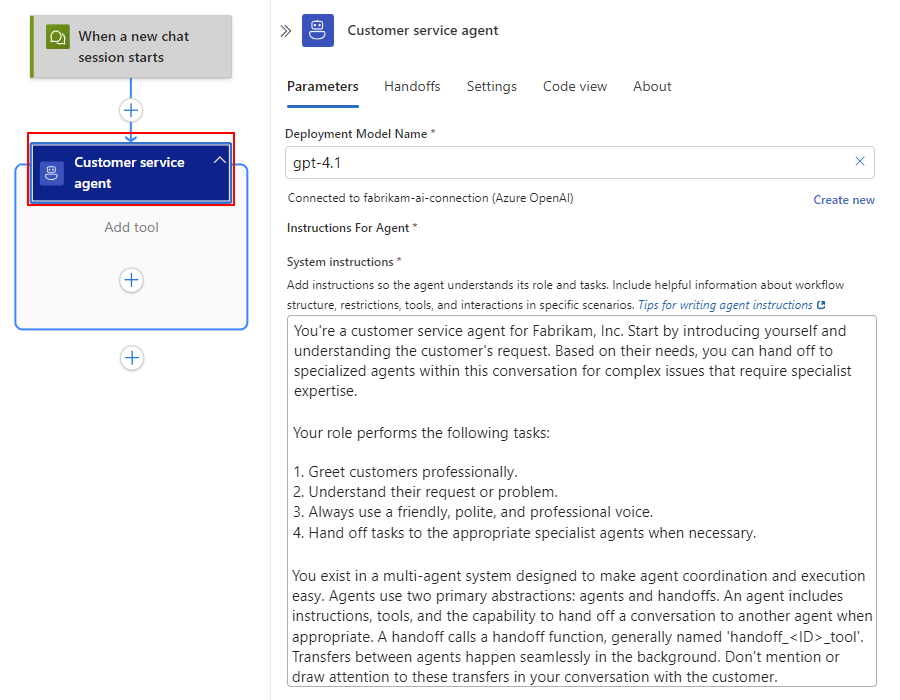
De voltooide klantenserviceagent ziet eruit als in het volgende voorbeeld:
Sla uw workflow op.
3 - Gespecialiseerde agentloops met overdrachtsbeschrijvingen toevoegen
Volg deze stappen om loops van gespecialiseerde agenten toe te voegen:
3.1 - Voeg de gespecialiseerde agentlus voor restituties toe
Selecteer in de ontwerpfunctie onder de lus van de klantenserviceagent het plusteken (+) en selecteer vervolgens Een hand-off-agent toevoegen.
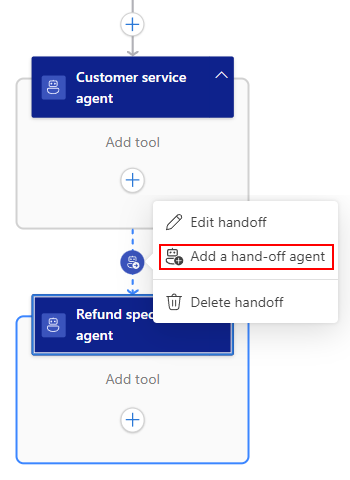
Er verschijnt een nieuwe lege agent in de ontwerpomgeving. De klantenserviceagent blijft geselecteerd, maar in het informatievenster van de agent wordt automatisch overgeschakeld van het tabblad Parameters naar het tabblad Handoffs .
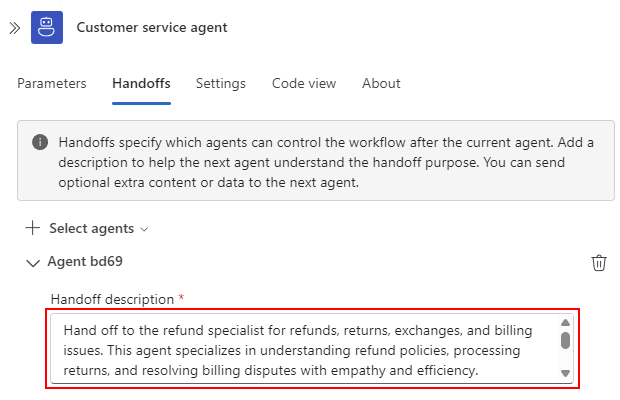
Voer de volgende beschrijving van de overdracht in op het Handoffs-tabblad van de klantenserviceagent:
Hand off to the refund specialist agent for refunds, returns, exchanges, and billing issues. This agent specializes in understanding refund policies, processing returns, and resolving billing disputes with empathy and efficiency.Voorbeeld:
Selecteer de nieuwe agentlus en wijzig de naam van de agentlus in terugbetaalspecialist-agent.
Op het tabblad Handoffs van de klantenserviceagentlus wordt de standaardnaam voor de restitutieagentlus automatisch gewijzigd in de nieuwe naam.
Geef op het tabblad Parameters van de restitutieagent in het vak Systeeminstructies de volgende informatie op:
You're a refund specialist agent for Fabrikam, Inc. You handle refund requests, returns, and billing issues with empathy and efficiency. If the request is outside your refund expertise, you can hand back control to the main agent.

Your role performs the following tasks:

1. Understand the customer's reason for the refund.
2. Propose appropriate solutions, for example, exchange, fix, or refund.
3. If a refund is necessary, look up the item details and execute the refund.
4. Always use an understanding and helpful voice.
5. Hand back control to the main agent for non-refund questions.

You exist in a multi-agent system designed to make agent coordination and execution easy. Agents use two primary abstractions: agents and handoffs. An agent includes instructions, tools, and the capability to hand off a conversation to another agent when appropriate. A handoff calls a handoff function, generally named 'handoff_<ID>_tool'. Transfers between agents happen seamlessly in the background. Don't mention or draw attention to these transfers in your conversation with the customer.
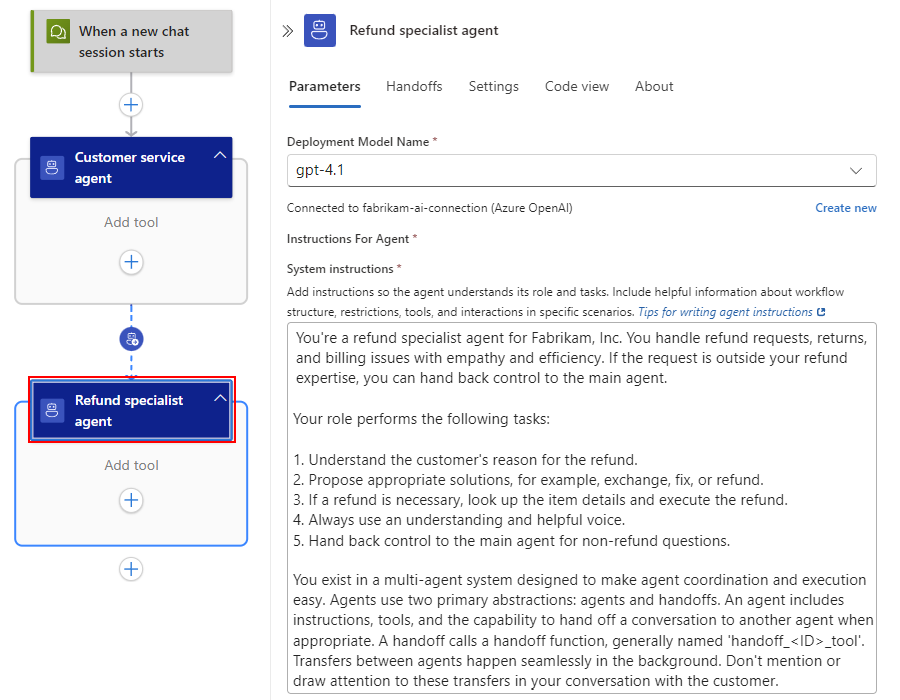
De voltooide agent voor restitutiespecialisten ziet eruit als in het volgende voorbeeld:
3.2 - Voeg de verkoopspecialist agentlus toe
Voeg in de ontwerpfunctie, onder de lus van uw klantenserviceagent, een andere handoff-agentlus toe.
Nadat de nieuwe lege agentlus in de ontwerpfunctie wordt weergegeven, blijft uw klantenserviceagent geselecteerd, maar in het informatievenster van de agentlus wordt nu het tabblad Handoffs weergegeven met zowel de nieuwe agentlus als de gespecialiseerde agentlus voor restituties.
Voer in het tabblad Handoffs van de agentlus voor klantenservice, binnen de nieuwe agentlus, de volgende handoff-beschrijving in:
Hand off to the sales specialist agent for product questions, purchase assistance, and sales consultations. This agent excels at understanding customer needs, recommending products, and facilitating purchases.Voorbeeld:
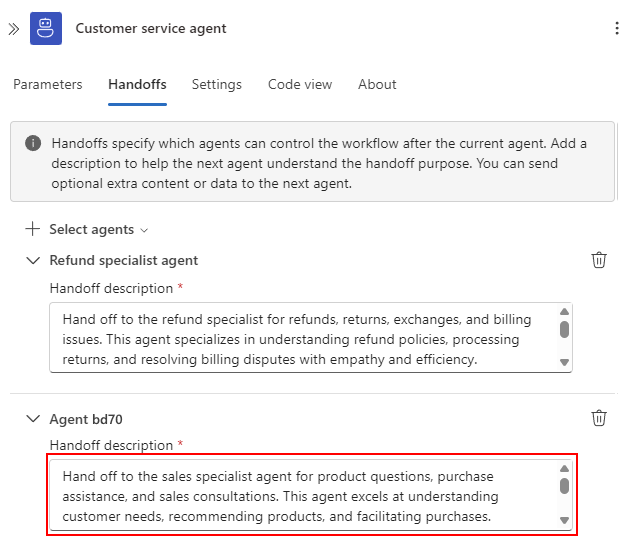
Selecteer de nieuwe agentlus en wijzig de naam van de agentlus in verkoopspecialistagent.
Op het tabblad Handoffs van de klantenserviceagentlus wordt de standaardnaam voor de verkoopagentlus automatisch gewijzigd naar de nieuwe naam.
Geef op het tabblad Parameters van de verkoopagentlus in het vak Systeeminstructies de volgende informatie op:
You're a sales specialist agent for Fabrikam, Inc. You help customers with product questions, recommendations, and purchase orders. If the question is outside your sales expertise, you can hand back control to the main agent.

Your role performs the following tasks:

1. Understand customer needs and problems.
2. Recommend appropriate Fabrikam products.
3. Discuss product features and benefits.
4. Handle pricing and facilitate product orders when ready.
5. Always use an enthusiastic but not pushy voice. Focus on solving customer problems.
6. Hand back control to the main agent for non-sales questions.

You exist in a multi-agent system designed to make agent coordination and execution easy. Agents use two primary abstractions: agents and handoffs. An agent includes instructions, tools, and the capability to hand off a conversation to another agent when appropriate. A handoff calls a handoff function, generally named 'handoff_<ID>_tool'. Transfers between agents happen seamlessly in the background. Don't mention or draw attention to these transfers in your conversation with the customer.
De voltooide verkoopspecialistagent ziet eruit als in het volgende voorbeeld:
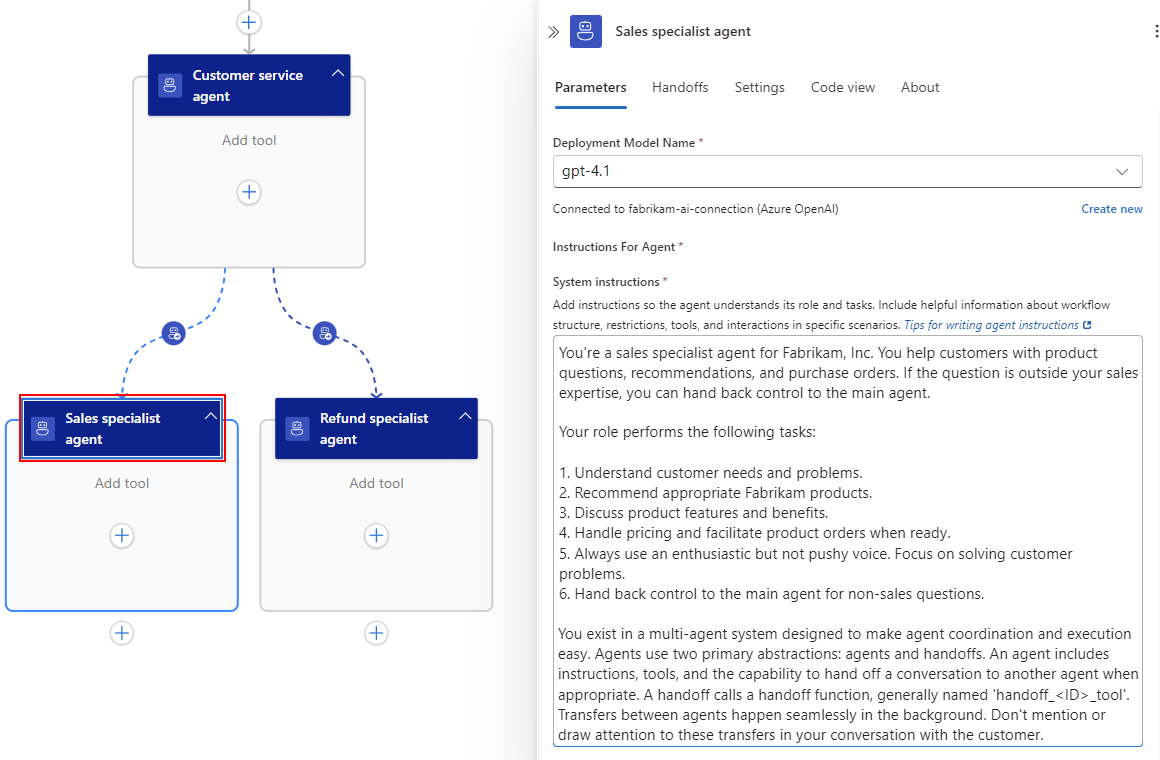
4 - Overdracht instellen vanuit gespecialiseerde agentenlussen
De systeeminstructies voor elke gespecialiseerde agentlus beschrijven de mogelijkheid om de controle over te dragen aan de belangrijkste klantserviceagentlus wanneer ze aanvragen buiten hun expertisedomein ontvangen. Als u deze mogelijkheid wilt bieden, moet u een overdracht van elke specialistische agentcyclus instellen.
4.1 - Overdracht van de restitutieagent-lus configureren
Volg deze stappen om een overdracht in te stellen van de restitutieagentlus naar de klantserviceagentlus:
Selecteer in de ontwerpfunctie de gespecialiseerde agent Restitutie. Selecteer Handoffs in het informatievenster dat wordt geopend.
Selecteer in de lijst Select agents de agentcyclus die de controle over de overdracht krijgt, wat in dit voorbeeld de klantenserviceagent is.
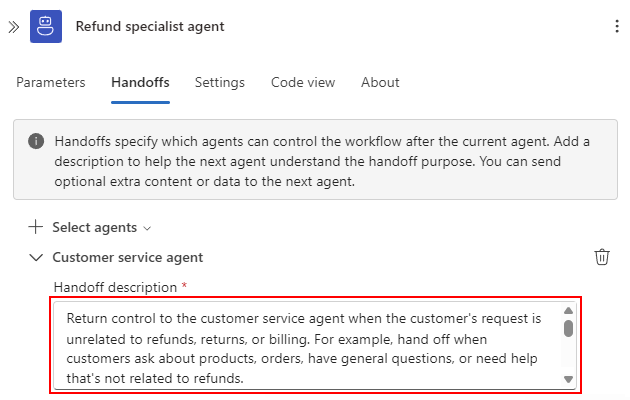
In het overdrachtbeschrijvingsvak voor de klantenservice-agentenlus, geef een reden voor de overdracht op, bijvoorbeeld:
Return control to the customer service agent when the customer's request is unrelated to refunds, returns, or billing. For example, hand off when customers ask about products, orders, have general questions, or need help that's not related to refunds.
De voltooide overdracht ziet er als volgt uit:
4.2 - Handoff instellen vanuit de verkoopagentlus
Volg deze stappen om een overdracht van de verkoopagent-lus tot stand te brengen naar de klantenserviceagent-lus:
Selecteer in de ontwerper de verkoopspecialist. Selecteer Handoffs in het informatievenster dat wordt geopend.
Uit de lijst Agents selecteren, kies de agentlus die de controle over de handoff krijgt, wat in dit voorbeeld de klantenserviceagent is.
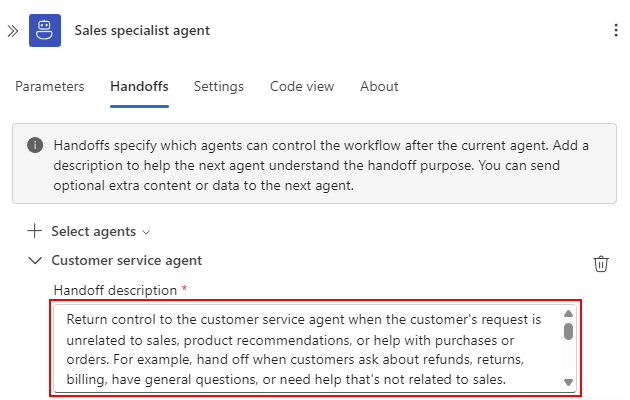
Geef in het vak Handoff-beschrijving voor de klantenserviceagentlus een reden op voor de overdracht, bijvoorbeeld:
Return control to the customer service agent when the customer's request is unrelated to sales, product recommendations, or help with purchases or orders. For example, hand off when customers ask about refunds, returns, billing, have general questions, or need help that's not related to sales.
De voltooide overdracht aan de klantenserviceagent-loop ziet eruit als in het volgende voorbeeld:
5 - Agent loop-specifieke hulpprogramma's instellen
Elke agentlus bevat gespecialiseerde hulpprogramma's voor het voltooien van expertisegerelateerde taken. In Azure Logic Apps bouwt u deze hulpprogramma's voor elke agentlus. In dit voorbeeld wordt voor het gemak Opstellen gebruikt om tool-aanroepen te mocken. In werkelijkheid selecteert u uit beschikbare ingebouwde of connector-acties voor het uitvoeren van echte taken in uw specifieke scenario.
Zie Best practices voor tooltoewijzing voor meer informatie.
5.1 - Hulpmiddelen toevoegen aan de restitutieagentloop
In deze sectie voegt u de volgende gespecialiseerde tools toe aan de agentlus voor restitutiespecialisten:
- zoek_item_op
- process_refund
5.1.1 - Het hulpprogramma look_up_item toevoegen
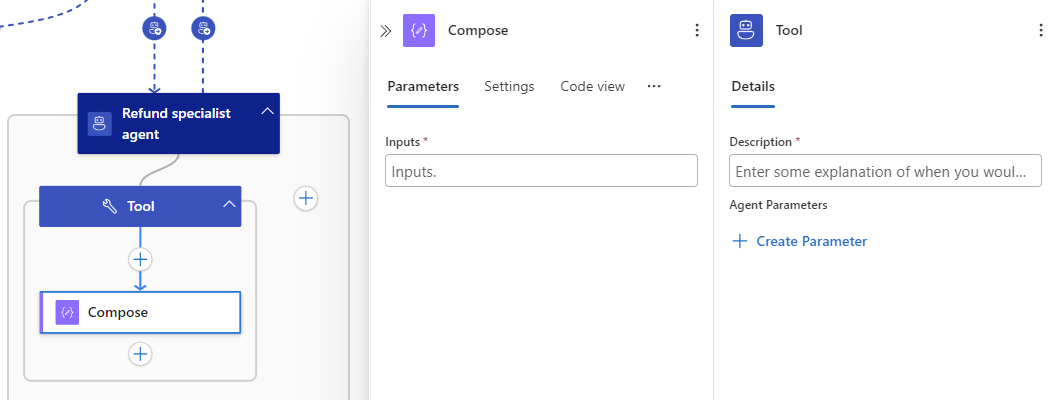
Selecteer in de ontwerper, in de gespecialiseerde agent Restitutie, onder Hulpmiddel Toevoegen, het plusteken (+) om een actie toe te voegen.
Zoek en selecteer de actie Opstellen in het deelvenster Een actie toevoegen.
De volgende deelvensters worden weergegeven voor de actie Opstellen en de container Hulpprogramma .
Stel het hulpprogramma in om een productitem te zoeken en de item-id te retourneren:
Wijzig de naam van het hulpprogramma in het deelvenster Hulpprogramma in
look_up_item.Geef in het vak Beschrijving details op over het doel en de taken van het hulpprogramma, bijvoorbeeld:
Find the ID for the product item. The search query can use a description or keywords.Selecteer onder Agentparametersde optie + Parameter maken.
Geef onder de parameter Nieuwe agent de volgende informatie op:
Vastgoed Waarde Naam item_idTyp StringBeschrijving The item ID
Stel de actie Opstellen in om het hulpprogramma te implementeren:
Wijzig in het deelvenster Opstellen de naam van de actie in
Find item.Voer in het vak Invoer de volgende JSON in:
{
   "item_id": "<item-ID>",
   "status": "found"
}
Selecteer de
<item-ID>tijdelijke aanduidingstekst. Selecteer in de beschikbare invoerbronnen die worden weergegeven het robotpictogram, zodat u de eerder gemaakte agentparameter kunt kiezen: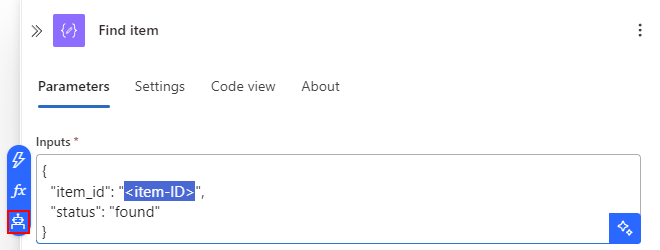
Selecteer item_id in de lijst agentparameters.
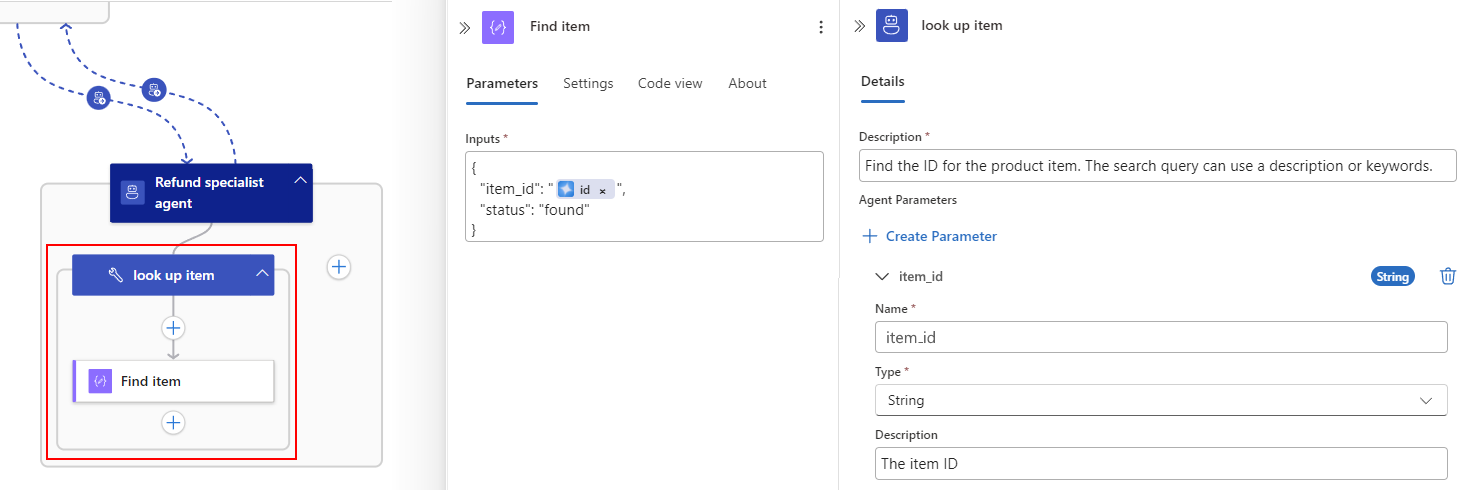
De invoer van de actie Item zoeken ziet eruit als in het volgende voorbeeld:

Het voltooide hulpprogramma look_up_item en de actie Item zoeken zien eruit als in het volgende voorbeeld:
5.1.2 - Het hulpprogramma process_refund toevoegen
Om het process_refund hulpprogramma toe te voegen en in te stellen voor de ‘refund specialist agent loop’, volgt u deze stappen:
Selecteer aan de zijkant van het hulpmiddel look_up_item het plusteken (+) om de actie Opstellen toe te voegen.
Herhaal de voorgaande algemene stappen, maar met de volgende informatie:
| Onderdeel | Waarde |
|---|---|
| Naam van hulpprogramma | process_refund |
| Beschrijving van hulpprogramma | Process refund for validated items after confirming eligibility. |
| Agentparameters voor hulpprogramma |
-
Naam: order_id - Type: String - Beschrijving: The order ID |
| Actienaam opstellen | Execute refund |
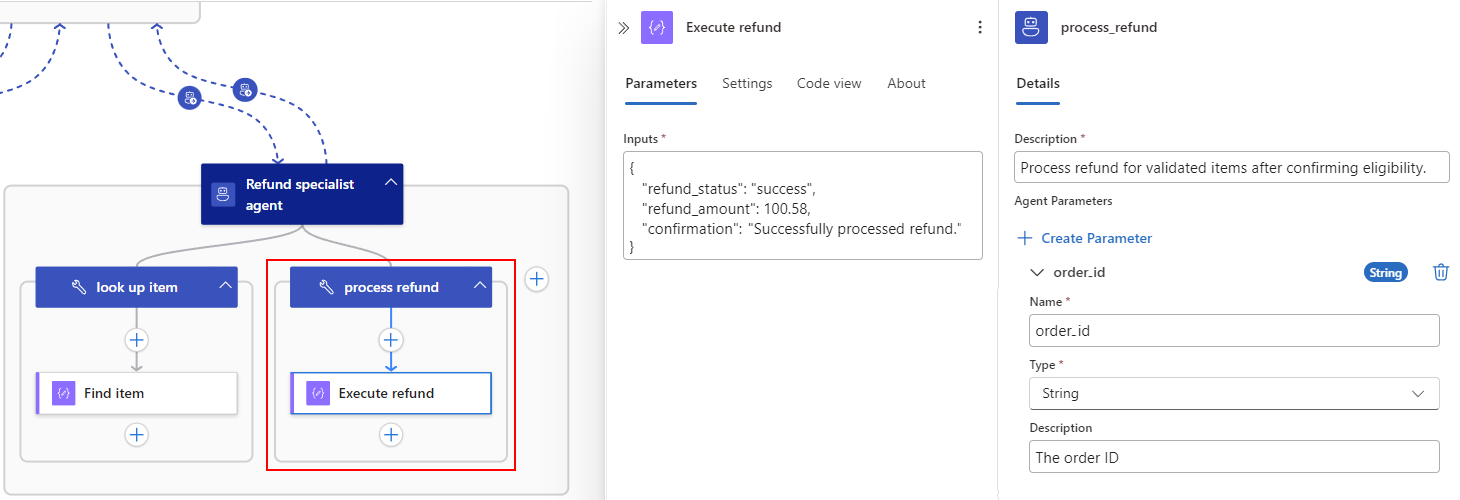
| Actie-invoer opstellen | { "refund_status": "success", "refund_amount": 100.58, "confirmation": "Successfully processed refund." } Opmerking: In dit voorbeeld wordt niet verwezen naar de agentparameter in de invoer. |
Het voltooide hulpprogramma process_refund en de actie Restitutie uitvoeren zien eruit als in het volgende voorbeeld:
5.2 - Hulpprogramma's toevoegen aan de verkoopagentlus
In deze sectie voegt u de volgende gespecialiseerde hulpprogramma's toe aan de verkoopspecialistagentlus:
- search_products
- process_order
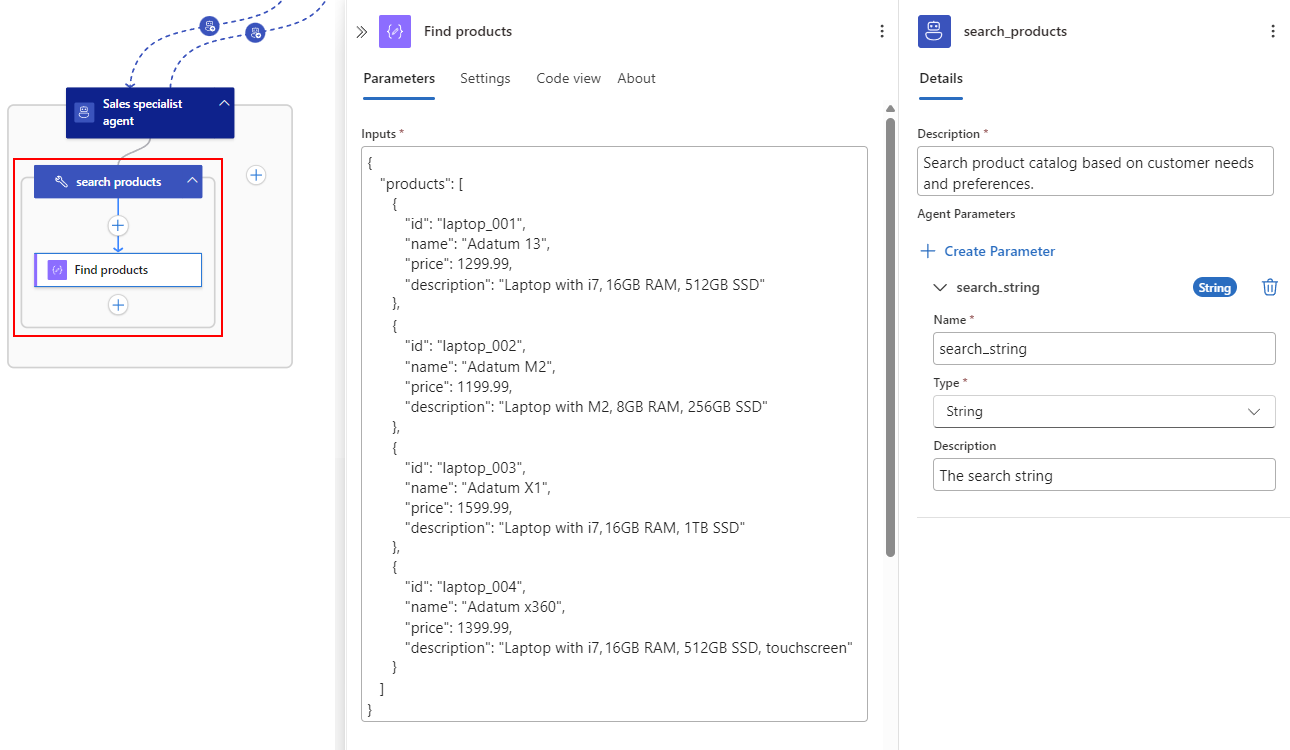
5.2.1 - Het hulpprogramma search_products toevoegen
Als u het hulpprogramma search_products voor de verkoopspecialistagentlus wilt toevoegen en instellen, herhaalt u de voorgaande algemene stappen, maar met de volgende informatie:
| Onderdeel | Waarde |
|---|---|
| Naam van hulpprogramma | search_products |
| Beschrijving van hulpprogramma | Search product catalog based on customer needs and preferences. |
| Agentparameters voor hulpprogramma |
-
Naam: search_string - Type: String - Beschrijving: The search string |
| Actienaam opstellen | Find products |
Voor de invoer van de actie Opstellen kunt u het volgende voorbeeld gebruiken:
{
   "products": [
      {
         "id": "laptop_001",
         "name": "Adatum 13",
         "price": 1299.99,
         "description": "i7, 16GB RAM, 512GB SSD"
      },
      {
         "id": "laptop_002",
         "name": "Adatum M2",
         "price": 1199.99,
         "description": "M2, 8GB RAM, 256GB SSD"
      },
      {
         "id": "laptop_003",
         "name": "Adatum X1",
         "price": 1599.99,
         "description": "i7, 16GB RAM, 1TB SSD"
      },
      {
         "id": "laptop_004",
         "name": "Adatum x360",
         "price": 1399.99,
         "description": "i7, 16GB RAM, 512GB SSD, touchscreen"
      }
   ]
}
Opmerking
In dit voorbeeld wordt niet verwezen naar de agentparameter in de invoer.
Het voltooide hulpprogramma search_products en de actie Producten zoeken zien eruit als in het volgende voorbeeld:
5.2.2 - Het hulpprogramma process_order toevoegen
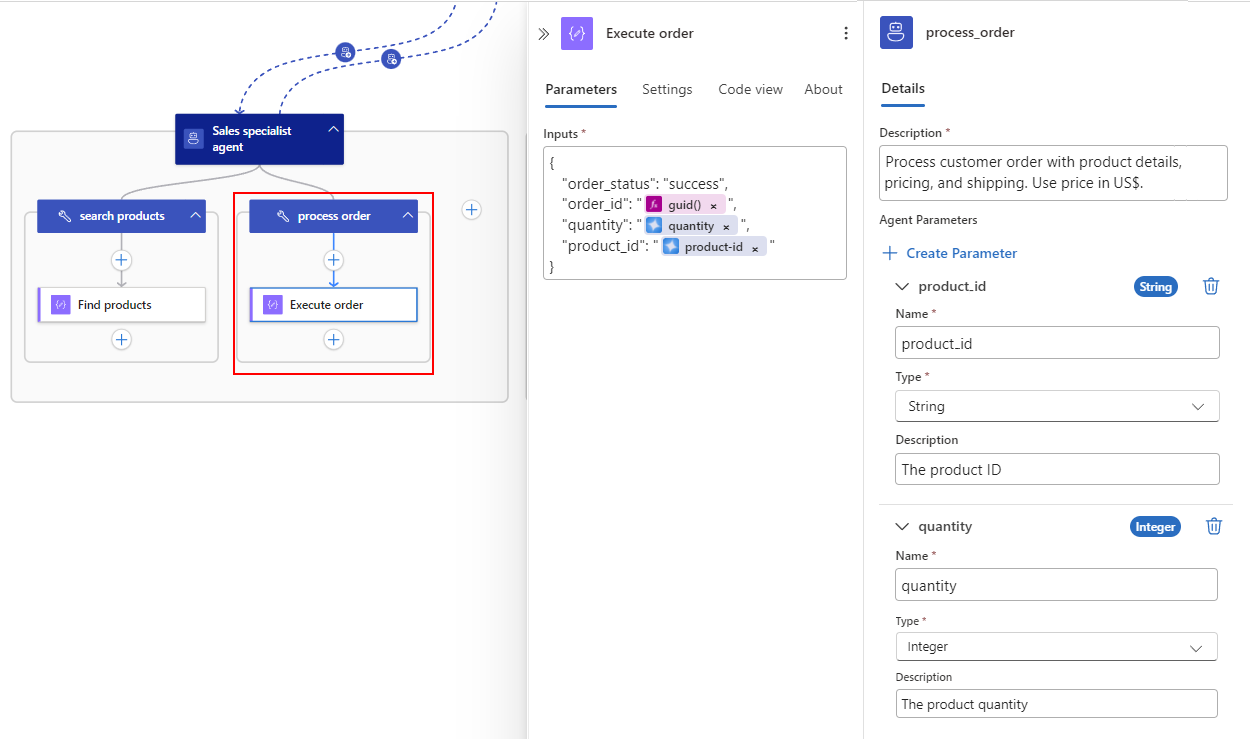
Als u het process_order hulpprogramma wilt toevoegen en instellen voor de lus voor verkoopspecialistenagenten, herhaalt u de voorgaande algemene stappen, maar met de volgende informatie:
| Onderdeel | Waarde |
|---|---|
| Naam van hulpprogramma | process_order |
| Beschrijving van hulpprogramma | Process customer order with product details, pricing, and shipping. Use price in US$. |
| Agentparameters voor hulpprogramma | Parameter 1: - Naam: product_id - Type: String - Beschrijving: The product ID Parameter 2: - Naam: quantity - Type: Integer - Beschrijving: The product quantity |
| Actienaam opstellen | Execute order |
Voor de invoer van de actie Opstellen kunt u het volgende voorbeeld gebruiken waarin u de tijdelijke aanduidingen vervangt door de bijbehorende agentparameters:
{
   "order_status": "success",
   "order_id": "@{guid()}",
   "quantity": "<quantity>",
   "product_id": "<product-ID>"
}
Het voltooide hulpprogramma process_order en de actie Order uitvoeren zien eruit als in het volgende voorbeeld:
De voltooide werkstroom voor de handoff-agent ziet eruit als in het volgende voorbeeld:
6 - De werkstroom testen
Controleer of de werkstroom zich gedraagt zoals verwacht voor zowel de restitutie als de verkoopscenario's. De antwoorden van de echte agent-loop kunnen enigszins afwijken van de voorbeelden. Verwacht echter dat de antwoorden van de agentlus essentiële kerndetails bevatten.
6.1 - Test het restitutiescenario
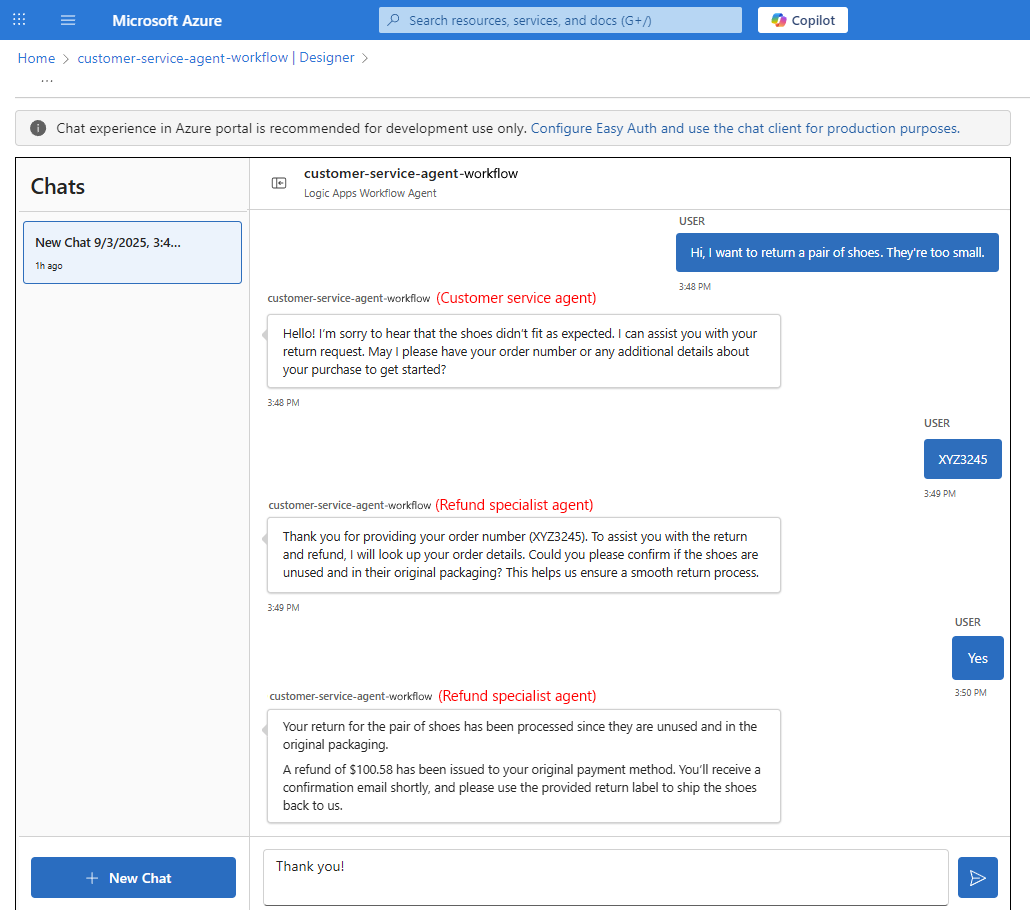
Voor dit scenario volgt het verwachte gedrag deze stappen, terwijl de chatcontext tussen overdrachten van agenten voortdurend behouden blijft:
- De klantenservicemedewerker begroet de klant en begrijpt de retouraanvraag.
- De klantenservicemedewerker gaat automatisch naar de gespecialiseerde restitutieagent.
- De restitutiespecialist verwerkt de return met behulp van de hulpprogramma's die u hebt gebouwd.
Volg deze stappen om dit scenario te testen:
Selecteer Chat op de werkbalk van de ontwerper.
Voer in het chatvak de volgende tekst in:
Hi, I want to return a pair of shoes. They're too small.De cyclus van de klantenservicemedewerker reageert met een prompt voor een ordernummer.
Voer een voorbeeld van een order-id in:
XYZ3245De restitutiecyclus reageert met een prompt om de staat van het item te bevestigen.
Voer een bevestiging in:
YesDe agent voor het verwerken van restituties reageert dat de retourverwerking succesvol is afgerond, rapporteert dat het restitutiebedrag is vastgesteld en voegt instructies toe voor het terugsturen van het item.
In de volgende schermopname ziet u een voorbeeld van een chatgeschiedenis voor het restitutiescenario en waarbij verschillende agentlussen controle hebben op verschillende punten in het gesprek:
6.2 - Bekijk de uitvoeringsgeschiedenis van de werkstroom voor het restitutiescenario
Voer de volgende stappen uit om de uitvoeringsgeschiedenis en chatgeschiedenis van de werkstroom weer te geven met overgangen van agentlussen, handoff tool-aanroepen en agenthulpprogrammaaanroepen:
Verlaat de chatpagina en keer terug naar de ontwerper.
Selecteer In de zijbalk van de werkstroom onder Extra de optie Uitvoeringsgeschiedenis.
Selecteer op de pagina Uitvoeringsgeschiedenis op het tabblad Uitvoeringsgeschiedenis in de kolom Id de meest recente werkstroomuitvoering.
De bewakingsweergave wordt geopend en toont het deelvenster Agentlogboek , waarin de chatgeschiedenis wordt weergegeven die is ingesloten met overgangen van agentlussen, handoff toolaanroepen en agenthulpmiddelaanroepen. Voorbeeld:
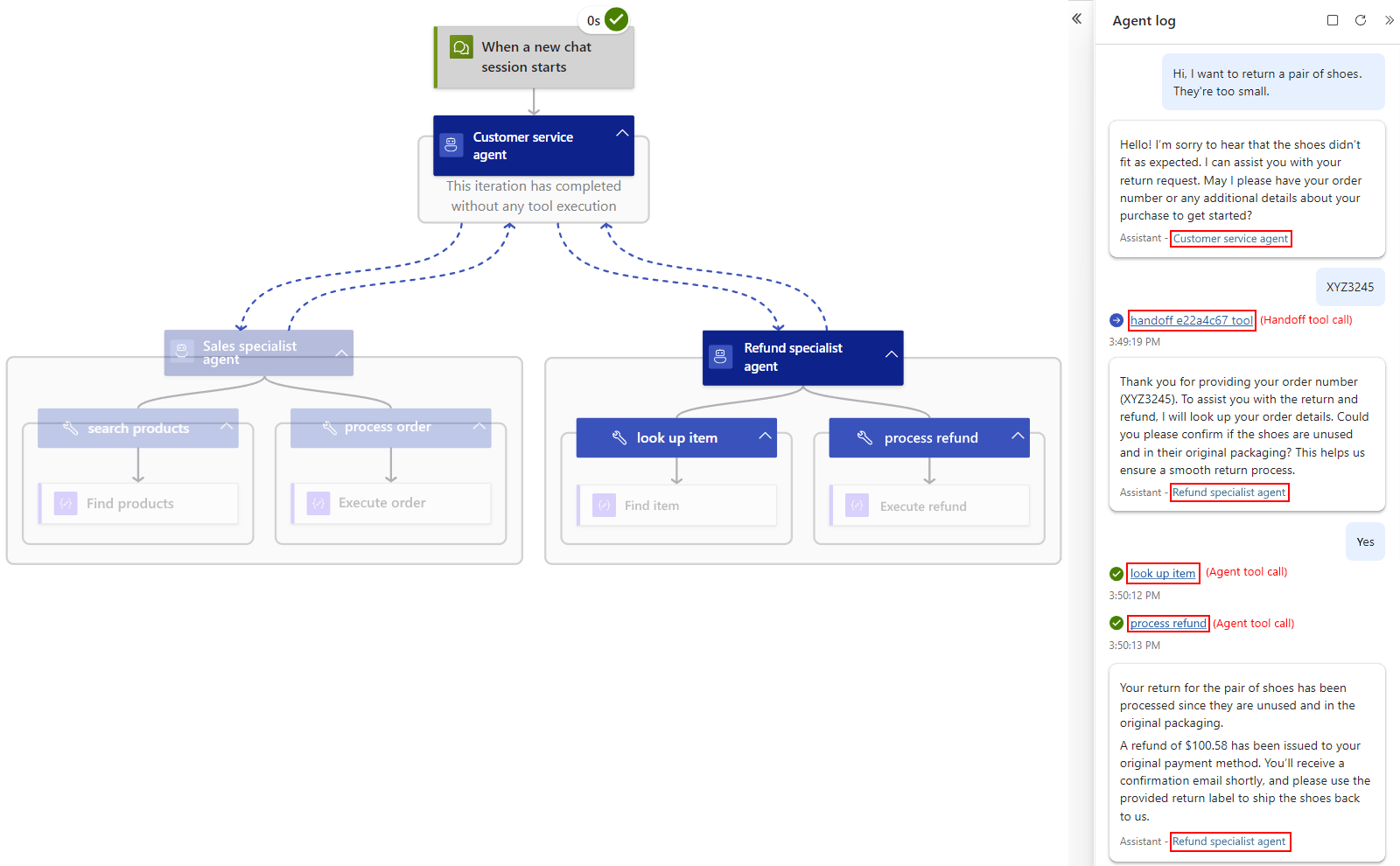
Bevestig het volgende gedrag voor het systeem:
- De overgangen van de agentlus, aanroepen van handoff-hulpprogramma's en agenthulpprogramma's zien er correct uit.
- De gespecialiseerde agentlus voor restituties maakt alleen gebruik van de look_up_item en process_refund hulpprogramma's.
6.3 - Test het verkoopscenario
Voor dit scenario volgt het verwachte gedrag deze stappen, terwijl de chatcontext bij agentlussen behouden blijft.
- De klantenserviceagent identificeert de aanvraag als een verkoopvraag.
- De klantenservicemedewerker gaat automatisch naar de gespecialiseerde verkoopmedewerker.
- De sales specialist agent zoekt naar producten en helpt bij de aankoop van de klant met behulp van de hulpprogramma's die u hebt gebouwd.
Volg deze stappen om dit scenario te testen:
Selecteer Chat op de werkbalk van de ontwerper.
Voer in het chatvak de volgende tekst in:
I'm looking for a new laptop for work. Can you help me find something?De klantenserviceagent begroet de klant en vraagt om meer informatie over de behoeften en het budget van de klant.
Voer een voorbeeld van een budgetbedrag in:
$1200De verkoopagentlus reageert met producten die het dichtst bij de criteria van de klant passen.
Voer een aanvraag in om een bestelling te plaatsen, bijvoorbeeld:
Please place an order for an Adatum M2?De verkoopagent geeft aan dat de bestelling succesvol is verwerkt en biedt aanvullende hulp aan voor de verzending of andere behoeften.
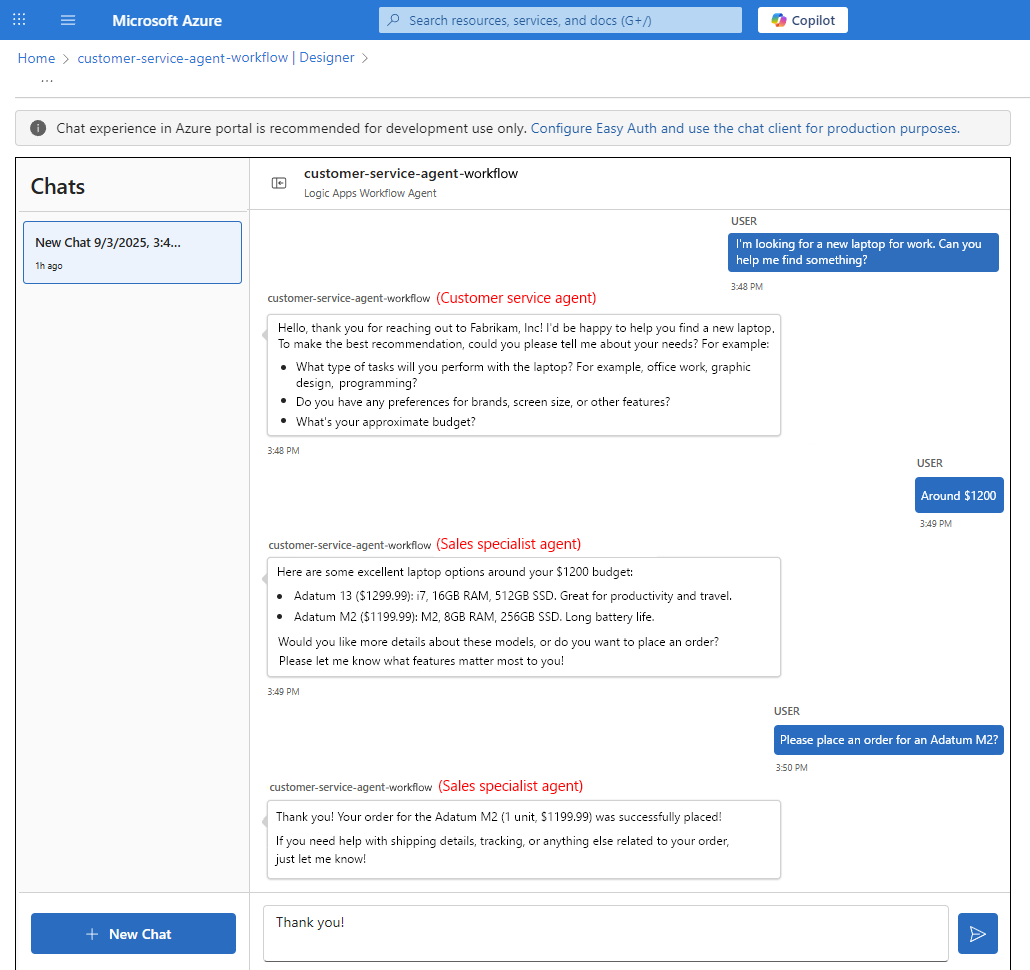
In de volgende schermopname ziet u een voorbeeld van een chatgeschiedenis voor het verkoopscenario en waarbij verschillende agentlussen controle hebben op verschillende punten in het gesprek:
6.4 - Bekijk de uitvoeringsgeschiedenis van de werkstroom voor het verkoopscenario
Voer de volgende stappen uit om de uitvoer- en chatgeschiedenis van de workflow weer te geven met agentlusovergangen, handoff-tooloproepen en agent-tooloproepen:
Verlaat de chatpagina en keer terug naar de ontwerper.
Selecteer In de zijbalk van de werkstroom onder Extra de optie Uitvoeringsgeschiedenis.
Selecteer op de pagina Uitvoeringsgeschiedenis op het tabblad Uitvoeringsgeschiedenis in de kolom Id de meest recente werkstroomuitvoering.
De monitorweergave wordt geopend en toont het Agentlogboek-deelvenster, waarin de chatgeschiedenis wordt weergegeven, ingebed met agentlusovergangen, handoff-toolaanroepen en agenthulpmiddelaanroepen. Voorbeeld:
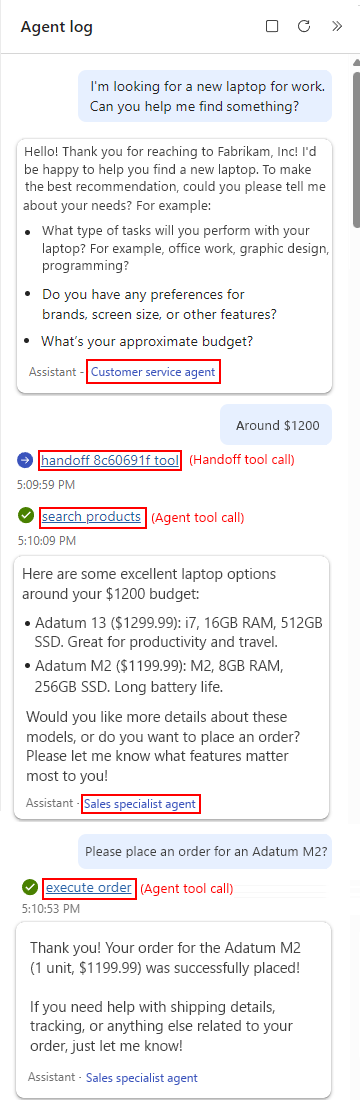
Bevestig het volgende gedrag voor het systeem:
- De overgangen van de agentlus, aanroepen van handoff-hulpprogramma's en agenthulpprogramma's zien er correct uit.
- De gespecialiseerde agentenlus voor restituties maakt alleen gebruik van de search_products en verwerk_bestelling-hulpprogramma's.
6.5 - Probeer andere tests
U kunt andere tests uitvoeren om te controleren of het handoff-patroon werkt zoals verwacht, bijvoorbeeld:
Gemengde aanvraagtest: Begin met een restitutieaanvraag en vraag vervolgens over de verkoop.
Prompt: Verwacht gedrag:
Actually, after the refund, I want to buy something new. What do you recommend?de gespecialiseerde agentlus voor restituties draagt de controle over aan de klantenserviceagentlus, die vervolgens de controle afgeeft aan de verkoopspecialistagentlus.Tijdens de domeintest: Wanneer u chat met de verkoopagent, vraagt u de chatbot naar een niet-verwant onderwerp.
Prompt:
Can you help me with a billing dispute?Verwacht gedrag: de lus van de verkoopmedewerker draagt de controle over aan de lus van de klantenserviceagent, die vervolgens de controle overdraagt aan de restitutiespecialistlus.
Voorbeeldbronnen opschonen
Als u de resources die u voor de voorbeelden hebt gemaakt niet nodig hebt, moet u ervoor zorgen dat u de resources verwijdert, zodat er geen kosten in rekening worden gebracht. U kunt deze stappen volgen om de resourcegroep met deze resources te verwijderen of u kunt elke resource afzonderlijk verwijderen.
Voer in het zoekvak van Azure resourcegroepen in en selecteer Resourcegroepen.
Zoek en selecteer de resourcegroepen die de resources voor dit voorbeeld bevatten.
Selecteer Op de pagina Overzichtde optie Resourcegroep verwijderen.
Wanneer het bevestigingsvenster wordt weergegeven, voert u de naam van de resourcegroep in en selecteert u Verwijderen.
Beste praktijken
Een gespreksagentische werkstroom die het handoff-patroon volgt, zorgt automatisch voor een naadloze gesprekscontextstroom. Er is geen handmatige overdracht van context nodig. De volgende aanbevolen procedures helpen agentcircuits nauwkeurige overdrachten te maken en juiste keuzes over de te gebruiken hulpprogramma's.
Best practices voor handoff-patroon
In de volgende tabel worden aanbevolen richtlijnen voor overdrachtsmodellen beschreven.
| Practice | Description |
|---|---|
| Schrijf duidelijke beschrijvingen voor overdracht | Geef gedetailleerde overdrachtsinstructies in de systeeminstructies van de agentlus om precies te specificeren wanneer en waarom u een gespecialiseerde agentlus moet overdragen. De volgende instructies verhogen bijvoorbeeld meestal de nauwkeurigheid van de overdracht: You're an agent in a multi-agent system designed to make agent coordination and execution easy. Agents use two primary abstractions: agents and handoffs. An agent includes instructions, tools, and the capability to hand off a conversation to another agent when appropriate. A handoff calls a handoff function, generally named 'handoff_<ID>_tool'. Transfers between agents happen seamlessly in the background. Don't mention or draw attention to these transfers in your conversation with the end user. Opmerking: in Azure Logic Apps worden handoffs gebouwd als hulpprogramma's. |
| Agentlussen bouwen met de juiste specialisaties | Ontwerp rollen binnen agentloops met duidelijke grenzen en specifieke expertisegebieden. |
| Natuurlijke handoff-triggers specificeren | Neem natuurlijke taalindicatoren en klantintentie op om geschikte en nauwkeurige overdrachten te activeren. |
| Tweerichtingshandoffs instellen | Zorg ervoor dat agent-loops handoffs kunnen ontvangen en indien nodig controle kunnen retourneren. |
| Handoff-lussen voorkomen | Zorg ervoor dat agentenlussen duidelijke uitstapstrategieën hebben. Herhaal niet het overdragen van hetzelfde gesprek. |
| Prestaties bewaken | Houd de slagingspercentages en klanttevredenheid bij bij verschillende handoffs van agents. |
Best practices voor toolbeheer
In de volgende tabel worden best practices beschreven voor het toewijzen van hulpprogramma's aan agentloops:
| Practice | Description |
|---|---|
| Agentspecifieke en relevante tools | Agentlussen hebben alleen hulpprogramma's die specifiek en relevant zijn voor hun expertisegebied. Bijvoorbeeld: - Lussen van restitutieagent: opzoekbewerking van items, verwerking van restitutie, validatie van retour - Verkoopagentlussen: Productzoekopdrachten, orderverwerking, prijshulpprogramma's |
| Geen hulpprogramma delen of toegang tot hulpprogramma's buiten het domein | Elke agentlus heeft alleen toegang tot hulpprogramma's in hun expertisedomein. Deze praktijk voorkomt verwarring van klanten en onderhoudt duidelijke grenzen. Bijvoorbeeld: - Processen van restitutieagenten kunnen geen verkooptools gebruiken. - Verkoopagentteams kunnen geen terugbetalingstools gebruiken. |
| Gerichte agentlus en hulpmiddel-functionaliteit | Elke agentlus en elk hulpprogramma richt zich op hun eigen gespecialiseerde domeinexpertise. |
| Duidelijke beschrijvingen van hulpprogramma's | Geef nauwkeurige informatie over het doel en de taken van elk hulpprogramma om een agentlus te helpen het juiste hulpprogramma te kiezen en te weten wanneer dat hulpprogramma moet worden gebruikt. Geef vereiste invoerparameters op en voeg gebruiksrichtlijnen toe, zoals 'Prijs gebruiken in US$'. |
Veelvoorkomende problemen oplossen
De volgende tabel bevat veelvoorkomende problemen die kunnen optreden met het handoff-patroon:
| Probleem | Solution |
|---|---|
| Onjuiste overdrachten bij agentlus | Overdrachtsbeschrijvingen met specifiekere triggers en voorwaarden verfijnen. Neem de handoff-instructies op die worden beschreven in best practices voor handoff-patronen. |
| Overdrachtslussen tussen agentlussen | Neem duidelijke afsluitstrategieën op en voorkom dat agentlussen dezelfde aanvragen herhaaldelijk overdragen. |
| Klanten die in verwarring worden gebracht door overdrachten van agentloops. | Geef agentlussen de opdracht om hun specialiteiten te introduceren voor soepelere overgangen. |
| Hulpprogramma's die niet beschikbaar zijn voor gespecialiseerde agentprocessen | Controleer elke agentlus voor toegang tot de juiste hulpprogramma's voor hun specialiteit. |
| Slechte overdrachtskeuzes | Overdrachtspatronen bewaken en analyseren. Werk de instructies voor de agentlus bij op basis van prestaties. |