De Virtual Machine-extensie Network Watcher Agent is een vereiste voor sommige Azure Network Watcher-functies die netwerkverkeer vastleggen om virtuele Azure-machines (VM's) te diagnosticeren en te bewaken. Zie Wat is Azure Network Watcher voor meer informatie?
In dit artikel leer je hoe je Network Watcher Agent voor Windows en Linux installeert en verwijdert. De installatie van de agent wordt niet onderbroken en vereist geen herstart van de virtuele machine. Als de virtuele machine wordt uitgerold door een Azure-service, controleer dan de documentatie van de dienst om te bepalen of de service het installeren van extensies in de virtuele machine toestaat.
Note
Network Watcher Agent-extensie wordt niet ondersteund op AKS-clusters.
Prerequisites
Een Azure virtuele machine (VM) die een ondersteund besturingssysteem draait. Voor meer informatie, zie Ondersteunde besturingssystemen.
Uitgaande TCP-connectiviteit naar 169.254.169.254 via port 80 en 168.63.129.16 via port 8037. De agent gebruikt deze IP-adressen om te communiceren met het Azure-platform.
Internetverbinding: Network Watcher Agent vereist een internetverbinding voor sommige functies om goed te kunnen werken. Er is bijvoorbeeld verbinding met uw opslagaccount nodig om pakketopnamen te uploaden.
Een Azure virtuele machine (VM) die een ondersteund besturingssysteem draait. Voor meer informatie, zie Ondersteunde besturingssystemen.
Uitgaande TCP-connectiviteit naar 169.254.169.254 via port 80 en 168.63.129.16 via port 8037. De agent gebruikt deze IP-adressen om te communiceren met het Azure-platform.
Internetverbinding: Network Watcher Agent vereist een internetverbinding voor sommige functies om goed te kunnen werken. Er is bijvoorbeeld verbinding met uw opslagaccount nodig om pakketopnamen te uploaden.
Azure Cloud Shell of Azure PowerShell.
Met de stappen in dit artikel worden de Azure PowerShell-cmdlets interactief uitgevoerd in Azure Cloud Shell. Als u de opdrachten in de Cloud Shell wilt uitvoeren, selecteert u Open Cloud Shell in de rechterbovenhoek van een codeblok. Selecteer Kopiëren om de code te kopiëren en plak deze in Cloud Shell om deze uit te voeren. U kunt de Cloud Shell ook uitvoeren vanuit de Azure-portal.
U kunt Azure PowerShell ook lokaal installeren om de cmdlets uit te voeren. Als u PowerShell lokaal uitvoert, meldt u zich aan bij Azure met behulp van de cmdlet Connect-AzAccount .
Een Azure virtuele machine (VM) die een ondersteund besturingssysteem draait. Voor meer informatie, zie Ondersteunde besturingssystemen.
Uitgaande TCP-connectiviteit naar 169.254.169.254 via port 80 en 168.63.129.16 via port 8037. De agent gebruikt deze IP-adressen om te communiceren met het Azure-platform.
Internetverbinding: Network Watcher Agent vereist een internetverbinding voor sommige functies om goed te kunnen werken. Er is bijvoorbeeld verbinding met uw opslagaccount nodig om pakketopnamen te uploaden.
Azure Cloud Shell of Azure Command-Line Interface (CLI).
In de stappen in dit artikel worden de Azure CLI-opdrachten interactief uitgevoerd in Azure Cloud Shell. Als u de opdrachten in de Cloud Shell wilt uitvoeren, selecteert u Open Cloud Shell in de rechterbovenhoek van een codeblok. Selecteer Kopiëren om de code te kopiëren en plak deze in Cloud Shell om deze uit te voeren. U kunt de Cloud Shell ook uitvoeren vanuit de Azure-portal.
U kunt Azure CLI ook lokaal installeren om de opdrachten uit te voeren. Als u Azure CLI lokaal uitvoert, meldt u zich aan bij Azure met behulp van de opdracht az login .
Een Azure virtuele machine (VM) die een ondersteund besturingssysteem draait. Voor meer informatie, zie Ondersteunde besturingssystemen.
Uitgaande TCP-connectiviteit naar 169.254.169.254 via port 80 en 168.63.129.16 via port 8037. De agent gebruikt deze IP-adressen om te communiceren met het Azure-platform.
Internetverbinding: Network Watcher Agent vereist een internetverbinding voor sommige functies om goed te kunnen werken. Er is bijvoorbeeld verbinding met uw opslagaccount nodig om pakketopnamen te uploaden.
Azure PowerShell of Azure CLI lokaal geïnstalleerd om de sjabloon te implementeren.
Ondersteunde besturingssystemen
De Network Watcher Agent-extensie voor Windows kan worden geïnstalleerd op:
- Windows Server 2012, 2012 R2, 2016, 2019, 2022 en 2025 versies.
- Windows 10- en 11-versies.
Note
Op dit moment wordt Nano Server niet ondersteund.
Je kunt de Network Watcher Agent-extensie voor Linux installeren op de volgende Linux-distributies:
| Distribution |
Versie |
| AlmaLinux |
9.2 |
| Azure Linux |
2.0 |
| CentOS 1 |
6.10 en 7 |
| Debian |
7 en 8 |
| openSUSE Leap |
42.3+ |
| Oracle Linux |
6.10 2, 7, 8 en 9+ |
| Red Hat Enterprise Linux (RHEL) |
6.10 3, 7, 8 en 9.2 |
| Rocky Linux |
9.1 |
| SUSE Linux Enterprise Server (SLES) |
12 en 15 (SP2, SP3 en SP4) |
| Ubuntu |
16+ |
1 CentOS Linux bereikte zijn einde van levensduur (EOL) op 30 juni 2024. Voor meer informatie, zie de CentOS End Of Life guidance.
2De ondersteuning voor de verlengde levenscyclus (ELS) voor Oracle Linux versie 6.X is op 1 juli 2024 beëindigd.
3De ondersteuning voor de verlengde levenscyclus (ELS) voor Red Hat Enterprise Linux 6.X is op 30 juni 2024 beëindigd.
Note
Internet Control Message Protocol (ICMP) monitoring wordt momenteel niet ondersteund in de Network Watcher Agent op Oracle Linux vanwege bekende kernel-niveau beperkingen die specifiek zijn voor de distributie.
Extensieschema
In de volgende JSON ziet u het schema voor de Network Watcher Agent-extensie. Voor de extensie zijn geen door de gebruiker geleverde instellingen vereist of ondersteund en is afhankelijk van de standaardconfiguratie.
{
    "name": "[concat(parameters('vmName'), '/AzureNetworkWatcherExtension')]",
    "type": "Microsoft.Compute/virtualMachines/extensions",
    "apiVersion": "2023-03-01",
    "location": "[resourceGroup().location]",
    "dependsOn": [
        "[concat('Microsoft.Compute/virtualMachines/', parameters('vmName'))]"
    ],
    "properties": {
        "autoUpgradeMinorVersion": true,
        "publisher": "Microsoft.Azure.NetworkWatcher",
        "type": "NetworkWatcherAgentWindows",
        "typeHandlerVersion": "1.4"
    }
}
{
    "name": "[concat(parameters('vmName'), '/AzureNetworkWatcherExtension')]",
    "type": "Microsoft.Compute/virtualMachines/extensions",
    "apiVersion": "2023-03-01",
    "location": "[resourceGroup().location]",
    "dependsOn": [
        "[concat('Microsoft.Compute/virtualMachines/', parameters('vmName'))]"
    ],
    "properties": {
        "autoUpgradeMinorVersion": true,
        "publisher": "Microsoft.Azure.NetworkWatcher",
        "type": "NetworkWatcherAgentLinux",
        "typeHandlerVersion": "1.4"
    }
}
Geïnstalleerde extensies weergeven
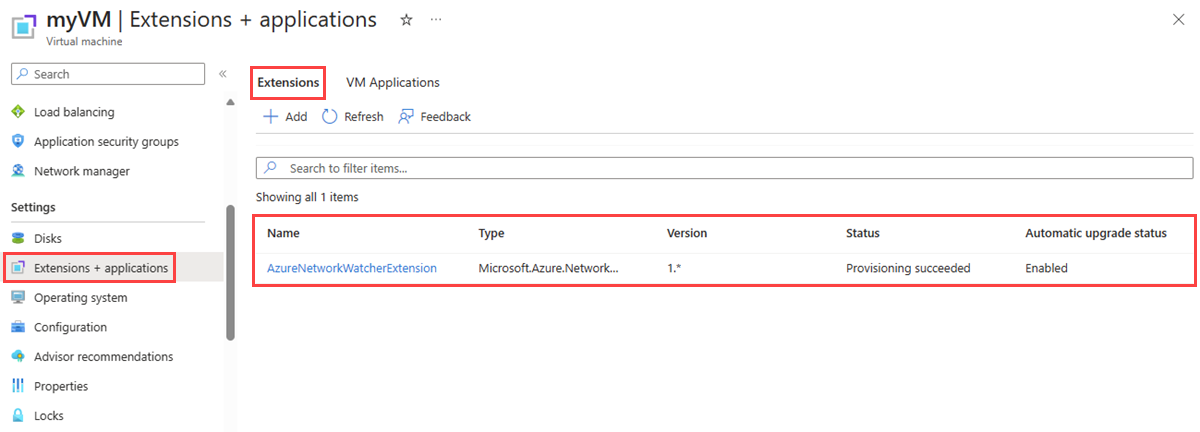
Vanaf de virtuele machinepagina in het Azure-portaal kun je de geïnstalleerde extensies bekijken door deze stappen te volgen:
Selecteer onder Instellingen de optie Extensies en toepassingen.
Op het tabblad Extensies kunt u alle geïnstalleerde extensies op de virtuele machine zien. Als de lijst lang is, kunt u het zoekvak gebruiken om de lijst te filteren.
Gebruik de cmdlet Get-AzVMExtension om alle geïnstalleerde extensies op de virtuele machine weer te geven:
# List the installed extensions on the virtual machine.
Get-AzVMExtension -ResourceGroupName 'myResourceGroup' -VMName 'myVM' | format-table Name, Publisher, ExtensionType, AutoUpgradeMinorVersion, EnableAutomaticUpgrade
De uitvoer van de cmdlet bevat de geïnstalleerde extensies:
Name                         Publisher                      ExtensionType              AutoUpgradeMinorVersion EnableAutomaticUpgrade
----                         ---------                      -------------              ----------------------- ----------------------
AzureNetworkWatcherExtension Microsoft.Azure.NetworkWatcher NetworkWatcherAgentWindows                    True                   True
Name                         Publisher                      ExtensionType            AutoUpgradeMinorVersion EnableAutomaticUpgrade
----                         ---------                      -------------            ----------------------- ----------------------
AzureNetworkWatcherExtension Microsoft.Azure.NetworkWatcher NetworkWatcherAgentLinux                    True                   True
Gebruik de opdracht az vm extension list om alle geïnstalleerde extensies op de virtuele machine weer te geven:
# List the installed extensions on the virtual machine.
az vm extension list --resource-group 'myResourceGroup' --vm-name 'myVM' --out table
De uitvoer van de opdracht bevat de geïnstalleerde extensies:
Name                          ProvisioningState    Publisher                       Version    AutoUpgradeMinorVersion
----------------------------  -------------------  ------------------------------  ---------  -------------------------
AzureNetworkWatcherExtension  Succeeded            Microsoft.Azure.NetworkWatcher  1.4        True
Installeer de VM-extensie van Network Watcher Agent
Op de pagina virtuele machine in Azure Portal kunt u de VM-extensie Network Watcher Agent installeren door de volgende stappen uit te voeren:
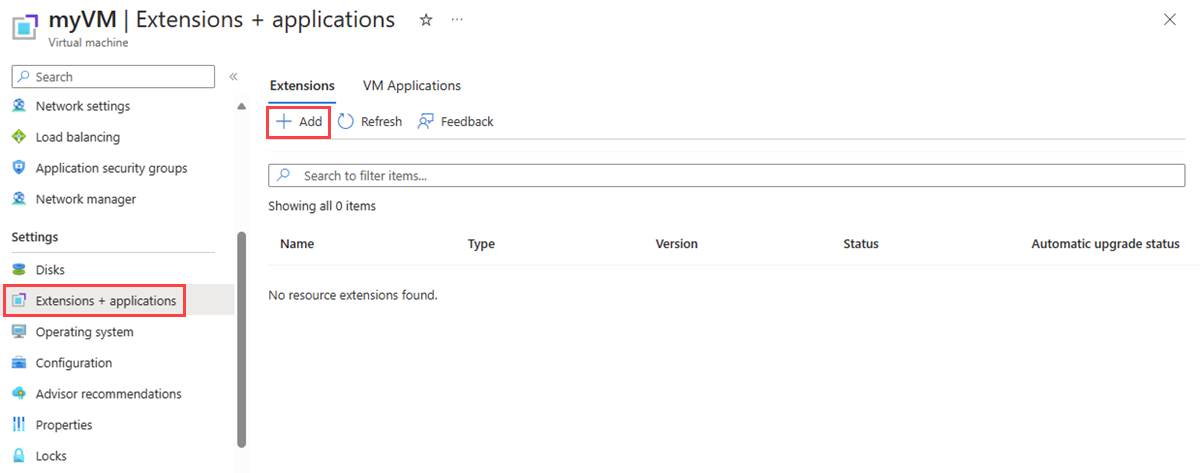
Selecteer onder Instellingen de optie Extensies en toepassingen.
Selecteer + Toevoegen en zoek naar Network Watcher Agent en installeer deze. Als de extensie al is geïnstalleerd, kunt u deze zien in de lijst met extensies.
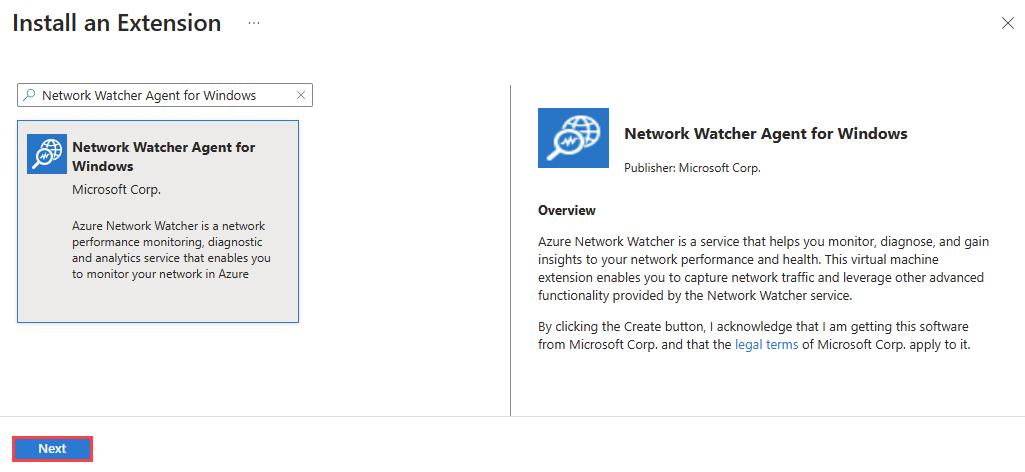
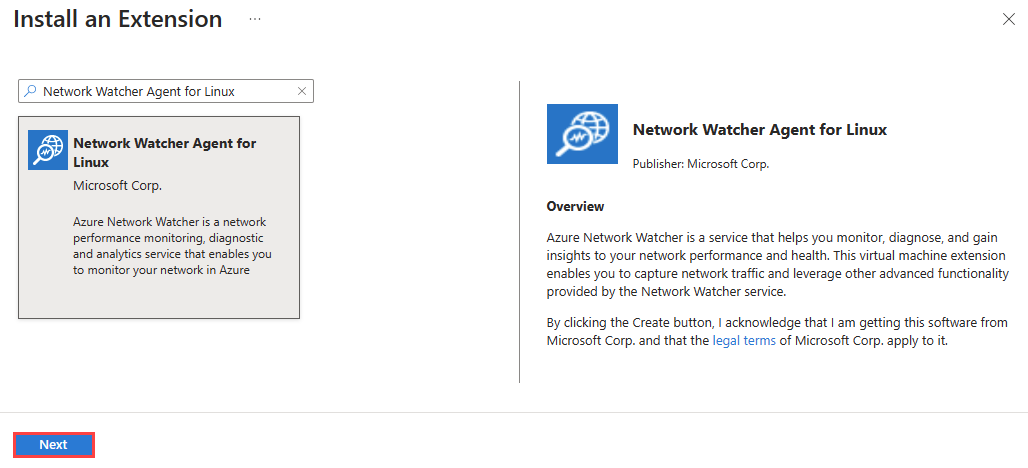
In het zoekvak van Install an Extension voer je Network Watcher Agent in, selecteer je de bijbehorende extensie voor je besturingssysteem uit de lijst en selecteer je vervolgens Volgende.
Selecteer Beoordelen en maken en selecteer vervolgens Maken.
Gebruik de cmdlet Set-AzVMExtension om de VM-extensie Network Watcher Agent op de virtuele machine te installeren:
# Install Network Watcher Agent for Windows on the virtual machine.
Set-AzVMExtension -Name 'AzureNetworkWatcherExtension' -Publisher 'Microsoft.Azure.NetworkWatcher' -ExtensionType 'NetworkWatcherAgentWindows' -EnableAutomaticUpgrade 1 -TypeHandlerVersion '1.4' -ResourceGroupName 'myResourceGroup' -VMName 'myVM'
# Install Network Watcher Agent for Linux on the virtual machine.
Set-AzVMExtension -Name 'AzureNetworkWatcherExtension' -Publisher 'Microsoft.Azure.NetworkWatcher' -ExtensionType 'NetworkWatcherAgentLinux' -EnableAutomaticUpgrade 1 -TypeHandlerVersion '1.4' -ResourceGroupName 'myResourceGroup' -VMName 'myVM'
Zodra de installatie is voltooid, ziet u de volgende uitvoer:
RequestId IsSuccessStatusCode StatusCode ReasonPhrase
--------- ------------------- ---------- ------------
                         True         OK
Gebruik de opdracht az vm extension set om de VM-extensie Network Watcher Agent op de virtuele machine te installeren:
# Install Network Watcher Agent for Windows on the virtual machine.
az vm extension set --name 'NetworkWatcherAgentWindows' --extension-instance-name 'AzureNetworkWatcherExtension' --publisher 'Microsoft.Azure.NetworkWatcher' --enable-auto-upgrade 'true' --version '1.4' --resource-group 'myResourceGroup' --vm-name 'myVM'
# Install Network Watcher Agent for Linux on the virtual machine.
az vm extension set --name 'NetworkWatcherAgentLinux' --extension-instance-name 'AzureNetworkWatcherExtension' --publisher 'Microsoft.Azure.NetworkWatcher' --enable-auto-upgrade 'true' --version '1.4' --resource-group 'myResourceGroup' --vm-name 'myVM'
Gebruik de volgende Azure Resource Manager-template (ARM-template) om de Network Watcher Agent VM-extensie op een virtuele machine te installeren:
{
    "$schema": "https://schema.management.azure.com/schemas/2019-04-01/deploymentTemplate.json#",
    "contentVersion": "1.0.0.0",
    "parameters": {
        "vmName": {
                "type": "string"
            }
    },
    "variables": {},
    "resources": [
        {
                "name": "[parameters('vmName')]",
                "type": "Microsoft.Compute/virtualMachines",
                "apiVersion": "2023-03-01",
                "location": "[resourceGroup().location]",
                "properties": {
                }
            },
            {
                "name": "[concat(parameters('vmName'), '/AzureNetworkWatcherExtension')]",
                "type": "Microsoft.Compute/virtualMachines/extensions",
                "apiVersion": "2023-03-01",
                "location": "[resourceGroup().location]",
                "dependsOn": [
                    "[concat('Microsoft.Compute/virtualMachines/', parameters('vmName'))]"
                ],
                "properties": {
                    "autoUpgradeMinorVersion": true,
                    "publisher": "Microsoft.Azure.NetworkWatcher",
                    "type": "NetworkWatcherAgentWindows",
                    "typeHandlerVersion": "1.4"
                }
            }
    ],
    "outputs": {}
}
{
    "$schema": "https://schema.management.azure.com/schemas/2019-04-01/deploymentTemplate.json#",
    "contentVersion": "1.0.0.0",
    "parameters": {
        "vmName": {
                "type": "string"
            }
    },
    "variables": {},
    "resources": [
        {
                "name": "[parameters('vmName')]",
                "type": "Microsoft.Compute/virtualMachines",
                "apiVersion": "2023-03-01",
                "location": "[resourceGroup().location]",
                "properties": {
                }
            },
            {
                "name": "[concat(parameters('vmName'), '/AzureNetworkWatcherExtension')]",
                "type": "Microsoft.Compute/virtualMachines/extensions",
                "apiVersion": "2023-03-01",
                "location": "[resourceGroup().location]",
                "dependsOn": [
                    "[concat('Microsoft.Compute/virtualMachines/', parameters('vmName'))]"
                ],
                "properties": {
                    "autoUpgradeMinorVersion": true,
                    "publisher": "Microsoft.Azure.NetworkWatcher",
                    "type": "NetworkWatcherAgentLinux",
                    "typeHandlerVersion": "1.4"
                }
            }
    ],
    "outputs": {}
}
U kunt Azure PowerShell of Azure CLI gebruiken om de Resource Manager-sjabloon te implementeren:
# Deploy the JSON template file using Azure PowerShell.
New-AzResourceGroupDeployment -ResourceGroupName 'myResourceGroup' -TemplateFile 'agent.json'
# Deploy the JSON template file using the Azure CLI.
az deployment group create --resource-group 'myResourceGroup' --template-file 'agent.json'
De VM-extensie van Network Watcher Agent verwijderen
Vanaf de pagina van de virtuele machine in de Azure Portal kunt u de VM-extensie van Network Watcher Agent verwijderen door de volgende stappen uit te voeren:
Selecteer onder Instellingen de optie Extensies en toepassingen.
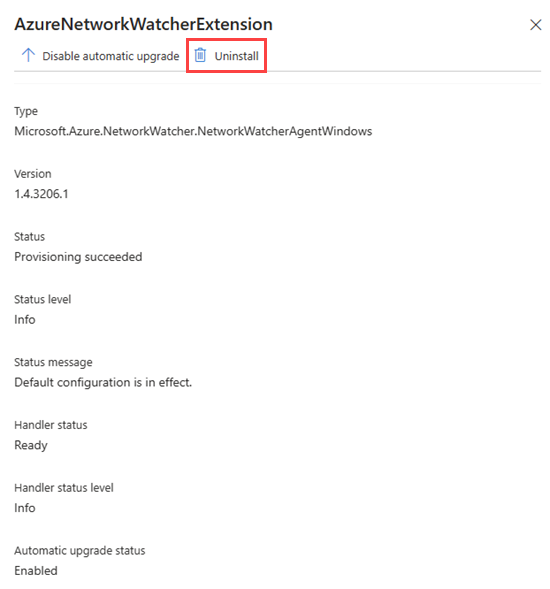
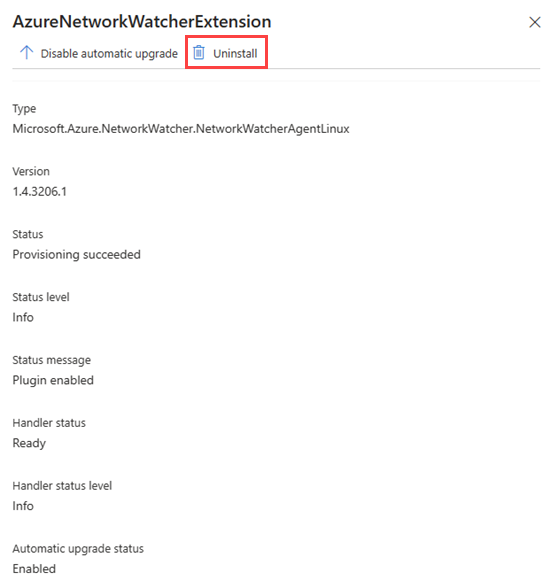
Selecteer AzureNetworkWatcherExtension in de lijst met extensies en selecteer vervolgens Verwijderen.
Note
Mogelijk ziet u de VM-extensie Network Watcher Agent anders genoemd dan AzureNetworkWatcherExtension.
Gebruik de cmdlet Remove-AzVMExtension om de VM-extensie Network Watcher Agent van de virtuele machine te verwijderen:
# Uninstall Network Watcher Agent VM extension.
Remove-AzVMExtension -Name 'AzureNetworkWatcherExtension' -ResourceGroupName 'myResourceGroup' -VMName 'myVM'
Gebruik het az vm extension delete commando om de Network Watcher Agent VM-extensie van de virtuele machine te verwijderen:
# Uninstall Network Watcher Agent VM extension.
az vm extension delete --name 'AzureNetworkWatcherExtension' --resource-group 'myResourceGroup' --vm-name 'myVM'
Veelgestelde vragen (FAQ)
Zie Veelgestelde vragen over Network Watcher Agent voor antwoorden op de meest gestelde vragen over Network Watcher Agent.
Verwante onderwerpen