Notitie
Voor toegang tot deze pagina is autorisatie vereist. U kunt proberen u aan te melden of de directory te wijzigen.
Voor toegang tot deze pagina is autorisatie vereist. U kunt proberen de mappen te wijzigen.
Logboekregistratie van virtuele netwerkstromen is een functie van Azure Network Watcher waarmee u informatie kunt vastleggen over IP-verkeer dat via een virtueel Azure-netwerk stroomt. Zie Stroomlogboeken voor virtuele netwerken voor meer informatie over logboekregistratie van virtuele netwerkstromen.
Deze zelfstudie helpt u bij het gebruik van VNet-stroomlogboeken om het netwerkverkeer van een virtuele machine te registreren dat via het virtuele netwerk stroomt.
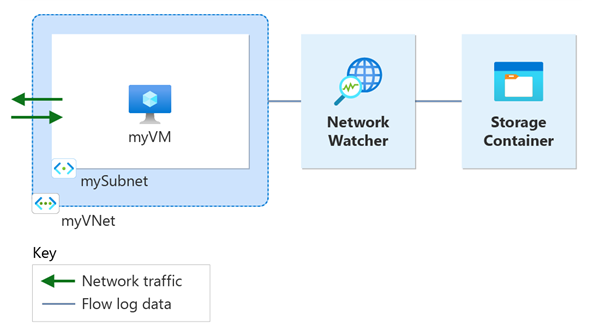
In deze handleiding leer je hoe je:
- Een virtueel netwerk maken
- Een virtuele machine maken
- Microsoft.insights-provider registreren
- Stroomlogboekregistratie inschakelen voor een virtueel netwerk met behulp van Network Watcher-stroomlogboeken
- Gelogde gegevens downloaden
- Gelogde gegevens weergeven
Vereiste voorwaarden
- Een Azure-account met een actief abonnement. Als u nog geen account hebt, maakt u een gratis account voordat u begint.
Een virtueel netwerk maken
In deze sectie maakt u een virtueel myVNet-netwerk met één subnet voor de virtuele machine.
Meld u aan bij het Azure-portaal.
Voer in het zoekvak boven aan de portal virtuele netwerken in. Selecteer Virtuele netwerken in de zoekresultaten.
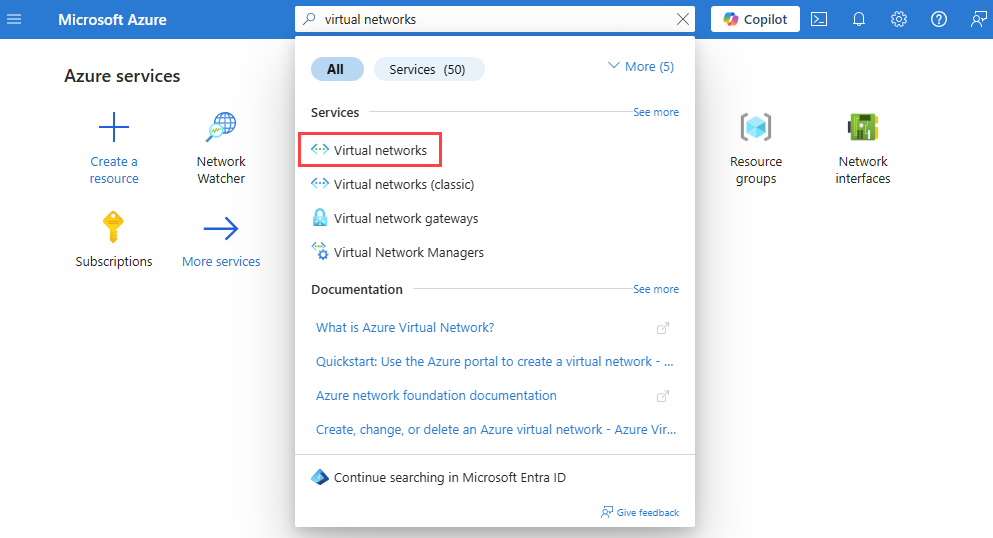
Selecteer + Creëren. In Virtueel netwerk maken, voer de volgende waarden in of selecteer deze op het tabblad Basis:
Configuratie Waarde Projectdetails Abonnement Selecteer uw Azure-abonnement. Resourcegroep Selecteer Nieuwe maken.
Voer myResourceGroup in Naam.
Klik op OK.Instantiegegevens Naam Voer myVNet in. Regio Kies (VS) Oostelijk VS. Kies Beoordelen + creëren.
Controleer de instellingen en selecteer vervolgens Maken.
Azure Bastion implementeren
Azure Bastion gebruikt uw browser om verbinding te maken met VM's in uw virtuele netwerk via secure shell (SSH) of RDP (Remote Desktop Protocol) met behulp van hun privé-IP-adressen. De VM's hebben geen openbare IP-adressen, clientsoftware of speciale configuratie nodig. Zie Azure Bastion voor meer informatie over Azure Bastion.
Opmerking
De uurtarieven gaan in vanaf het moment dat Bastion wordt ingezet, ongeacht uitgaand dataverbruik. Zie Prijzen en SKU's voor meer informatie. Als je Bastion implementeert als onderdeel van een tutorial of test, raden we aan om deze bron te verwijderen nadat je ermee klaar bent.
Voer Bastion in het zoekvak boven aan de portal in. Selecteer Bastions in de zoekresultaten.
Selecteer + Creëren.
Voer op het tabblad Basisbeginselen van Een Bastion maken de volgende gegevens in of selecteer deze:
Configuratie Waarde Projectdetails Abonnement Selecteer uw Azure-abonnement. Bronnengroep Selecteer myResourceGroup. Instantiegegevens Naam Voer bastion in. Regio Kies (VS) Oostelijk VS. Rang Selecteer Ontwikkelaar. Virtuele netwerken configureren Virtueel netwerk Kies myVNet. Kies Beoordelen + creëren.
Klik op Creëren.
Een virtuele machine maken
In deze sectie maakt u een virtuele machine voor myVM .
Voer in het zoekvak boven aan de portal virtuele machines in. Selecteer Virtuele machines in de zoekresultaten.
Selecteer + Maken en selecteer vervolgens Virtuele machine.
In Een virtuele machine maken voert u de volgende waarden in of selecteert u deze op het tabblad Basisinformatie:
Configuratie Waarde Projectgegevens Abonnement Selecteer uw Azure-abonnement. Resourcegroep Selecteer myResourceGroup. Instantiegegevens Naam van de virtuele machine Voer myVM in. Regio Kies (VS) Oostelijk VS. Beschikbaarheidsopties Selecteer Geen infrastructuurredundantie vereist. Beveiligingstype Selecteer Standaard. Afbeelding Selecteer de gewenste afbeelding. In deze zelfstudie wordt Gebruikgemaakt van Windows Server 2022 Datacenter: Azure Edition - x64 Gen2. Grootte Kies een VM-grootte of laat de standaardinstelling staan. Beheerdersaccount Gebruikersnaam Voer een gebruikersnaam in. Wachtwoord Voer een wachtwoord in. Wachtwoord bevestigen Voer het wachtwoord opnieuw in. Selecteer het tabblad Netwerken of selecteer Volgende: Schijven en vervolgens Volgende: Netwerken.
Selecteer op het tabblad Netwerken de volgende waarden:
Configuratie Waarde Netwerkinterface Virtueel netwerk Kies myVNet. Subnetwerk Kies mySubnet. Openbaar IP-adres Selecteer Geen. NIC netwerkbeveiligingsgroep Selecteer Basic. Openbare poorten voor inkomend verkeer Selecteer Geen. Kies Beoordelen + creëren.
Controleer de instellingen en selecteer vervolgens Maken.
Zodra de implementatie is voltooid, selecteert u Ga naar de resource om naar de pagina Overzicht van myVM te gaan.
Selecteer Verbinding maken en selecteer Verbinding maken via Bastion.
Voer op de pagina Bastion-verbinding de volgende gegevens in of selecteer deze:
Configuratie Waarde Verificatietype Selecteer Wachtwoord. Gebruikersnaam Voer de gebruikersnaam in die u hebt gemaakt. Wachtwoord Voer het wachtwoord in dat u hebt gemaakt. Selecteer Maak verbinding met.
Insights-provider registreren
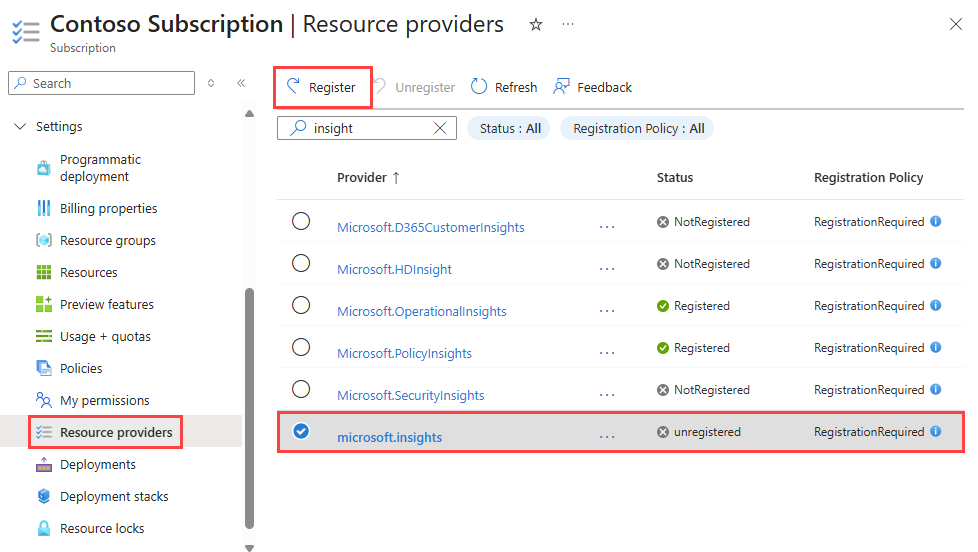
Voor stroomlogboekregistratie is de Microsoft.Insights-provider vereist. Volg deze stappen om de status te controleren:
In het zoekvak bovenaan de portal, voer subscriptions in. Selecteer Abonnementen in de zoekresultaten.
Selecteer het Azure-abonnement waarvoor u de provider wilt inschakelen in Abonnementen.
Selecteer onder Instellingen de optie Resourceproviders.
Voer insight in het filtervak in.
Controleer of de status van de weergegeven provider is geregistreerd. Als de status NotRegistered is, selecteert u de Microsoft.Insights-provider en selecteert u Registreren.
Een opslagaccount maken
In deze sectie maakt u een opslagaccount om dit te gebruiken om de stroomlogboeken op te slaan.
In het zoekvak bovenaan het portaal voert u opslagaccounts in. Kies Opslagaccounts uit de zoekresultaten.
Selecteer + Creëren. In Een opslagaccount maken, voer de volgende waarden in of selecteer deze op het tabblad Basis:
Configuratie Waarde Projectdetails Abonnement Selecteer uw Azure-abonnement. Resourcegroep Selecteer myResourceGroup. Instantiegegevens Naam van het opslagaccount Voer een unieke naam in. In deze zelfstudie wordt gebruikgemaakt van nwteststorageaccount. Regio Kies (VS) Oostelijk VS. Het opslagaccount moet zich in dezelfde regio bevinden als de virtuele machine en de bijbehorende netwerkbeveiligingsgroep. Primaire service Selecteer Azure Blob Storage of Azure Data Lake Storage Gen 2. Prestatie Selecteer Standaard. Stroomlogboeken bieden alleen ondersteuning voor opslagaccounts in de Standard-laag. Redundantie Selecteer de gewenste redundantie (alle configuraties voor Azure Storage-redundantie worden ondersteund). In deze zelfstudie wordt gebruikgemaakt van lokaal redundante opslag (LRS). Selecteer het tabblad Controleren of selecteer de knop Beoordelen onderaan.
Controleer de instellingen en selecteer vervolgens Maken.
Een stroomlogboek maken
In deze sectie maakt u een stroomlogboek voor een virtueel netwerk dat is opgeslagen in het opslagaccount dat u eerder in de zelfstudie hebt gemaakt.
Voer in het zoekvak boven aan de portal netwerk-watcher in. Selecteer Network Watcher in de zoekresultaten.
Selecteer stroomlogboeken onder Logboeken.
In Network Watcher | Stroomlogboeken, selecteer + Maken of druk op de blauwe knop Stroomlogboek maken.
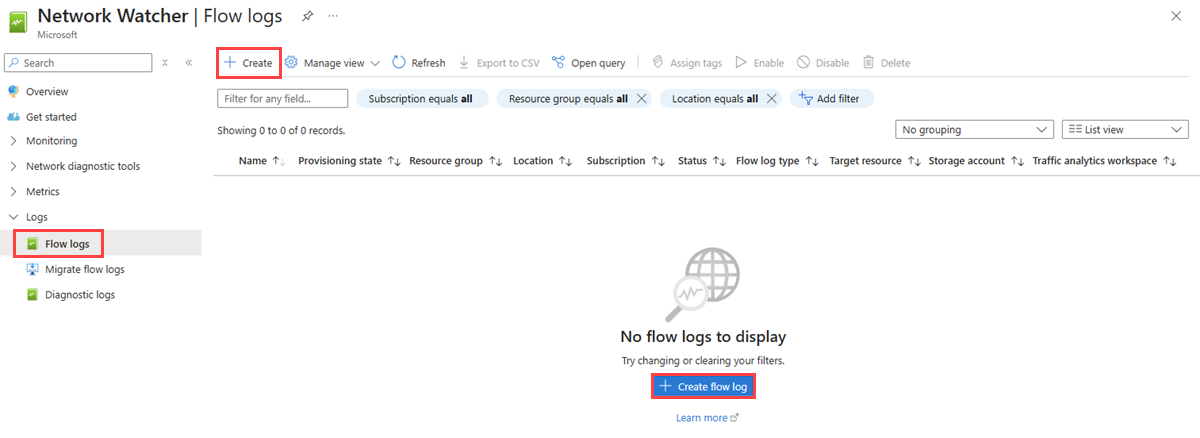
Voer de volgende waarden in of selecteer deze in Een stroomlogboek maken:
Configuratie Waarde Projectdetails Abonnement Kies het Azure-abonnement van uw netwerkbeveiligingsgroep dat u wilt loggen. Stroomlogboektype Selecteer Virtueel netwerk. Virtueel netwerk Selecteer + Doelresource selecteren.
Selecteer myVNet in Select Virtual Network. Selecteer vervolgens Selectie bevestigen.Naam van stroomlogboek Laat de standaardwaarde van myVNet-myresourcegroup-flowlog staan. Instantiegegevens Abonnement Selecteer het Azure-abonnement van uw opslagaccount. Opslagrekeningen Selecteer het opslagaccount dat u in de vorige stappen hebt gemaakt. Bewaarperiode (dagen) Voer 10 in om de stroomlogboekgegevens gedurende 10 dagen in het opslagaccount te bewaren. Als u de gegevens van de stroomlogboeken voor altijd in het opslagaccount wilt bewaren (totdat u het verwijdert), voert u 0 in. Zie Prijzen voor Azure Storage voor meer informatie over opslagprijzen. 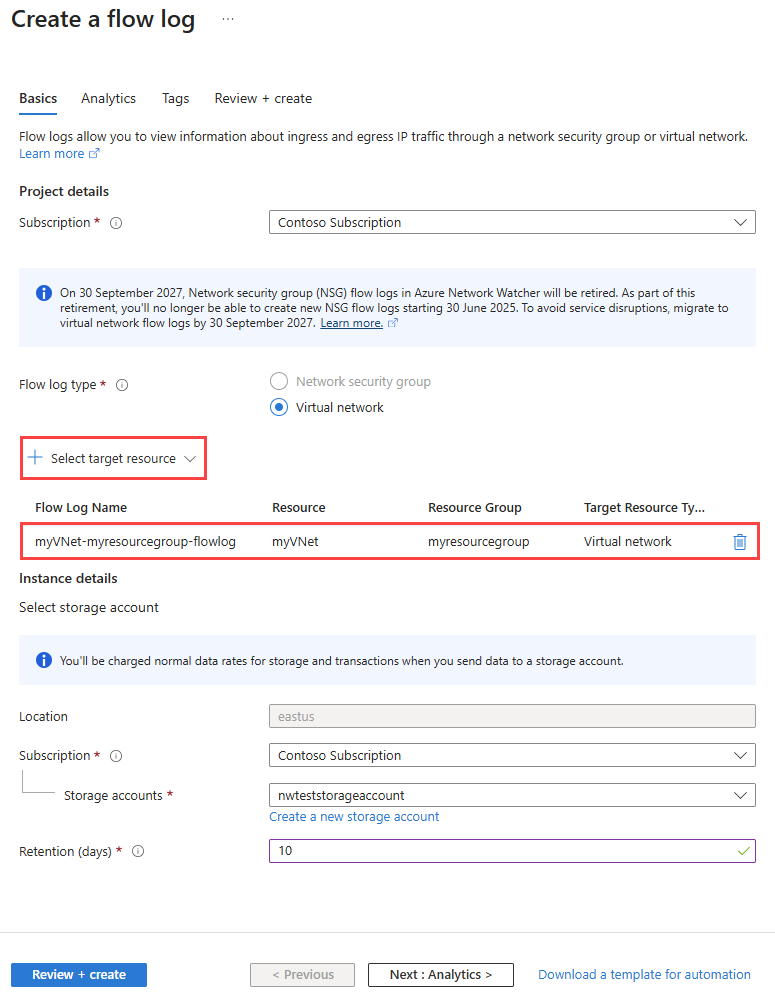
Opmerking
Azure Portal maakt logboeken voor virtuele netwerkstromen in de resourcegroep NetworkWatcherRG .
Kies Beoordelen + creëren.
Controleer de instellingen en selecteer vervolgens Maken.
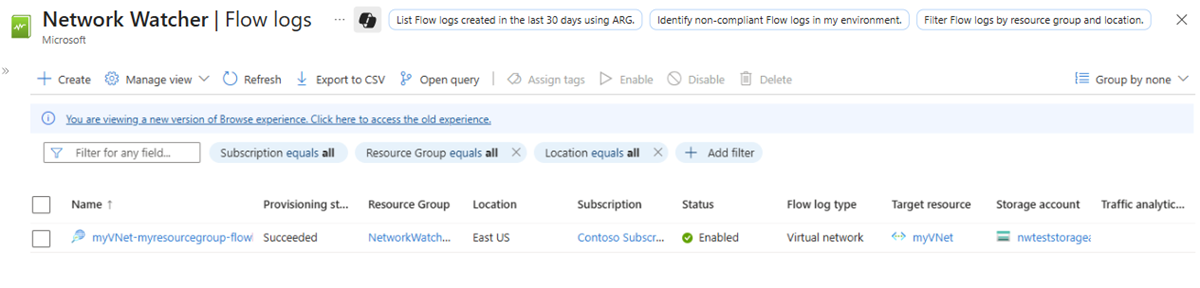
Zodra de implementatie is voltooid, selecteert u Ga naar resource om het stroomlogboek te bevestigen dat is gemaakt en wordt weergegeven op de pagina Stroomlogboeken .
Ga terug naar uw Bastion-sessie met de virtuele myVM-machine .
Open Microsoft Edge en ga naar
www.bing.com.
Download het stroomlogboek
In deze sectie gaat u naar het opslagaccount dat u eerder hebt geselecteerd en downloadt u het stroomlogboek dat in de vorige sectie is gemaakt.
In het zoekvak bovenaan het portaal voert u opslagaccounts in. Kies Opslagaccounts uit de zoekresultaten.
Selecteer nwteststorageaccount of het opslagaccount dat u eerder hebt gemaakt en geselecteerd om de logboeken op te slaan.
Selecteer onder Gegevensopslagde optie Containers.
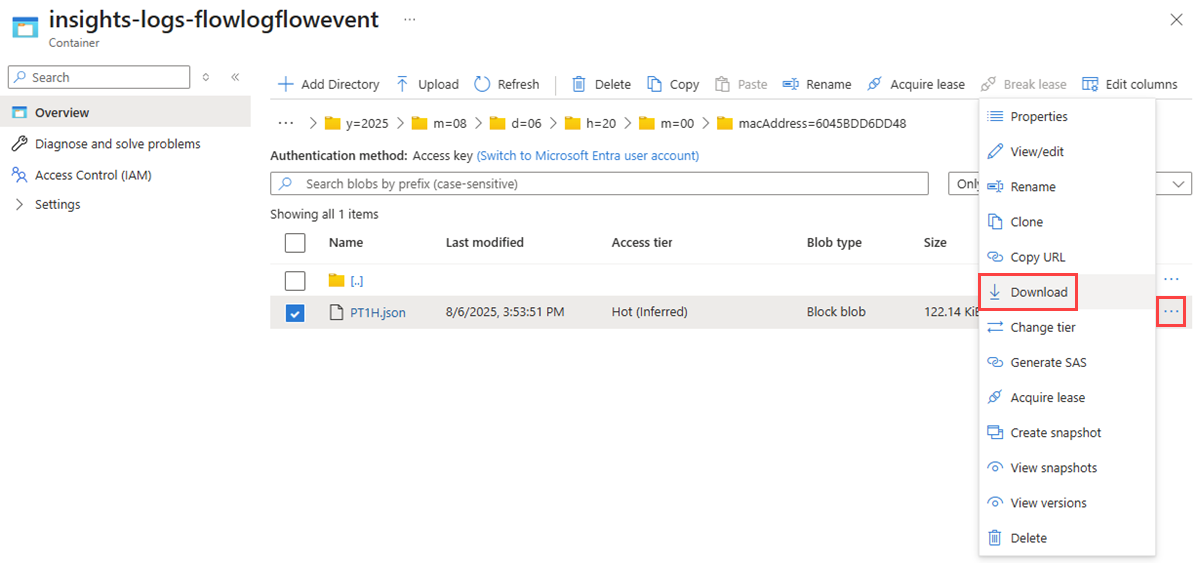
Selecteer de container insights-logs-flowlogflowevent.
Navigeer in de container naar de map-hiërarchie totdat je bij het
PT1H.jsonbestand bent dat je wilt downloaden. Logboekbestanden voor virtuele netwerkstromen volgen het volgende pad::https://{storageAccountName}.blob.core.windows.net/insights-logs-flowlogflowevent/flowLogResourceID=/{subscriptionID}_NETWORKWATCHERRG/NETWORKWATCHER_{Region}_{ResourceName}-{ResourceGroupName}-FLOWLOGS/y={year}/m={month}/d={day}/h={hour}/m=00/macAddress={macAddress}/PT1H.jsonSelecteer het beletselteken ... rechts van het PT1H.json bestand en selecteer vervolgens Downloaden.
Opmerking
U kunt Azure Storage Explorer gebruiken om stroomlogboeken te openen en te downloaden van uw opslagaccount. Zie Aan de slag met Storage Explorer voor meer informatie.
Het stroomlogboek weergeven
Open het gedownloade PT1H.json bestand met een teksteditor naar keuze. Het volgende voorbeeld is een sectie uit het gedownloade PT1H.json bestand, waarin een stroom wordt weergegeven die wordt verwerkt door de regel DefaultRule_AllowInternetOutBound.
{
    "time": "2025-08-06T20:39:33.3186341Z",
    "flowLogGUID": "00000000-0000-0000-0000-000000000000",
    "macAddress": "6045BDD6DD48",
    "category": "FlowLogFlowEvent",
    "resourceId": "/SUBSCRIPTIONS/aaaa0a0a-bb1b-cc2c-dd3d-eeeeee4e4e4e//RESOURCEGROUPS/NETWORKWATCHERRG/PROVIDERS/MICROSOFT.NETWORK/NETWORKWATCHERS/NETWORKWATCHER_EASTUS/FLOWLOGS/MYVNET-MYRESOURCEGROUP-FLOWLOG",
	"flowLogVersion": 4,
    "operationName": "FlowLogFlowEvent",
    "flowRecords": {
        "flows": [
            {
				"aclID": "00000000-0000-0000-0000-000000000000",
				"flowGroups": [
					{
                        "rule": "DefaultRule_AllowInternetOutBound",
                        "flowTuples": [
                            "1754512773,10.0.0.4,13.107.21.200,49982,443,6,O,C,NX,7,1158,12,8143"
                        ]
                    }
                ]
            }
        ]
    }
}
De door komma's gescheiden informatie voor flowTuples is als volgt:
| Voorbeeldgegevens | Wat gegevens vertegenwoordigen | Uitleg |
|---|---|---|
| 1754512773 | Tijdstempel | De tijdstempel van het moment waarop de gegevensstroom plaatsvond, in UNIX EPOCH-indeling. In het vorige voorbeeld wordt de datum omgezet in 06 augustus 2025 08:39:33 UUR UTC/GMT. |
| 10.0.0.4 | IP-adres van bron | Het bron-IP-adres waar de stroom vandaan komt. 10.0.0.4 is het privé-IP-adres van de VM die u eerder hebt gemaakt. |
| 13.107.21.200 | IP-adres van doel | Het IP-adres van de bestemming waarvoor de stroom was bestemd. 13.107.21.200 is het IP-adres van www.bing.com. Aangezien het verkeer buiten Azure is bestemd, heeft de beveiligingsregel DefaultRule_AllowInternetOutBound de stroom verwerkt. |
| 49982 | Bronpoort | De bronpoort waar de stroom vandaan komt. |
| 443 | Doelpoort | De bestemmingshaven waar de stroom naartoe was bestemd. |
| 6 | protocol | Het layer 4-protocol van de flow, zoals toegewezen door IANA waardes: 6: TCP. |
| O | Richting | De richting van de stroom. O: Uitgaand. |
| C | Stroomstatus | De staat van de stroom. C: Doorgaan voor een voortdurende flow. |
| NX | Stroomversleuteling | De verbinding is niet versleuteld. |
| 7 | Verzonden pakketten | Het totale aantal TCP-pakketten dat sinds de laatste update naar de bestemming is verzonden. |
| 1158 | Verzonden bytes | Het totale aantal TCP-pakketbytes dat sinds de laatste update van de bron naar de bestemming is verzonden. Pakketbytes omvatten de paketheader en nettolading. |
| 12 | Ontvangen pakketten | Het totale aantal TCP-pakketten dat sinds de laatste update van de bestemming is ontvangen. |
| 8143 | Ontvangen bytes | Het totale aantal TCP-pakketbytes dat sinds de laatste update van de bestemming is ontvangen. Pakketbytes omvatten een pakkethoofd en lading. |
De hulpbronnen opschonen
Wanneer u deze niet meer nodig hebt, verwijdert u myResourceGroup-resourcegroep en alle resources die deze bevat:
Voer myResourceGroup in het zoekvak bovenin de portal in. Selecteer myResourceGroup in de zoekresultaten.
Selecteer Resourcegroep verwijderen.
In Verwijder een resourcegroep, voer myResourceGroup in en selecteer Verwijderen.
Selecteer Verwijderen om het verwijderen van de resourcegroep en alle bijbehorende resources te bevestigen.
Opmerking
De resource NetworkWatcher_eastus/myVNet-myresourcegroup-flowlog bevindt zich in de resourcegroep NetworkWatcherRG , maar wordt verwijderd nadat het virtuele myVNet-netwerk is verwijderd (door de resourcegroep myResourceGroup te verwijderen).