Notitie
Voor toegang tot deze pagina is autorisatie vereist. U kunt proberen u aan te melden of de directory te wijzigen.
Voor toegang tot deze pagina is autorisatie vereist. U kunt proberen de mappen te wijzigen.
In de volgende stappen gebruikt u Azure Policy om SSH-houdingscontrole-instellingen te implementeren op een test-VM van Windows Server 2019, 2022 of 2025.
Zie Wat is SSH-houdingsbeheer?.
Zie Uw sshd-instellingen beheren met behulp van SSH-houdingsbeheer voor een geavanceerder overzicht.
Als u geen Azure-account hebt, kunt u een gratis proefversiemaken.
Waarschuwing
- In deze quickstart ziet u hoe u een beperkende SSHD-configuratie toepast die is bedoeld voor een nieuwe wegwerptestmachine. Als u deze configuratie zou toepassen op andere computers, kunt u zichzelf vergrendelen. Wanneer u beveiligingscontroles zoals SSH-houdingsbeheer probeert uit te proberen, gebruikt u een geïsoleerde sandbox-omgeving, zodat zelfs een fout in beleidstoewijzing onbedoelde machines niet opnieuw zou configureren.
Vereiste voorwaarden
Voordat u de stappen in dit artikel uitvoert, moet u ervoor zorgen dat u het volgende al hebt:
- Een Azure-account waar u rechten hebt om een resourcegroep, beleidstoewijzingen en een virtuele machine te maken.
- Uw voorkeursomgeving voor interactie met Azure, zoals:
-
Azure Cloud Shell- (aanbevolen)
- Opmerking: voorbeelden gebruiken de bash-modus. Lezers kunnen voorbeelden aanpassen aan andere shell-omgevingen, waaronder PowerShell.
- of uw eigen shell-omgeving met Azure CLI geïnstalleerd en aangemeld
- ofAzure Portal in een webbrowser
-
Azure Cloud Shell- (aanbevolen)
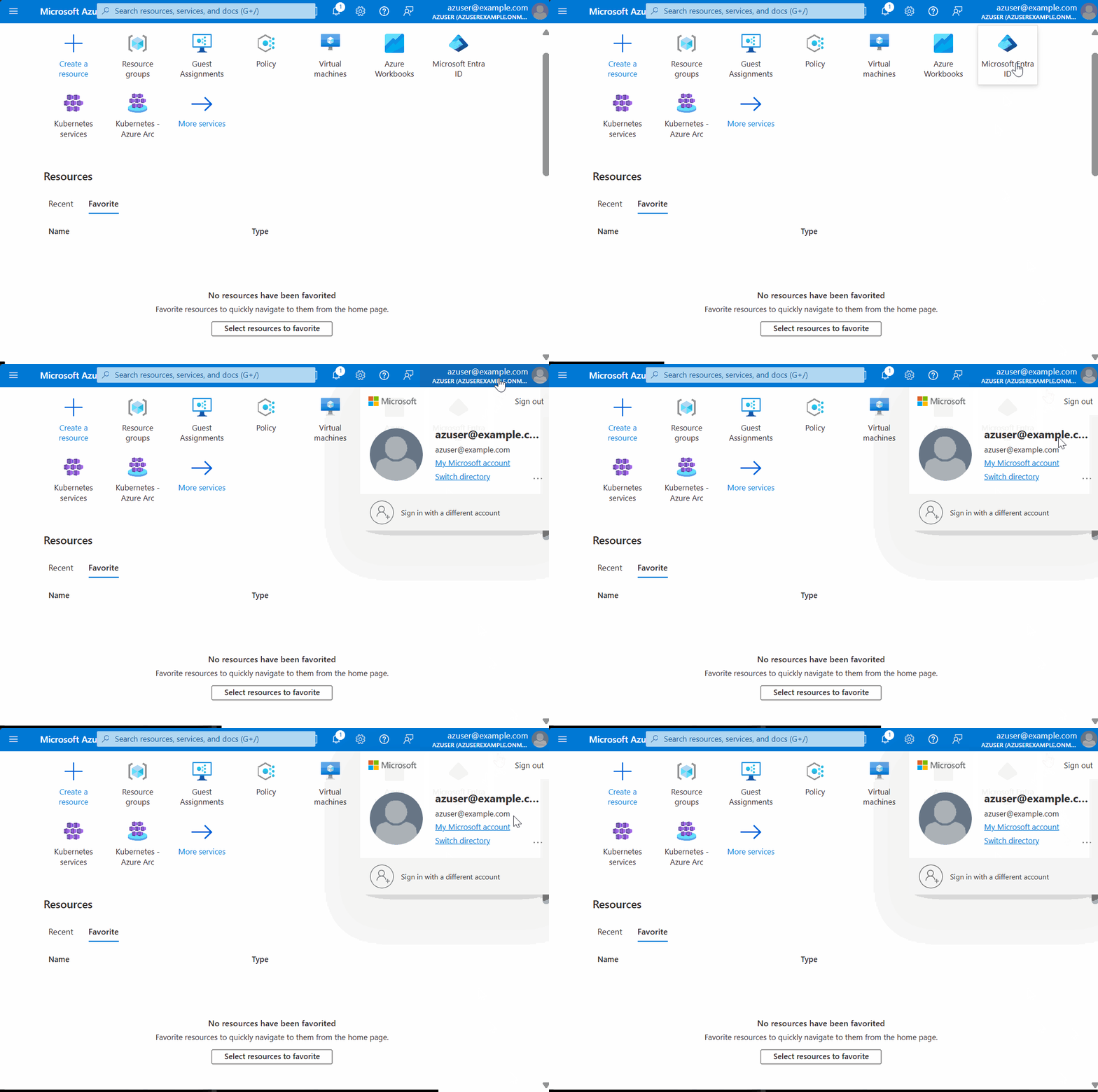
Controleer of u bent aangemeld bij uw testomgeving
Gebruik de accountgegevens in de portal om uw huidige context te bekijken.
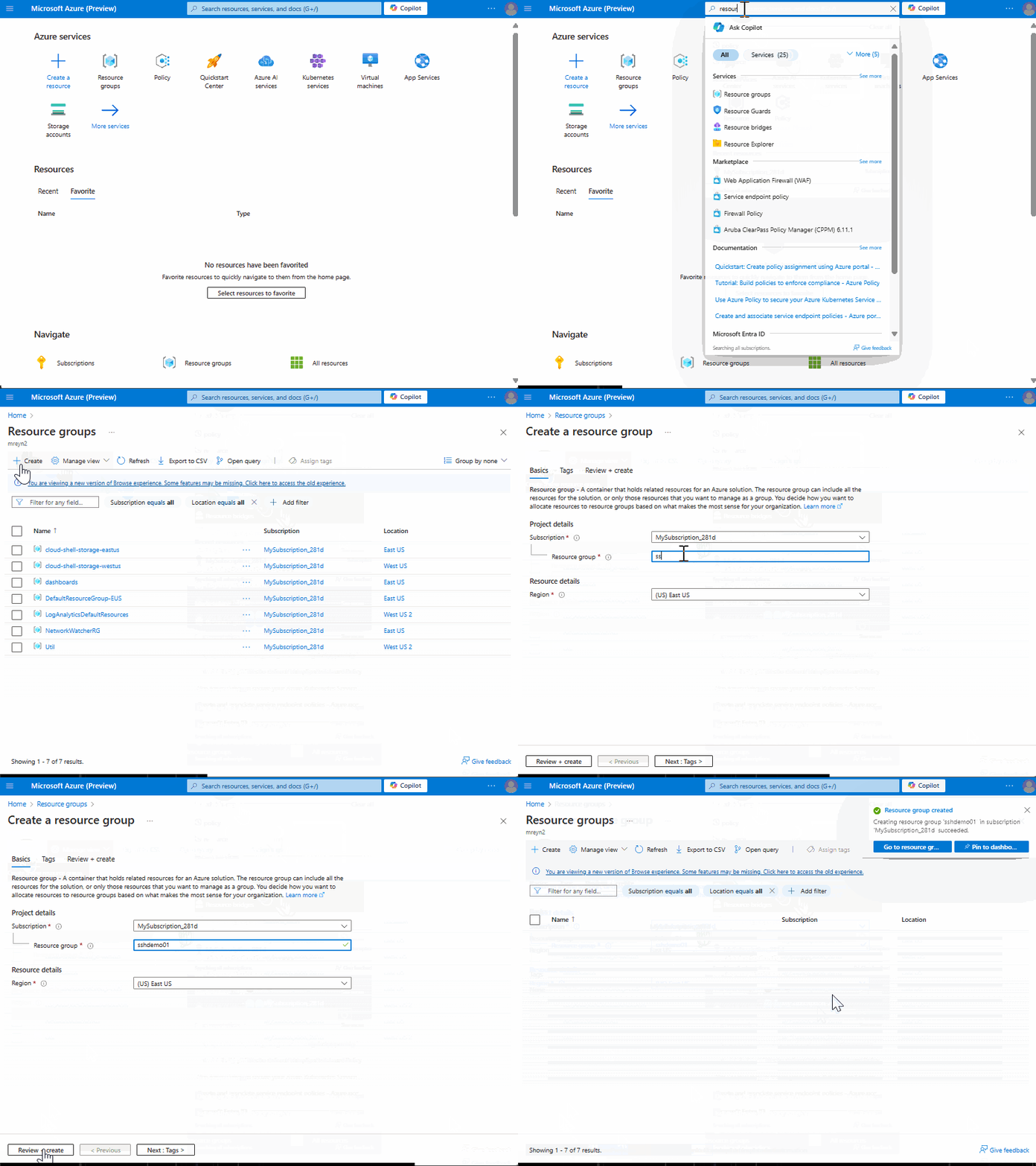
Een brongroep maken
De keuze van eastus locatie in dit voorbeeld is niet significant. U kunt elke beschikbare Azure-locatie gebruiken.
Het beleid toewijzen aan de resourcegroep
In deze quickstart wordt het gedrag voor controle en configuratie toegepast met behulp van de ingebouwde beleidsdefinitie [Preview]: Configure SSH security posture for Windows.
De voorbeeldtoewijzing is grotendeels afhankelijk van de standaardinstellingen voor SSH-houdingbeheer (bijvoorbeeld poort 22, hoofdtoegang is niet toegestaan), met beperkte aanpassing (bannertekst).
- Navigeer naar Beleid en vervolgens definities
- Filter de lijst om
[Preview]: Configure SSH security posture for Windowste zoeken en te selecteren - Klik op de pagina Beleidsdefinitie op Toewijzen
- In de werkstroom voor beleidstoewijzing
- Kies de nieuwe lege resourcegroep (eerder gemaakt) als bereik.
- Optioneel: Kies een naam voor deze beleidstoewijzing. Standaard wordt de naam van de beleidsdefinitie gebruikt.
- Optioneel: Op het tabblad Parameters overschrijft u een standaardwaarde, zoals de bannerwaarde.
- Opmerking: de regel 'poort' moet worden geconfigureerd met één waarde om de juiste functionaliteit en naleving te garanderen voor het controleren en configureren van scenario's.
- Voltooi het maken van de beleidstoewijzing.
Waarschuwing
Of u nu de portal of CLI hebt gebruikt, controleert u het bereik van de beleidstoewijzing die u zojuist hebt gemaakt voordat u doorgaat. Als het bereik per ongeluk is ingesteld op iets anders dan de nieuwe lege resourcegroep die u eerder hebt gemaakt, moet het onmiddellijk worden gecorrigeerd om te voorkomen dat onbedoelde machines worden geconfigureerd.
Een test-VM maken en voorbereiden op machineconfiguratie
- Een virtuele machine voor Windows Server 2019, 2022 of 2025 maken
- Een door het systeem toegewezen identiteit toevoegen, als deze nog niet aanwezig is
- Voeg de extensie Machineconfiguratie toe (in de portal gelabeld als Azure Machine Configuration voor Windows)
Aanbeveling
In deze quickstart zijn de vereisten voor machineconfiguratie (VM heeft beheerde identiteit en agentextensie) direct opgelost tijdens het maken van de VM. Op schaal kunnen aan deze vereisten worden voldaan met behulp van het Deploy prerequisites to enable Guest Configuration policies on virtual machines ingebouwd beleidsinitiatief.
Neem een pauze voordat u doorgaat
Er worden nu automatisch verschillende stappen uitgevoerd. Elk van deze stappen kan enkele minuten duren. Wacht daarom minstens 15 minuten voordat u doorgaat.
Resultaten bekijken
Met behulp van de volgende stappen kunt u het volgende zien:
- Hoeveel computers voldoen (of niet)
- Met name handig bij productieschalen, waar u mogelijk duizenden machines hebt
- Welke machines compatibel zijn (of niet)
- Voor een bepaalde machine, welke afzonderlijke regels compatibel zijn (of niet)
Optioneel: Meer testmachines toevoegen om schaal te ervaren
In dit artikel is het beleid toegewezen aan een resourcegroep die aanvankelijk leeg was en vervolgens één VIRTUELE machine heeft gekregen. Hoewel dit laat zien hoe het systeem end-to-end werkt, biedt het geen idee van bewerkingen op schaal. In de nalevingsweergave voor beleidstoewijzingen kan een cirkeldiagram van één computer bijvoorbeeld kunstmatig aanvoelen.
Overweeg om meer testmachines toe te voegen aan de resourcegroep, of dit nu handmatig of via automatisering is. Dit kunnen Azure-VM's of machines met Arc zijn. Zoals u ziet dat deze machines voldoen aan de naleving (of zelfs mislukken), kunt u een scherper beeld krijgen van het operationeel maken van SSH-houdingsbeheer op schaal.
Optioneel: Testmachine handmatig inspecteren om de resultaten te bevestigen
Wanneer u aan de slag gaat met een nieuwe functie, zoals SSH-houdingsbeheer, kan het waardevol zijn om de resultaten handmatig buiten de band te inspecteren. Dit helpt bij het opbouwen van vertrouwen en duidelijkheid. De stappen in dit artikel moeten bijvoorbeeld hebben geresulteerd in een gewijzigde aanmeldingsbannerconfiguratie op uw test-VM. U kunt dit bevestigen door een SSH-verbinding met de computer uit te voeren om de banner te zien of door het sshd_config bestand te controleren.
De hulpbronnen opschonen
Als u doorlopende kosten wilt voorkomen, kunt u overwegen de resourcegroep te verwijderen die in dit artikel wordt gebruikt. De Azure CLI-opdracht wordt bijvoorbeeld az group delete --name "sshdemo01"
Aan de slag met de lokale ervaring (PowerShell)
Vereiste voorwaarden
- U moet een door productie ondertekende Windows Server 2019-, 2022- en 2025-build op uw apparaat uitvoeren.
- De OsConfig PowerShell-module moet op uw serverapparaat zijn geïnstalleerd. Zie De OSConfig PowerShell-module installeren voor meer informatie.
- U moet de SSHD-service hebben geïnstalleerd en uitgevoerd volgens deze handleiding: https://aka.ms/windows-openssh-install.
Als u een basislijn wilt toepassen, controleert u of de basislijn is toegepast, verwijdert u een basislijn of bekijkt u gedetailleerde nalevingsinformatie voor OSConfig in PowerShell. Gebruik de opdrachten op de volgende tabbladen.
Configureren
Voer de volgende opdracht uit om het SSH-scenario toe te passen:
Set-OSConfigDesiredConfiguration -Scenario SSH -Default
Verifiëren
Voer de volgende opdracht uit om te controleren of het SSH-scenario juist is toegepast:
Get-OSConfigDesiredConfiguration -Scenario SSH
Controleren op naleving
Gebruik de volgende opdrachten om de gewenste configuratiedetails voor het opgegeven scenario te verkrijgen. De uitvoer wordt weergegeven in een tabelindeling met de naam van het configuratie-item, de nalevingsstatus en de reden voor niet-naleving.
Voer de volgende opdracht uit om de nalevingsdetails voor SSH scenairo te controleren:
Get-OSConfigDesiredConfiguration -Scenario SSH | ft Name, @{ Name = "Status"; Expression={$_.Compliance.Status} }, @{ Name = "Reason"; Expression={$_.Compliance.Reason} } -AutoSize -Wrap
Aangepaste configuratie
Als u de instelling in het SSH-scenario wilt aanpassen, kunt u een instelling configureren met de parameter '-Name' en '-Value':
Set-OSConfigDesiredConfiguration -Scenario SSH -Name Banner -Value "Custom Banner"
Volgende stappen
Neem contact op met het team van Microsoft om feedback, functieaanvragen, enzovoort te geven.