Notitie
Voor toegang tot deze pagina is autorisatie vereist. U kunt proberen u aan te melden of de directory te wijzigen.
Voor toegang tot deze pagina is autorisatie vereist. U kunt proberen de mappen te wijzigen.
Met SSH-houdingbeheer kunt u de vertrouwde werkstromen van Azure Policy en Machine Configuration gebruiken om:
- Naleving van standaarden in uw branche of organisatie garanderen
- Kwetsbaarheid voor aanvallen verminderen van functies voor extern beheer
- Zorg voor een consistente installatie in uw vloot voor beveiliging en productiviteit
SSH-houdingbeheer biedt ook gedetailleerde redenen waarin wordt beschreven hoe naleving of niet-naleving is bepaald. Deze redenen maken het gemakkelijker om actie te ondernemen of om volledig documentcompatibiliteit te garanderen.
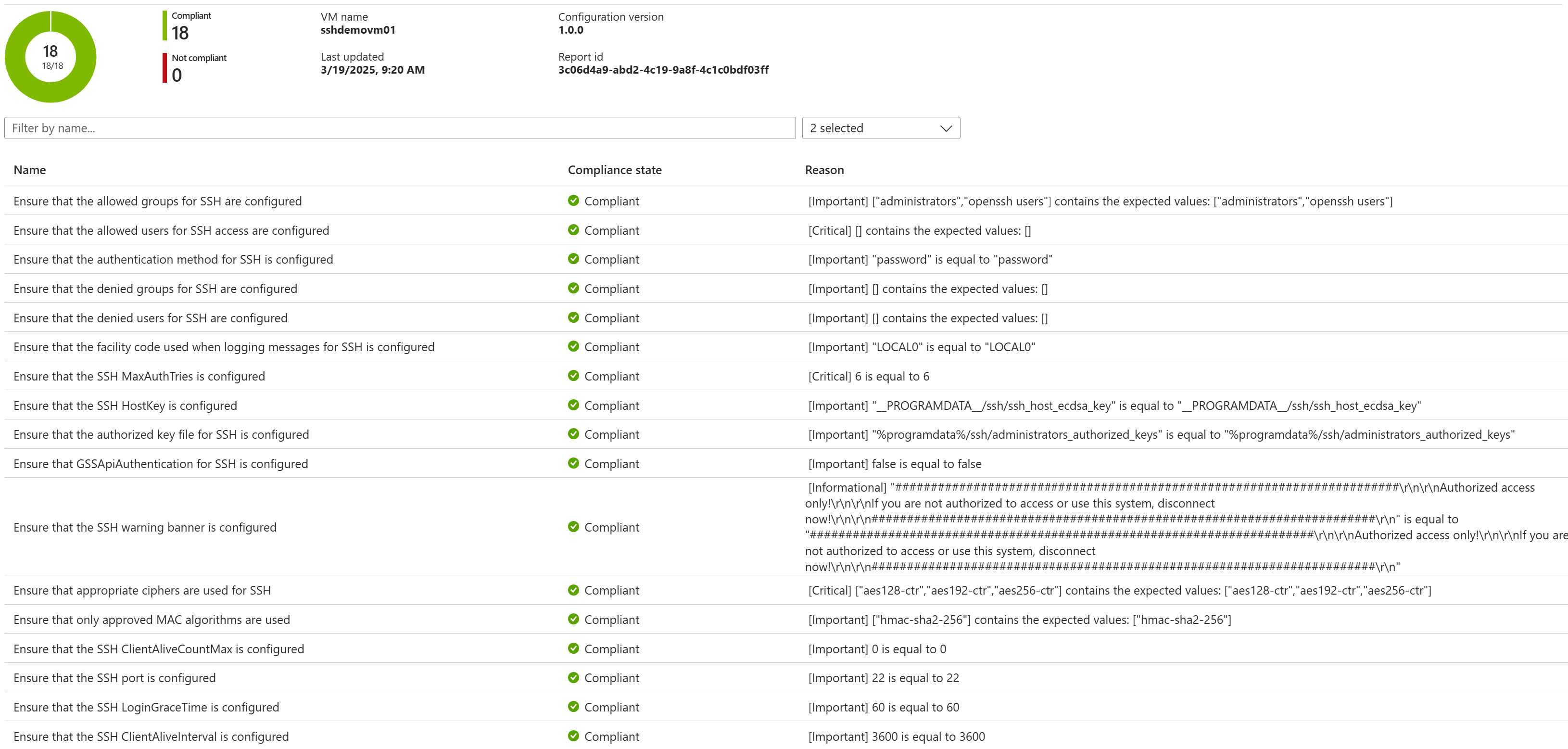
SSH-houdingbeheer analyseert en dwingt ongeveer 20 SSH-serverparameters (sshd) af. U kunt ook bepaalde parameters aanpassen aan uw omgeving. U kunt bijvoorbeeld aanpassen welke gebruikers en groepen SSH-toegang hebben, evenals het poortnummer en meer.
U kunt SSH-houdingsbeheer implementeren in de controlemodus of in de controlemodus en configureren om uw vloot van apparaten te controleren, resultaten bij te houden en de vloot vervolgens automatisch te herstellen naar de juiste SSHD-standaarden.
Beperkingen voor beperkte preview
Belangrijk
SSH-houdingsbeheer is in een privévoorbeeld, bedoeld om het dialoogvenster tussen u en Microsoft te activeren.
- De preview is bedoeld voor gebruik met geïsoleerde ontwikkel-/testmachines waarbij elk probleem (inclusief onbedoeld vergrendelen van uzelf vanuit SSH-toegang) geen belangrijke gevolgen zou hebben.
- De preview omvat het importeren van de beleidsdefinitie in plaats van deze te kiezen in de ingebouwde Azure Policy-lijst.
- Hiervoor bieden we zowel de audit- als de audit- en configuratiewerkstroom.
- Ondersteunde Windows-SKU's zijn momenteel alleen Windows Server 2025
Aan de slag met Azure Policy
Dit voorbeeld is gericht op het snel aan de slag gaan in Azure Policy. Het vereenvoudigt veronderstellingen en verkent niet alles wat mogelijk is. Er worden bijvoorbeeld standaard-SSH-instellingen van policyDefinition gebruikt in plaats van parameters zoals toegestane gebruikers en groepen aan te passen. Meer uitgebreide informatie over SSH-houdingsbeheer, inclusief instellingen en gedrag, wordt in de nabije toekomst verwacht. Houd er rekening mee dat de PowerShell-sectie zich in de sectie bevindt aan het einde van het artikel.
Hint
In dit artikel worden het volgende mentale model en de volgende terminologie gebruikt.

- PolicyDefinition : definitie en metagegevens van SSH-houdingsbeheer, zoals weergegeven in de Azure Policy-service.
- PolicyAssignment : hiermee koppelt u policyDefinition voor SSH-houdingsbeheer aan een bereik waarop dat beleid moet worden toegepast, zoals een resourcegroep.
- Machine : een eindpunt dat kan worden beheerd door Azure Policy en Machine Configuration (ook wel gastconfiguratie genoemd). Met andere woorden, een machine met Arc of een Azure-VM.
Eén. Voorwaarden
- Een Azure-account met machtigingen voor het maken van een resourcegroep, een VM (of Arc-machine), een beleidsdefinitie en een beleidstoewijzing.
- Kies uw voorkeurservaring voor aanvullende vereisten:
- Meld u met behulp van een webbrowser aan bij Azure Portal of uw lokale equivalent.
B. Een brongroep maken
- Maak een resourcegroep. In de komende stappen wordt dit gebruikt om het beleid te bepalen en om een nieuwe testmachine te bevatten.

C. De PolicyDefinition maken
Opmerking
Deze extra stap (maken in plaats van alleen de PolicyDefinition te kiezen) is vereist tijdens de persoonlijke preview.
- Navigeer naar de overzichtspagina van Azure Policy . U kunt bijvoorbeeld de URI gebruiken: https://portal.azure.com/#view/Microsoft_Azure_Policy/PolicyMenuBlade/~/Overview.
- Navigeer naar de weergave Definities .
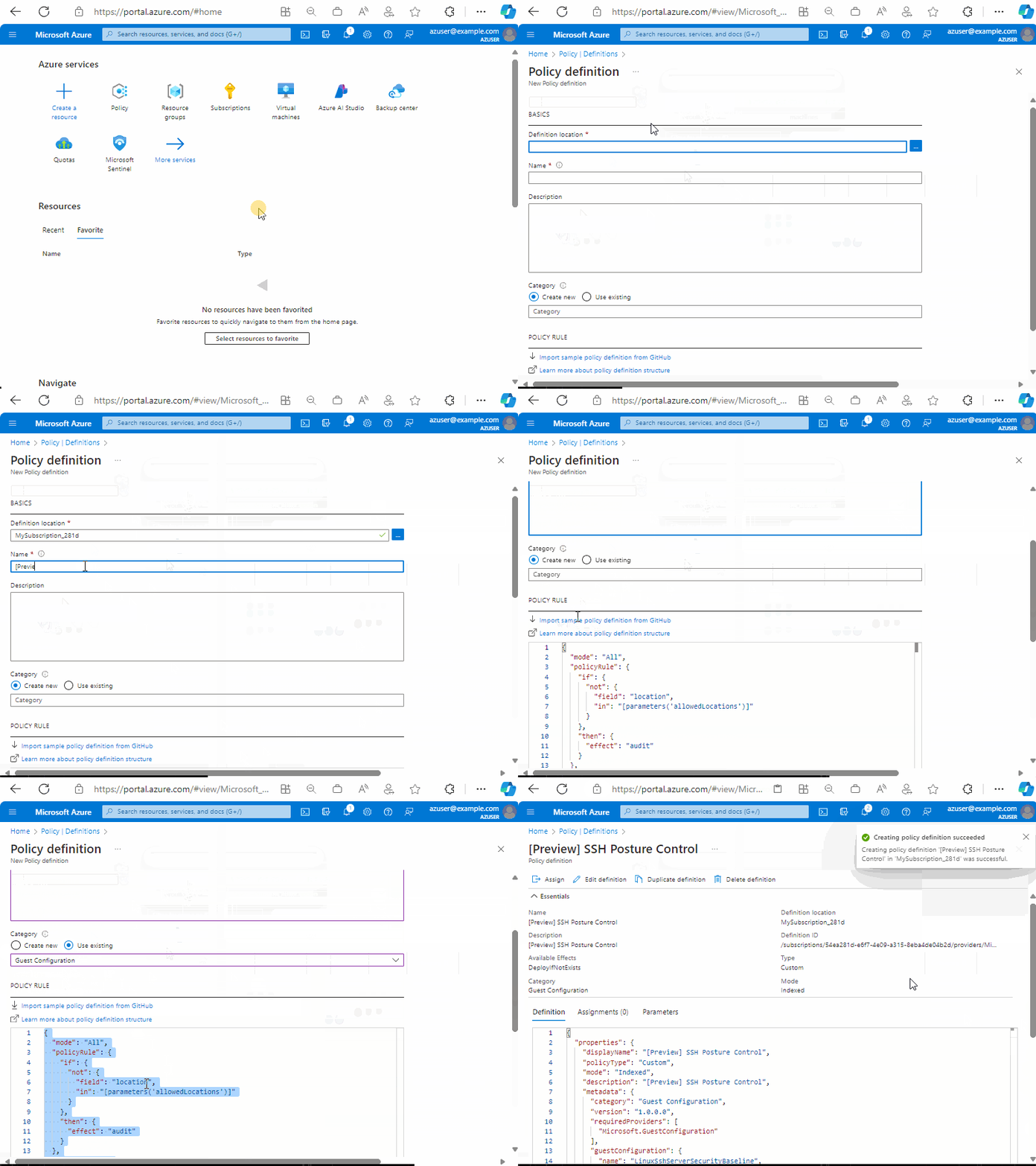
- Klik op de knop + Beleidsdefinitie om een nieuwe PolicyDefinition te maken en voer het volgende in als invoer.
- Definitielocatie: Kies uw Azure-abonnement waarin PolicyDefinition zich bevindt.
- Naam: [Preview] Beleid voor SSH-houdingsbeheer controleren of [preview] SSH-postuurbeheerbeleid configureren
- Categorie: Bestaande gebruiken en vervolgens Gastconfiguratie kiezen
- Beleidsregel: verwijder de bestaande JSON en plak de PolicyDefinition-JSON uit de preview-definitie van het SSH-houdingsbeheerbeleidofvoorbeeld van een controle- en configuratiebeleidsdefinitie voor SSH-postuurbeheer
- Klik op Opslaan.
D. Een PolicyAssignment gebruiken om de PolicyDefinition toe te passen op uw resourcegroep
Waarschuwing
Dit beleid wijzigt de SSHD-configuratie op binnenbereikcomputers. Met deze instructies kunt u deze toewijzen aan een in eerste instantie lege resourcegroep, waar u later een testmachine gaat maken. Wees voorzichtig als u ervoor kiest om toe te wijzen aan een breder bereik.
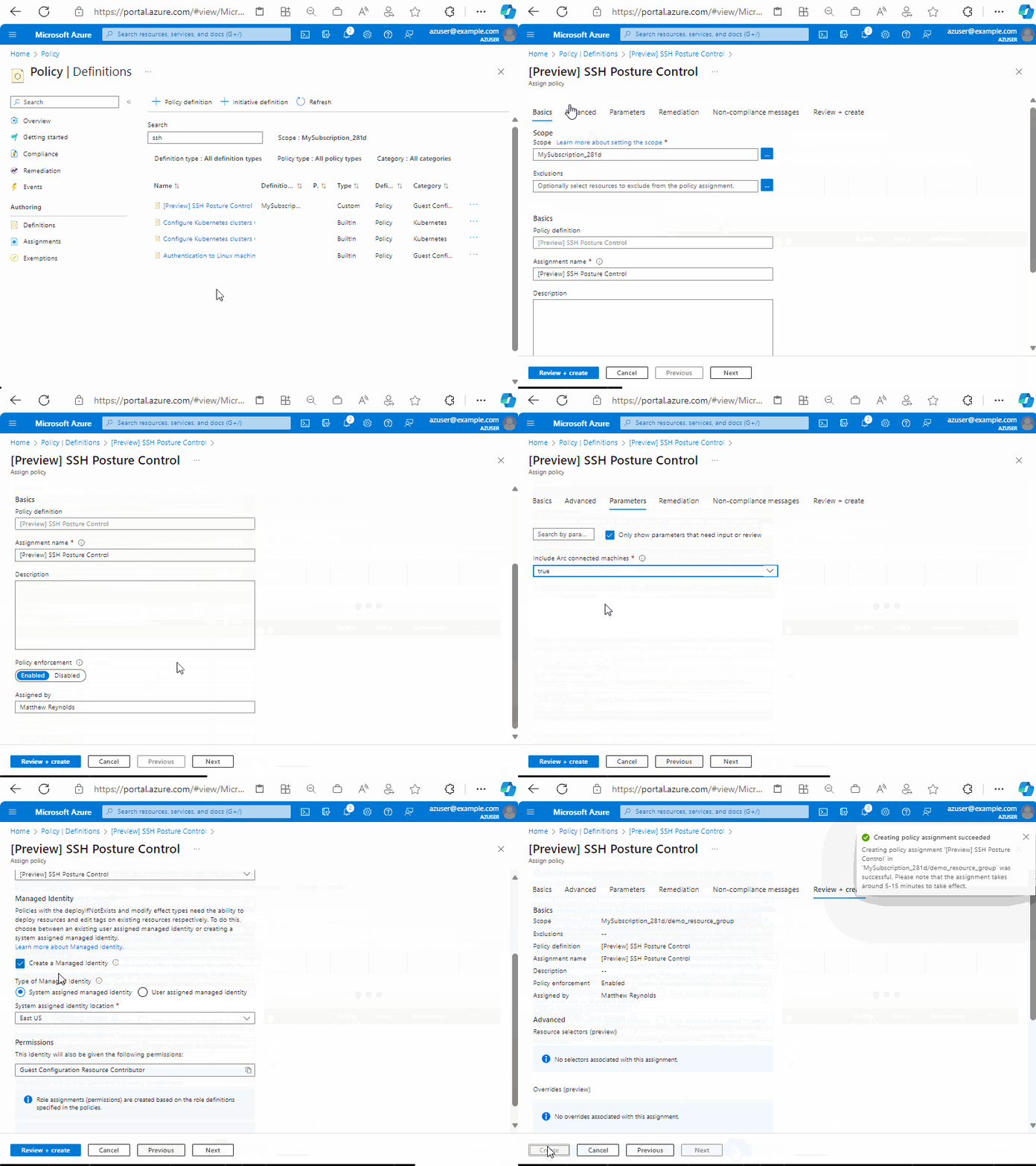
- Ga naar het beleid | Pagina Definities met alle beschikbare beleidsdefinities.
- Selecteer het beleid voor SSH-postuurbeheer dat u eerder hebt gemaakt
- Klik op Toewijzen.
- Kies voor Bereik de resourcegroep waar u later een nieuwe testmachine gaat maken.
- Ga door naar het tabblad Parameters .
- Kies 'true' voor Met Arc verbonden machines opnemen, tenzij u specifiek Arc-verbonden machines wilt uitsluiten.
- OPMERKING: Als u SSH-instellingen wilt aanpassen, zoals toegestane groepen, schakelt u het vakje Alleen parameters weergeven uit om alle beschikbare parameters weer te geven. Als u ervoor kiest om toegestane of geweigerde gebruikers of groepen op te geven, moet u er rekening
userA userBmee houden dat u bijvoorbeeld een tekenreeks met spatiescheiding invoert.
- Ga door naar het tabblad Herstel .
- OPMERKING: Hoewel deze demo is gericht op een nieuwe computer, kunt u in andere scenario's waarin u het beleid toewijzen wilt toepassen op bestaande computers, het selectievakje voor een hersteltaak inschakelen.
- Kies Create a Managed Identity with System assigned and an identity location of your choice.
- Ga door naar Beoordelen en maken
- Kies Maken om de PolicyAssignment te voltooien.
E. Een nieuwe machine maken
Hoewel nieuwe PolicyAssignments op bestaande machines kunnen worden toegepast, kan het proces tot 24 uur duren. Voor deze quickstart richten we ons op het evalueren van een nieuwe machine. In dit voorbeeld maken we een Virtuele Azure-machine, maar u kunt desgewenst een machine met Arc maken.
- Navigeer naar de azure Virtual Machines-ervaring .
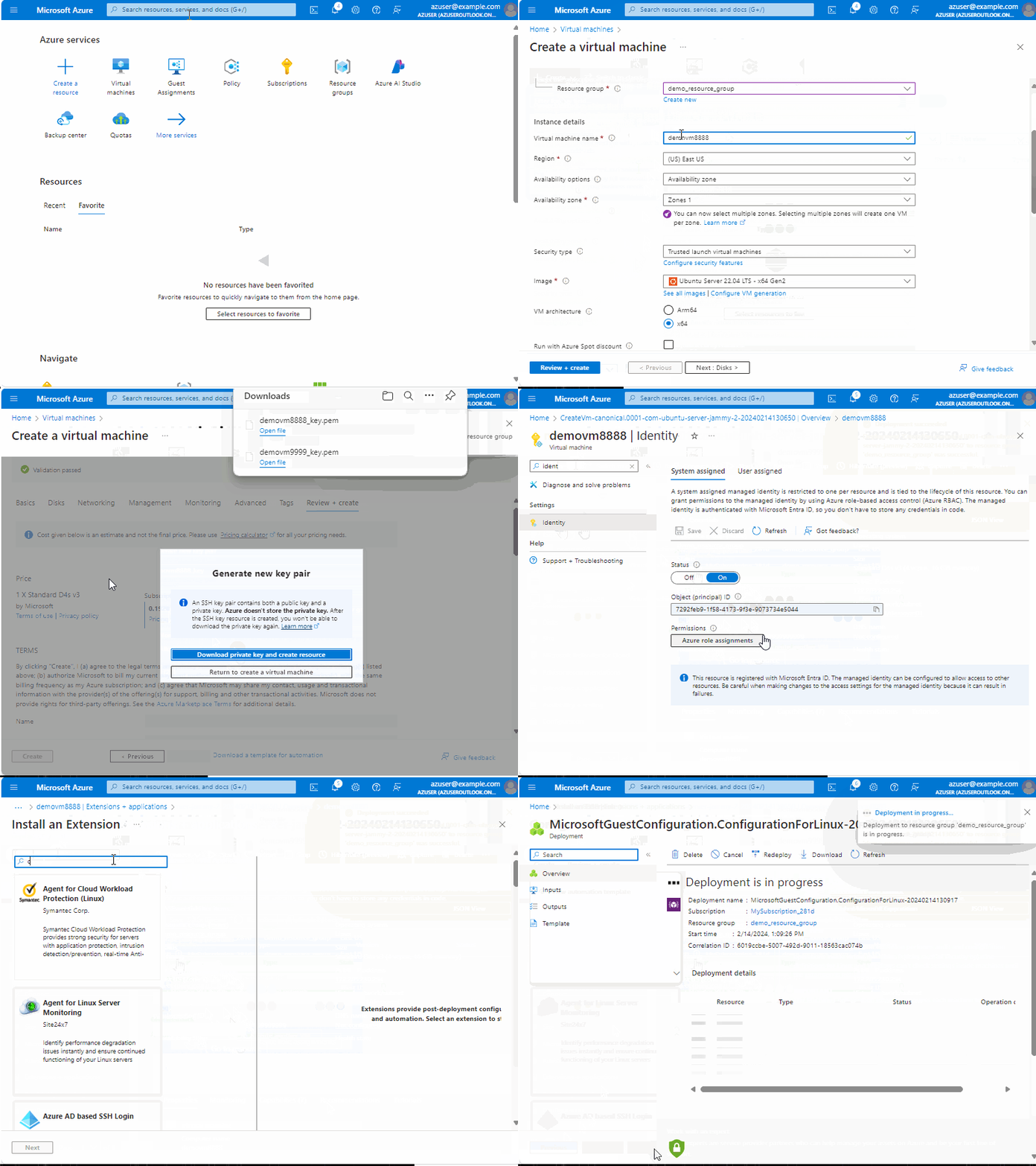
- Maak een nieuwe VIRTUELE machine en zorg ervoor dat de volgende eigenschappen worden gebruikt:
- Het abonnement en de resourcegroep moeten overeenkomen met het bereik van PolicyAssignment.
- De installatiekopieën moeten 'Windows Server 2025' zijn.
- VM-architectuur moet x64 zijn.
- Andere eigenschappen, zoals vm-naam, grootte, enzovoort, kunnen zijn wat u wilt.
- Wacht tot het maken van de VIRTUELE machine is voltooid en klik vervolgens op Ga naar de resource om de overzichtspagina van de machine te bereiken
- Selecteer identiteit in de linkernavigatiebalk en zorg ervoor dat de machine een door het systeem beheerde identiteit heeft
- Selecteer extensies en toepassingen in de linkernavigatiebalk en vervolgens + Toevoegen
- Kies de Azure Machine Configuration-extensie voor Windows-extensie en selecteer Volgende
- Selecteer Beoordelen + maken en vervolgens maken
F. Neem een pauze voordat u doorgaat
Wanneer er nieuwe PolicyDefinitions, PolicyAssignments en machines betrokken zijn, kan het enkele minuten duren voordat alles een stabiele status heeft bereikt. Overweeg minstens 30 minuten te wachten voordat u verdergaat met de volgende stap.
G. Nalevingsresultaten bekijken
Met de volgende stappen kunt u een nalevingspakket op verschillende hoogten bekijken:
- Naleving per PolicyAssignment
- Aantal computers dat compatibel en niet-compatibel is
- Hoogste hoogte, vooral nuttig voor grote vloten
- Naleving per computer
- Lijst met machines met ja/nee per machine
- Naleving door instelling, voor een specifieke computer
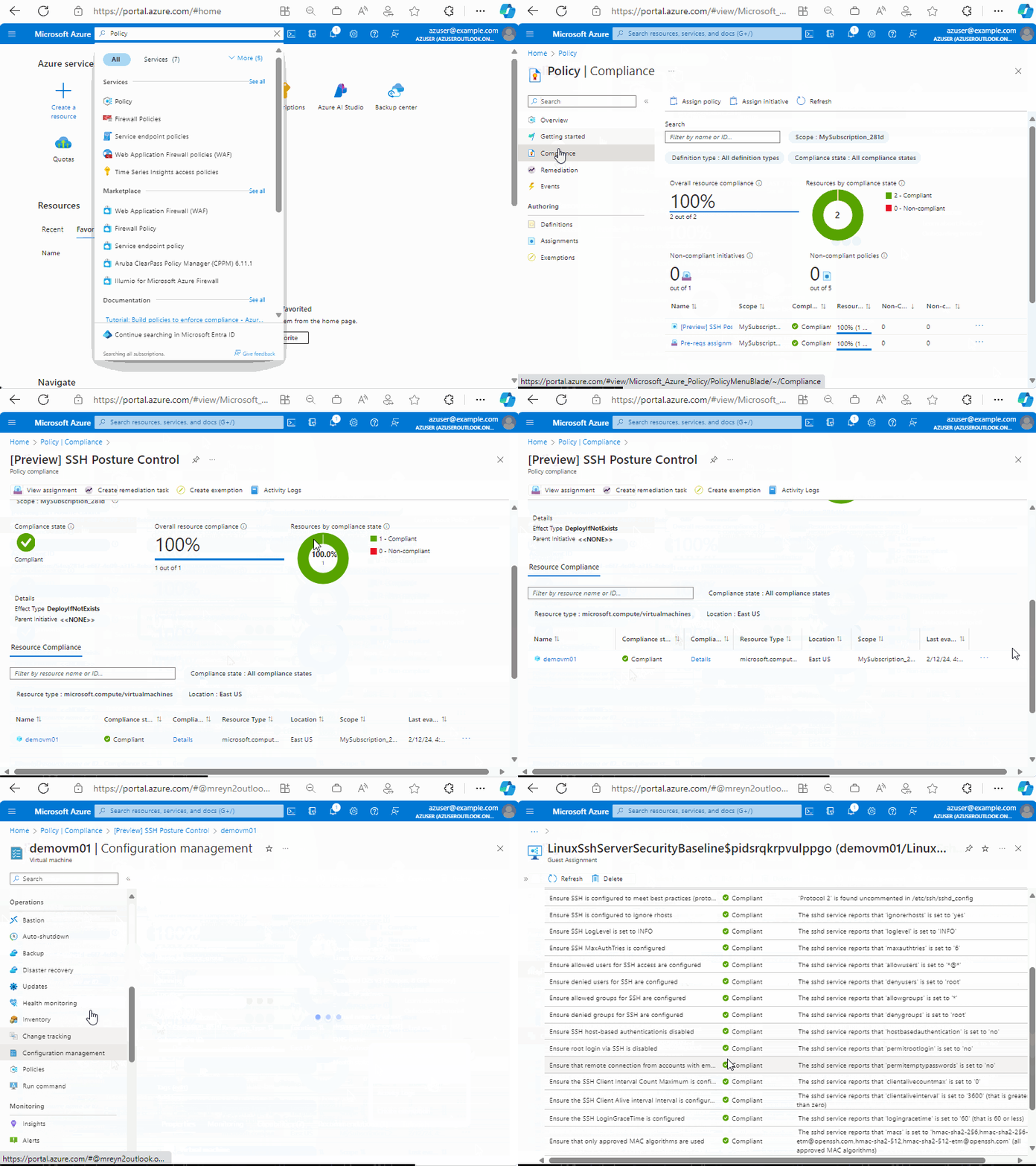
- Het diepgaande detailniveau, zoals de schermopname bovenaan dit artikel.
Hint
Uw nieuwe machine wordt waarschijnlijk beoordeeld als niet-compatibel wanneer het beleid voor de eerste keer tegenkomt. De standaard-SSH-instellingen in het beleid zijn strenger dan wat veel installatiekopieën van het besturingssysteem standaard hebben geconfigureerd. Na nog eens 20 minuten moet u merken dat uw computer compatibel wordt dankzij de ingebouwde herstellogica voor SSH-houdingsbeheer.
- Ga naar het beleid | Pagina Naleving .
- Selecteer [Preview] Beleid voor SSH-houdingsbeheer.
- Houd er rekening mee dat het aantal compatibele/niet-compatibele machines wordt gerapporteerd
- Onder Resourcecompatibiliteit ziet u de status voor afzonderlijke machines
- Inzoomen op de details van de instelling per instelling voor een specifieke computer:
- Klik op ... naast een machine en kies Resource weergeven om de overzichtspagina van de machine te bereiken
- Klik in de linkernavigatiebalk onder Bewerkingen op Configuratiebeheer (niet op Configuratie onder Instellingen)
- Klik op SecureShell
- Op de resulterende pagina ziet u elke instelling in de configuratie met details over naleving en hoe naleving is bepaald.
Aan de slag met de lokale ervaring (PowerShell)
Vereiste voorwaarden
- U moet een door de productie ondertekende Windows Server 2025-build uitvoeren op uw apparaat.
- De OsConfig PowerShell-module moet op uw serverapparaat zijn geïnstalleerd. Zie De OSConfig PowerShell-module installeren voor meer informatie.
- U moet de SSHD-service hebben geïnstalleerd en uitgevoerd volgens deze handleiding: https://aka.ms/windows-openssh-install.
Als u een basislijn wilt toepassen, controleert u of de basislijn is toegepast, verwijdert u een basislijn of bekijkt u gedetailleerde nalevingsinformatie voor OSConfig in PowerShell. Gebruik de opdrachten op de volgende tabbladen.
Configureren
Voer de volgende opdracht uit om het SSH-scenario toe te passen:
Set-OSConfigDesiredConfiguration -Scenario SSH -Default
Verifiëren
Voer de volgende opdracht uit om te controleren of het SSH-scenario juist is toegepast:
Get-OSConfigDesiredConfiguration -Scenario SSH
Controleren op naleving
Gebruik de volgende opdrachten om de gewenste configuratiedetails voor het opgegeven scenario te verkrijgen. De uitvoer wordt weergegeven in een tabelindeling met de naam van het configuratie-item, de nalevingsstatus en de reden voor niet-naleving.
Voer de volgende opdracht uit om de nalevingsdetails voor SSH scenairo te controleren:
Get-OSConfigDesiredConfiguration -Scenario SSH | ft Name, @{ Name = "Status"; Expression={$_.Compliance.Status} }, @{ Name = "Reason"; Expression={$_.Compliance.Reason} } -AutoSize -Wrap
Aangepaste configuratie
Als u de instelling in het SSH-scenario wilt aanpassen, kunt u een instelling configureren met de parameter '-Name' en '-Value':
Set-OSConfigDesiredConfiguration -Scenario SSH -Name Banner -Value "Custom Banner"
Volgende stap
Neem contact op met het team van Microsoft om feedback, functieaanvragen, enzovoort te geven.