Notitie
Voor toegang tot deze pagina is autorisatie vereist. U kunt proberen u aan te melden of de directory te wijzigen.
Voor toegang tot deze pagina is autorisatie vereist. U kunt proberen de mappen te wijzigen.
In deze handleiding wordt beschreven hoe u rapporten instelt en weergeeft voor veerkracht in Azure.
Belangrijk
Azure Business Continuity Center is nu tolerantie in Azure, een geïntegreerd platform voor zonegebonden tolerantie, hoge beschikbaarheid, back-up en herstel na noodgevallen en ransomwarebeveiliging. biedt geïntegreerde ervaringen om doorlopende tolerantie van uw toepassingen te garanderen. Om de Zonal functionaliteit in Resilience uit te proberen, vult u dit inschrijvingsformulier in.
Tolerantie in Azure biedt een rapportageoplossing voor back-up- en noodherstelbeheerders om inzicht te krijgen in langetermijngegevens met betrekking tot Azure Backup en Azure Site Recovery. Deze oplossing omvat:
- Toewijzen en analyseren van verbruikte cloudopslag.
- Back-ups en herstelbewerkingen controleren.
- Belangrijke trends identificeren op verschillende detailniveaus.
De rapportageoplossing in de tolerantie in Azure maakt gebruik van Azure Monitor-logboeken en Azure-werkmappen. Met deze resources krijgt u inzicht in uw activa die zijn beveiligd met Azure Backup of Azure Site Recovery.
Rapporten configureren
Volg deze stappen om rapportage in te stellen voor back-up en siteherstel:
Meld u aan bij het Azure-portaal.
Een Log Analytics-werkruimte instellen.
Stel een of meer Log Analytics-werkruimten in om uw back-uprapportagegegevens op te slaan. De locatie en het abonnement van deze Log Analytics-werkruimte kunnen verschillen van waar uw kluizen zich bevinden of waarvoor u zich heeft ingeschreven.
Als u gegevens gedurende een langere periode wilt weergeven, wijzigt u de bewaarperiode van de Log Analytics-werkruimte. De gegevens in een Log Analytics-werkruimte worden standaard 30 dagen bewaard.
Configureer diagnostische instellingen voor uw kluis.
Azure Resource Manager-resources, zoals Recovery Services-kluizen, registreren informatie over back-uptaken en siteherstelwerkzaamheden als diagnostische gegevens.
U kunt ook diagnostische instellingen voor uw tolerantieomgeving configureren met behulp van de stappen voor Azure Backup en Azure Site Recovery.
Opmerking
Na de configuratie van diagnostische gegevens duurt het maximaal 24 uur voordat de initiële gegevenspush is voltooid. Zodra de gegevens naar de Log Analytics-werkruimte zijn gemigreerd, kunnen de gegevens in de rapporten enige tijd duren omdat de gegevens voor de huidige dag niet beschikbaar zijn in de rapporten.
Meer informatie over de conventies.
Rapporten weergeven van de veerkracht in Azure
We raden aan om de rapporten te bekijken twee dagen nadat u uw opslagruimten heeft geconfigureerd om gegevens naar Log Analytics te verzenden.
Voer de volgende stappen uit om uw rapporten weer te geven na het instellen van uw kluis (om gegevens over te dragen naar de Log Analytics-werkruimte):
Meld u aan bij het Azure-portaal.
Ga naarVeerkracht Monitoring+Rapportage Rapporten .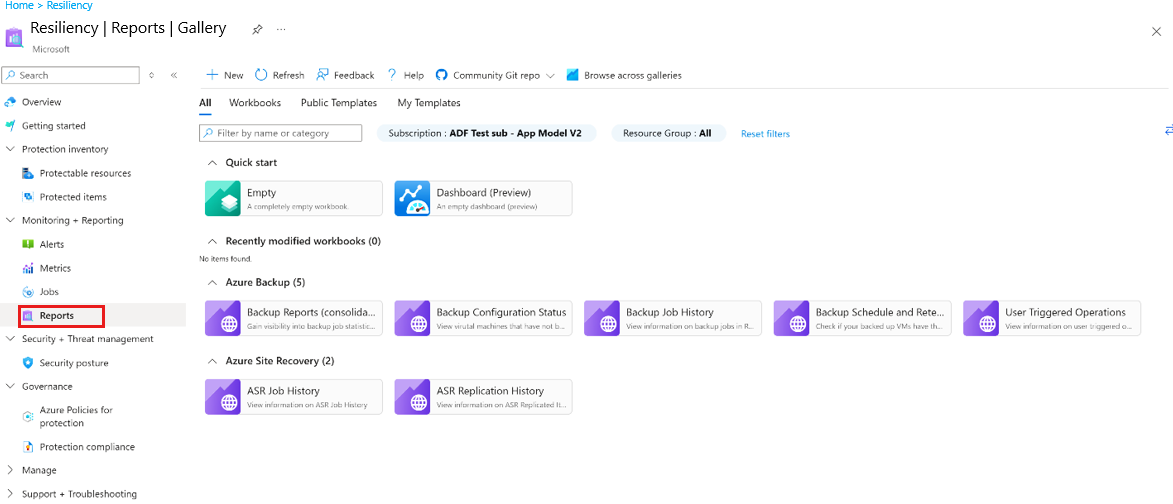
Tolerantie in Azure biedt verschillende rapporten voor Azure Backup en Azure Site Recovery om historische gegevens op te halen voor controle- en leidinggevende doeleinden.
Kies het vereiste rapporttype voor Azure Backup en Azure Site Recovery.
Andere rapportagefuncties
De rapportageoplossing die tolerantie in Azure biedt, bevat ook de volgende mogelijkheden:
Opmerking
Zie de conventies die worden gebruikt in tolerantierapporten voor meer informatie over het verwachte gedrag van tolerantierapporten.