Notitie
Voor toegang tot deze pagina is autorisatie vereist. U kunt proberen u aan te melden of de directory te wijzigen.
Voor toegang tot deze pagina is autorisatie vereist. U kunt proberen de mappen te wijzigen.
In deze zelfstudie bouwt u een werkend Python-hulpprogramma waarmee SLA-naleving voor uw Azure SRE-agent wordt berekend. U beschrijft het doel van het hulpprogramma in eenvoudig Engels, laat AI de code genereren, het resultaat testen en het hulpprogramma implementeren dat uw agent moet gebruiken.
In deze handleiding leer je hoe je:
- De functionaliteit van het hulpprogramma beschrijven in het engels
- Python-code genereren met AI
- Het hulpprogramma testen met echte invoer voordat u implementeert
- Sla het hulpprogramma op dat uw agent moet gebruiken
Geschatte tijd: 10 minuten
Vereiste voorwaarden
Voordat u begint, moet u ervoor zorgen dat u over de volgende resources en machtigingen beschikt:
- Een Azure SRE-agent. Zie Een agent maken voor meer informatie.
- Opbouwmachtigingen voor de agent.
- Toegang tot de SRE-agentportal.
Het dialoogvenster voor het Python-hulpprogramma openen
Ga naar agentcanvas en begin met het maken van een Python-hulpprogramma.
- Open de SRE-agentportal en selecteer uw agent.
- Selecteer Opbouwfunctie in het linkernavigatievenster.
- Vouw Opbouwfunctie uit en selecteer AgentCanvas.
- Selecteer Maken>Hulpprogramma>Python-hulpprogramma.
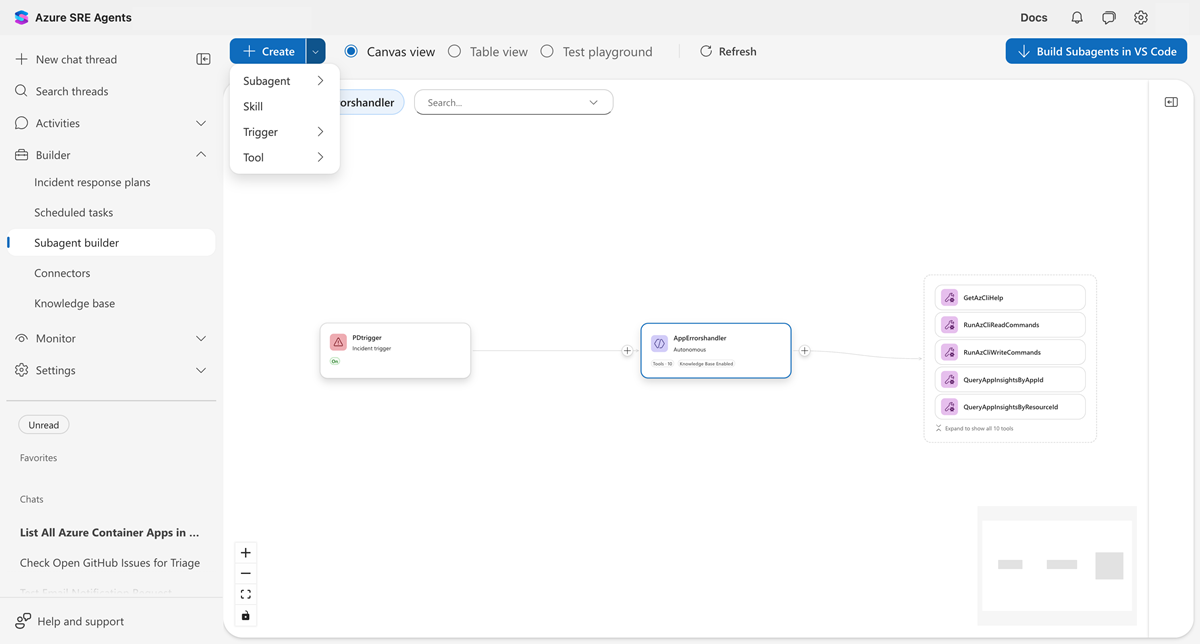
Het dialoogvenster Python-hulpprogramma wordt geopend met drie tabbladen: Code, Test playground en Identiteit.
Beschrijven wat het hulpprogramma moet doen
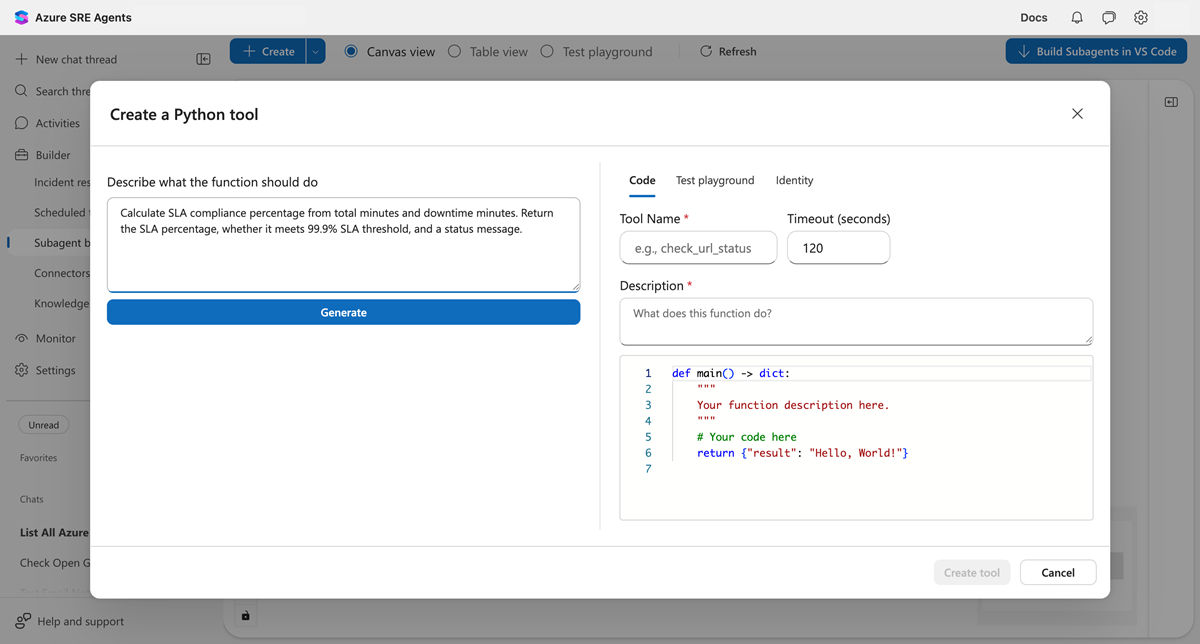
Schrijf in het beschrijvingsveld wat u wilt dat de tool in eenvoudig Engels doet. Wees specifiek voor invoer, uitvoer en logica.
Voer de volgende beschrijving in:
Calculate SLA compliance percentage from total uptime minutes and downtime
minutes. Return whether the SLA meets a target threshold (default 99.9%).
Include the calculated percentage and a status message.
Aanbeveling
Geef voor de beste resultaten invoerparameters en hun typen op, beschrijf de berekening of logica, geef aan wat de uitvoer moet bevatten en vermeld de standaardwaarden indien van toepassing.
De code genereren
Selecteer Genereren om AI de Python-functie te laten maken op basis van uw beschrijving.
De AI analyseert uw beschrijving en maakt een Python-functie met:
- Getypte parameters die overeenkomen met uw invoer
- Een docstring waarin de logica wordt uitgelegd
- Foutafhandeling voor randgevallen
- Een JSON-serialiseerbare retourwaarde
In het volgende voorbeeld ziet u de gegenereerde code:
def main(total_uptime_minutes: int, total_downtime_minutes: int,
         target_sla_percent: float = 99.9) -> dict:
    """Calculate SLA compliance from uptime and downtime minutes.

    Computes SLA as (uptime / (uptime + downtime)) * 100.
    Returns the SLA percentage, whether it meets the target,
    and a status message.
    """
    total_minutes = total_uptime_minutes + total_downtime_minutes

    if total_minutes == 0:
        sla_percent = 100.0
    else:
        sla_percent = (total_uptime_minutes / total_minutes) * 100

    meets_target = sla_percent >= target_sla_percent

    return {
        "sla_percent": round(sla_percent, 4),
        "target_sla_percent": target_sla_percent,
        "meets_target": meets_target,
        "status": "Meets SLA" if meets_target else "Below SLA"
    }
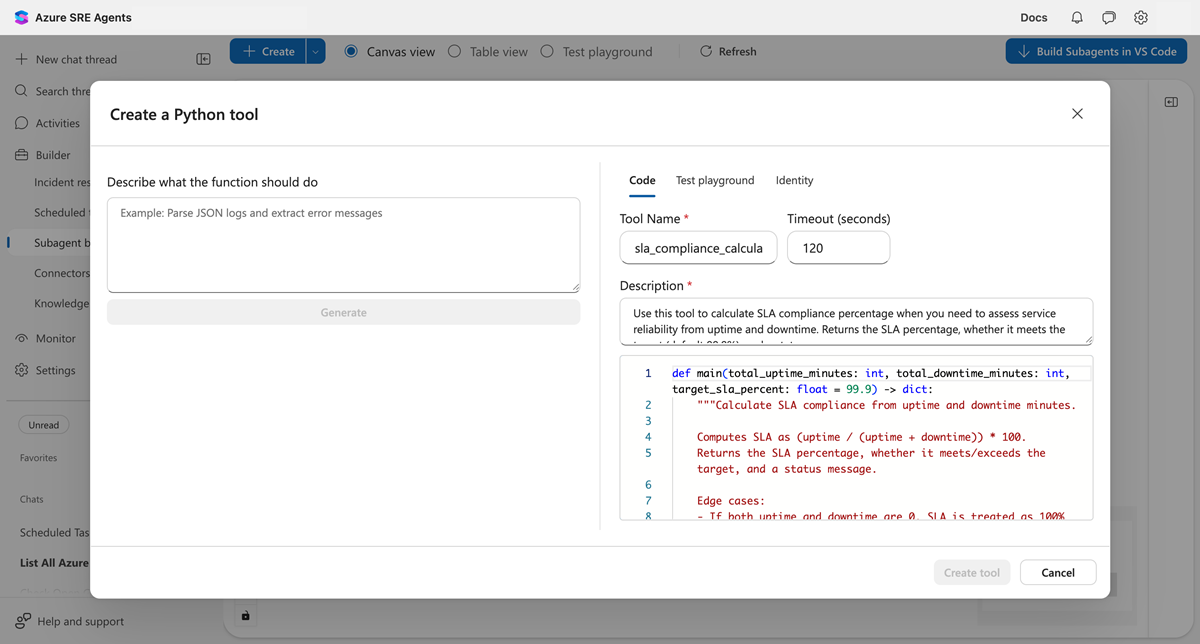
Op het tabblad Code ziet u een main() functie met getypte parameters. De naam van het hulpprogramma is afkomstig van uw beschrijving.
Testen met echte invoer
Voordat u het hulpprogramma maakt, test u het met behulp van werkelijke waarden.
- Selecteer het tabblad Speeltuin testen .
- Voer de volgende testwaarden in:
-
total_uptime_minutes:
43185 -
total_downtime_minutes:
15 -
target_sla_percent:
99.9
-
total_uptime_minutes:
- Kies Test.
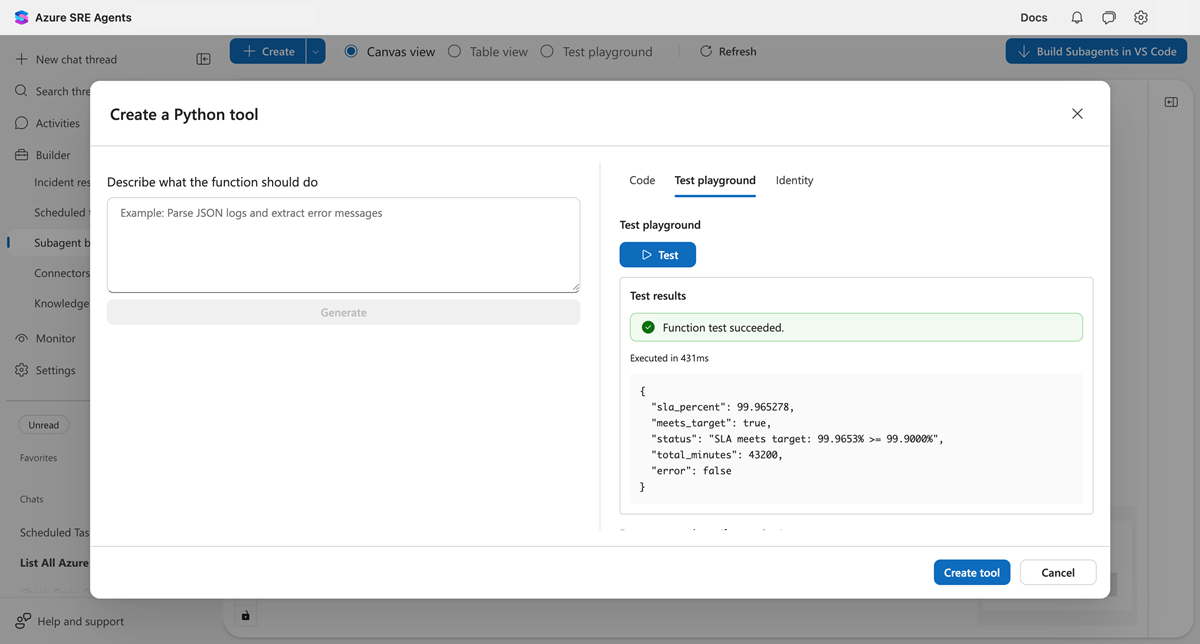
In het volgende voorbeeld ziet u het verwachte resultaat:
{
  "sla_percent": 99.9653,
  "target_sla_percent": 99.9,
  "meets_target": true,
  "status": "Meets SLA"
}
De test toont een groene succesindicator en de JSON-uitvoer komt overeen met de verwachte waarden.
Het hulpprogramma maken
Nadat de tests zijn geslaagd, selecteert u Maak hulpmiddel.
Uw hulpprogramma is nu beschikbaar. De agent kan deze automatisch aanroepen wanneer een taak overeenkomt met de beschrijving van het hulpprogramma.
Het hulpprogramma controleren
Stel in een nieuwe chat-thread een vraag aan uw agent waarmee het hulpprogramma wordt geactiveerd:
What's my SLA for last month? We had 43185 minutes of uptime and 15 minutes of downtime.
De agent herkent deze vraag aan uw hulpprogramma en roept deze aan om het resultaat te berekenen.
Troubleshooting
Gebruik de volgende informatie om veelvoorkomende problemen op te lossen.
De knop Testen is uitgeschakeld
Voor de knop Testen is het volgende vereist:
- Geldige Python-code met een
main()functie - Alle vereiste parametervelden ingevuld
Controleer of uw code geen syntaxisfouten bevat en dat alle parameters waarden hebben.
Code komt niet overeen met uw intentie
Selecteer het beschrijvingsveld, verfijn de tekst en selecteer Opnieuw genereren . Wees specifieker over:
- Parameternamen en -typen
- Berekeningslogica
- Verwachte uitvoerindeling
Test retourneert een fout
Controleer het foutbericht in het resultatenvenster. Dit zijn enkele veel voorkomende problemen:
- Delen door nul (verwerking voor randgevallen toevoegen)
- Onjuiste parametertypen (zorg ervoor dat de invoer overeenkomt met de verwachte typen)
- Importfouten (controleer of bibliotheken beschikbaar zijn)
Een hulpprogramma bewerken of verwijderen
U kunt hulpprogramma's rechtstreeks wijzigen of verwijderen uit het agentcanvas.
Edit
- Selecteer op agentcanvas het taakknooppunt om het infovenster te openen.
- Selecteer het pictogram Bewerken (potlood) in de koptekst van het deelvenster.
- Het bewerkingsdialoogvenster wordt geopend. Wijzig de beschrijving, code en/of parameterwaarden.
- Selecteer Opslaan.
Delete
- Selecteer het taakknooppunt om het infovenster te openen.
- Selecteer het menu ⋯ (meer acties) in de deelvensterkoptekst.
- Selecteer het hulpprogramma Verwijderen.
- Bevestig de verwijdering in het dialoogvenster.