Notitie
Voor toegang tot deze pagina is autorisatie vereist. U kunt proberen u aan te melden of de directory te wijzigen.
Voor toegang tot deze pagina is autorisatie vereist. U kunt proberen de mappen te wijzigen.
Met behulp van bestandsbijlagen kunt u schermafbeeldingen, logboekbestanden, configuratiebestanden en documenten rechtstreeks delen in uw Azure SRE Agent-chat. De agent past automatisch de juiste analyse toe op basis van bestandstype: multimodale visie voor afbeeldingen, werkruimtehulpprogramma's voor tekst en code en Python voor binaire documenten.
Aanbeveling
- Sleep bestanden, gebruik de bestandskiezer of plak schermafbeeldingen vanuit het klembord rechtstreeks in de chat.
- De agent past automatisch de juiste analyse toe: multimodale visie voor afbeeldingen, werkruimtehulpprogramma's voor tekst en code en Python voor binaire documenten.
- Ondersteunt afbeeldingen, tekst, databestanden, documenten en archieven (in totaal 37 bestandstypen).
- Maximaal vijf bestanden per bericht, 10 MB per bericht, totaal 50 MB per bericht.
Het probleem
Tijdens het triageren van incidenten moeten SRE's visuele informatie delen met de agent, inclusief een Grafana-dashboard met een latentiepiek, een foutschermafbeelding vanuit de Azure Portal, of een logboekbestand met de relevante stack trace. Met alleen tekst chatten moeten gebruikers beschrijven wat ze zien of onbewerkte tekst kopiëren en plakken, waardoor de visuele context verloren gaat die vaak het diagnostische inzicht bevat.
Configuratiebeoordeling heeft dezelfde wrijving. Wanneer u de agent vraagt om een Kubernetes-manifest of Bicep-sjabloon te controleren, kopieert en plakt u de inhoud van het bestand in chat, zodat de syntaxiscontext en bestandsmetagegevens verloren gaan. Logbestanden worden ingekort. Binaire documenten, zoals incidentpostmortem PDF-bestanden, kunnen helemaal niet worden gedeeld.
Hoe werkt het?
U kunt bestanden aan uw chatberichten toevoegen door drie methoden te gebruiken: de bestandskiezer, slepen en neerzetten, of plakken van het klembord.
Bestandskiezer
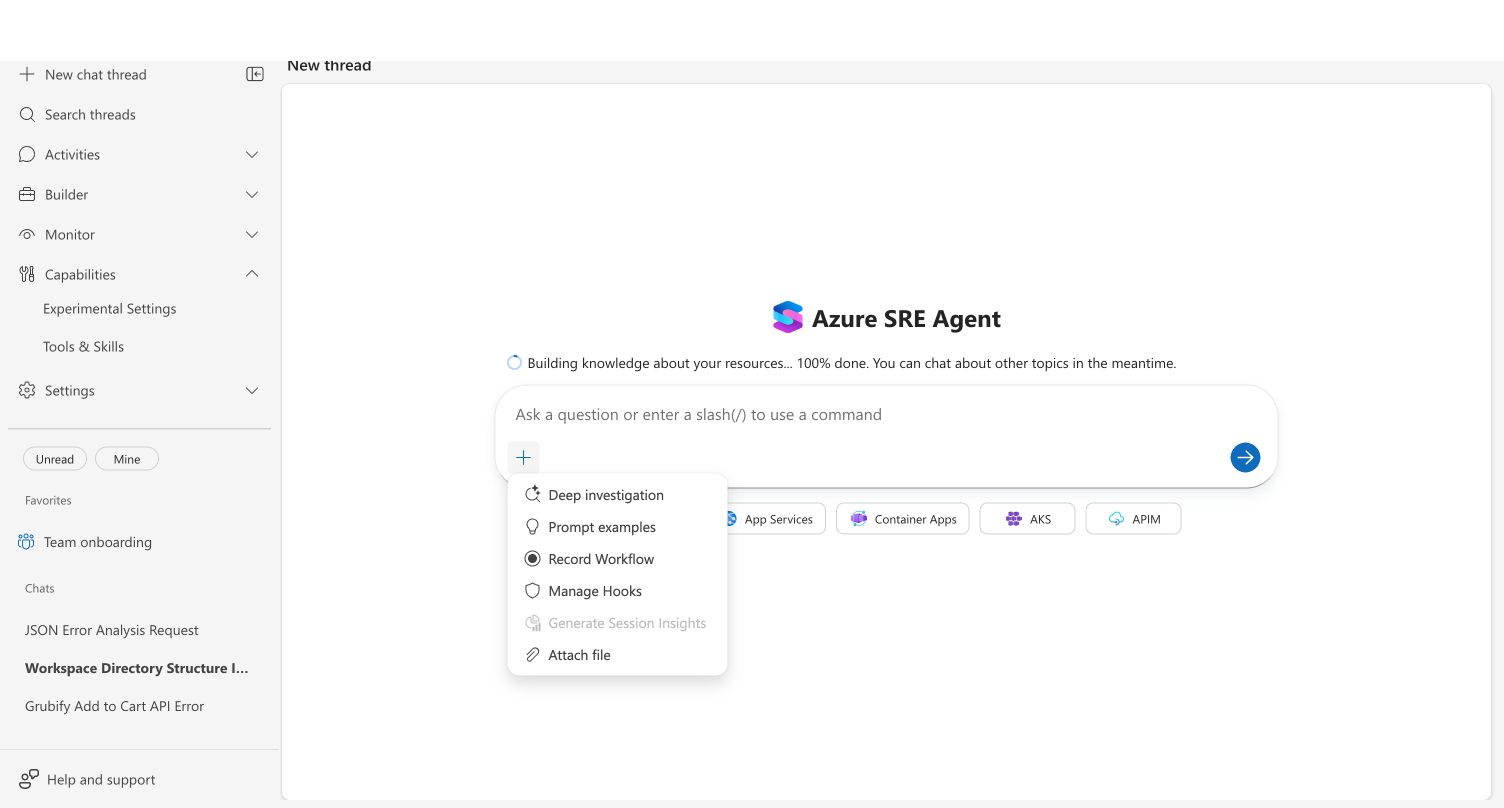
Selecteer de + knop (plus) naast de berichtinvoer en selecteer Bestand bijvoegen. Er wordt een dialoogvenster met systeembestanden geopend waarin u een of meer bestanden kunt selecteren.
slepen en neerzetten
Sleep bestanden van uw bureaublad of bestandsbeheer naar het chatgebied. Er wordt een semitransparante overlay met een uploadpijl weergegeven om het neerzetdoel te bevestigen.
Klembord plakken
Kopieer een schermafbeelding naar het Klembord (Cmd+Shift+4 op macOS, Win+Shift+S in Windows) en plak (Cmd+V of Ctrl+V) in de chatinvoer. De geplakte afbeelding wordt automatisch gekoppeld. Het normaal plakken van tekst werkt correct en wordt niet onderschept.
Bijgevoegde bestandsvoorbeelden
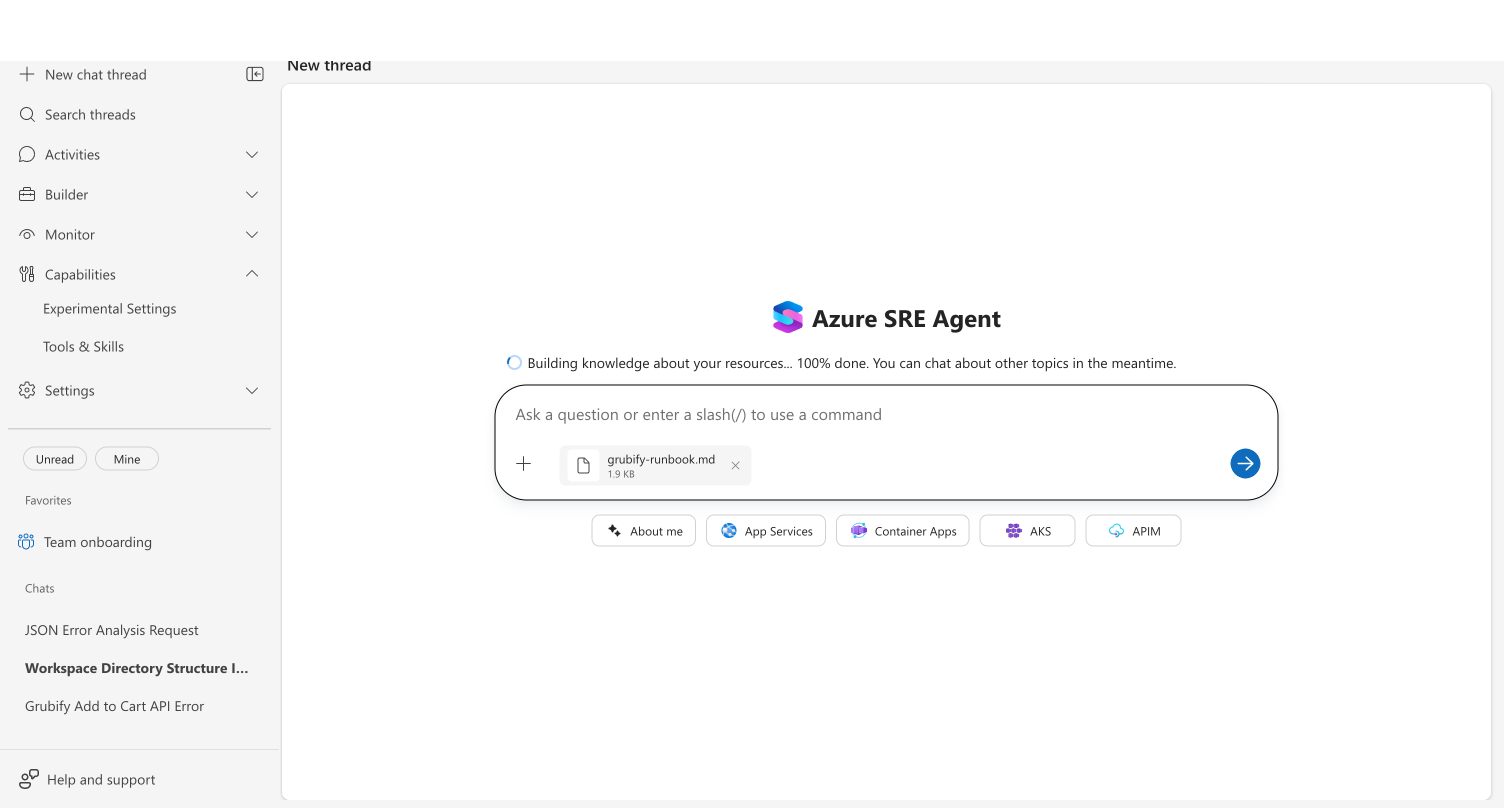
Bijgevoegde bestanden worden weergegeven als pillen onder de berichtinvoer, met de bestandsnaam, grootte en een miniatuurvoorbeeld voor afbeeldingen. Verwijder afzonderlijke bestanden voordat u verzendt door de X-knop op elke pil te selecteren.
Hoe de agent verschillende bestandstypen verwerkt
De agent bepaalt automatisch hoe elk bestand moet worden verwerkt op basis van het type.
| Bestandstype | Hoe de agent deze verwerkt | Voorbeeld van een toepassing |
|---|---|---|
| Afbeeldingen (.png, .jpg, .jpeg, .gif, .webp, .svg) | Rechtstreeks naar de LLM verzonden voor multimodale visionanalyse | Schermopname van een foutdashboard, architectuurdiagram |
| Tekst en code (.txt, .md, .json, .csv, .log, .yaml, .yml, .xml) | Opgeslagen in de agentwerkruimte en gelezen met bestandsprogramma's | Analyse van logboekbestanden, controle van configuratiebestanden, queryresultaten |
| Binaire documenten (.pdf, .docx, .pptx) | Opgeslagen in werkruimte en geparseerd met python-hulpprogramma's | Incident nabehandeling PDF, runbookdocument |
| Archieven (.zip, .gz, .tgz, .7z, .rar, .cab) | Gevalideerd op extensie, grootte en bestandshandtekening (magische bytes), en vervolgens opgeslagen in de agentwerkruimte | Diagnostische logbundel, gebundelde runbookset |
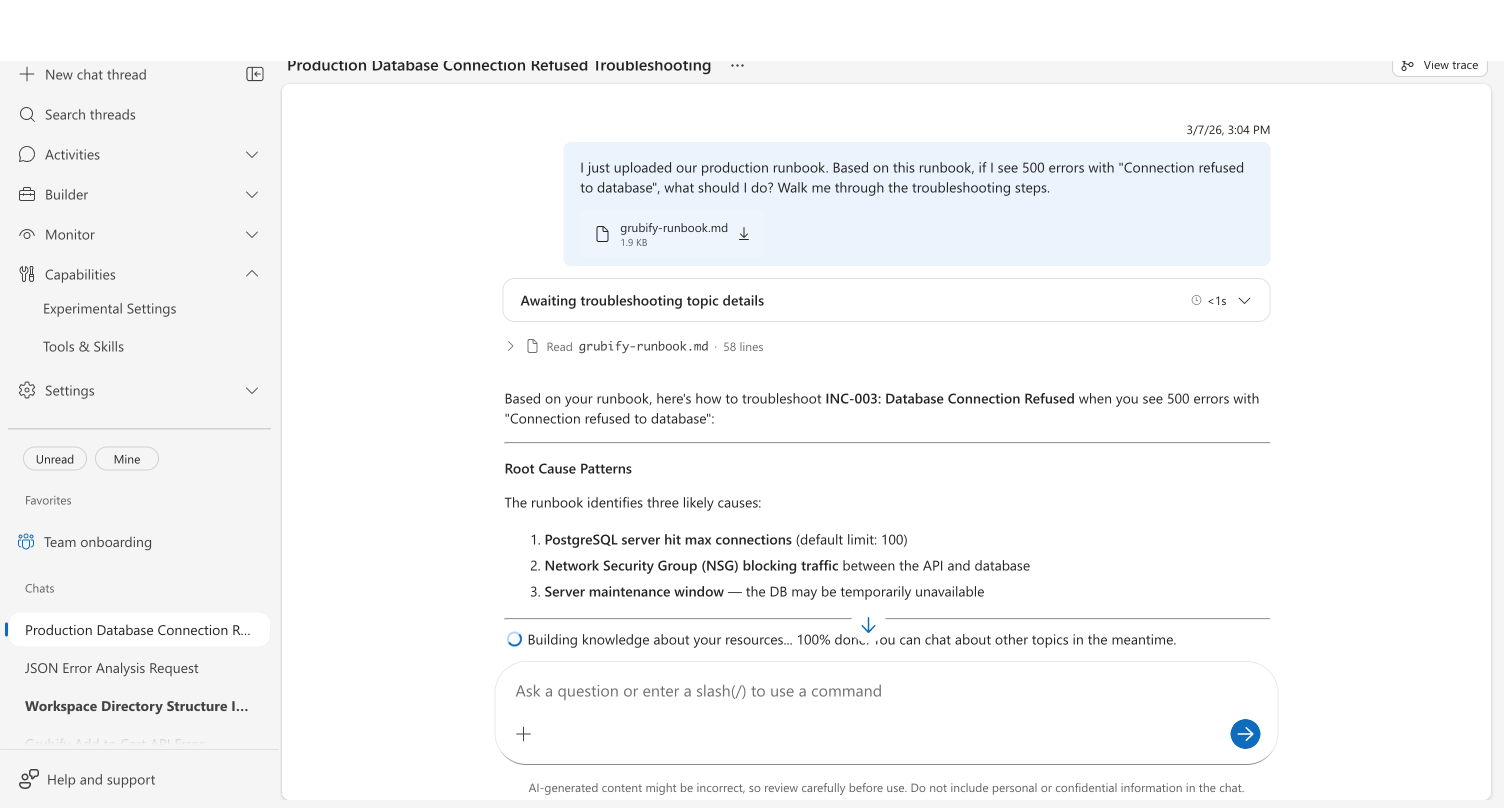
Verzonden berichten bevatten bestandskaarten met de bestandsnaam, grootte en een downloadkoppeling, zodat u geüploade bestanden later in de thread kunt ophalen.
Wat maakt deze benadering anders
Bestandsbijlagen bieden mogelijkheden om ze te onderscheiden van interacties met alleen tekst.
Automatische detectie van bestandstypen. Laat een ondersteund bestand vallen en de agent bepaalt de juiste verwerkingsaanpak: vision voor afbeeldingen, bestandstools voor tekst, Python voor binaire documenten. Er is geen handmatige selectie nodig.
Systeemeigen klembordintegratie. Tijdens reactie op incidenten is snelheid belangrijk. Maak een schermafbeelding van een dashboard, plak het in de chat en vraag 'wat zie je?' Het hele proces duurt seconden.
Persistentie van werkruimten. In de werkruimte van de agent worden geüploade bestanden opgeslagen voor de duur van de thread. De agent kan ernaar verwijzen in meerdere berichten, hulpprogramma's voor hen uitvoeren en u kunt ze downloaden uit de chatgeschiedenis. Als u een bestand permanent wilt opslaan in kennisinstellingen (waar het is geïndexeerd en doorzoekbaar in alle threads) vraagt u uw agent: 'Sla dit op in kennisinstellingen als [bestandsnaam].md'
Voor en na
In de volgende tabel worden algemene werkstromen vergeleken met en zonder bestandsbijlagen.
| Scenario | Voordat | Na |
|---|---|---|
| Een schermafbeelding delen | De grafiek verbaal beschrijven of een URL plakken | Zet de screenshot in de chat. De agent analyseert het visueel. |
| Een logboekbestand controleren | Tekst kopiëren en plakken, opmaak verliezen | Upload het .log bestand. De agent ontleedt het met tools. |
| Configuratiebestandsbeoordeling | YAML/JSON kopiëren en plakken in chat | Upload het bestand. De agent leest het met volledige context. |
| Runbookreferentie | Stappen uit het geheugen oproepen tijdens incidenten | Upload het runbook. De agent volgt en past het toe op de situatie. |
| Binaire documenten | Pdf-bestanden of Office-documenten kunnen niet worden gedeeld | Upload direct. De agent gebruikt Python om content te extraheren. |
Aan de slag
Alle agents ondersteunen bestandsbijlagen. Voor nieuwe agents die u via de installatiewizard maakt, is deze mogelijkheid standaard ingeschakeld.