Notitie
Voor toegang tot deze pagina is autorisatie vereist. U kunt proberen u aan te melden of de directory te wijzigen.
Voor toegang tot deze pagina is autorisatie vereist. U kunt proberen de mappen te wijzigen.
Uw agent voert gesprekken uit, verwerkt incidenten en voert geplande taken uit, die allemaal Azure agenteenheden gebruiken. Op de verbruikspagina ziet u precies waar die AAU's naartoe gaan: welke typen threads de kosten bepalen, welke afzonderlijke threads het duurst zijn en hoe het gebruik zich van dag tot dag ontwikkelt.
Agentverbruik
Bekijk uw AAU-gebruik bij Instellingen>Agentverbruik.
Azure SRE Agent-facturering wordt gemeten in Azure Agent Units (AAU). Uw maandelijkse toewijzing bevat zowel een vaste altijd-aan-stroom als een variabele actieve stroom die u kunt aanpassen. Op de verbruikspagina wordt uw gebruik per threadtype opgesplitst, zodat u precies kunt zien waar uw AAU's naartoe gaan.
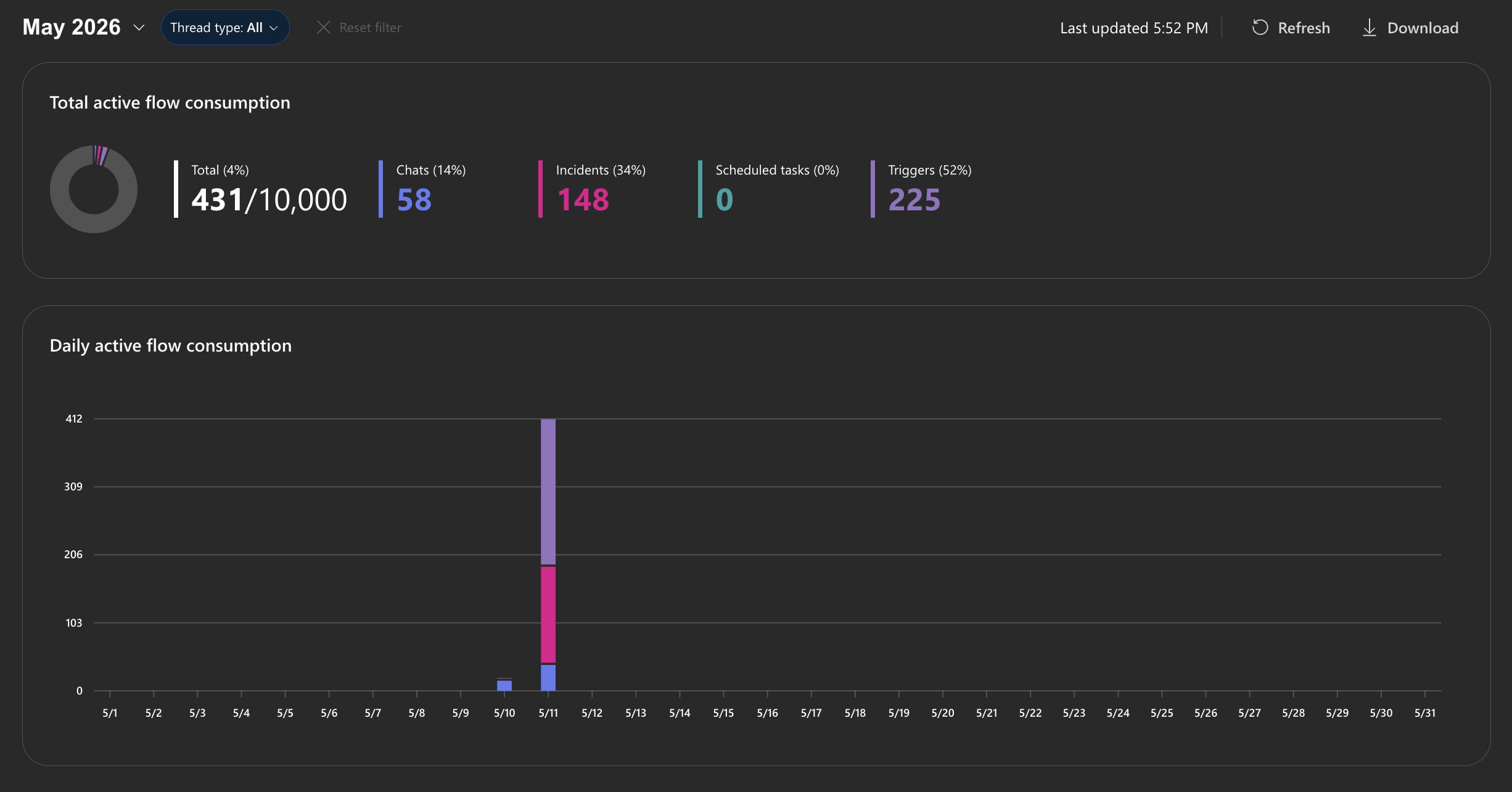
Wat op de verbruikspagina wordt weergegeven
De pagina heeft vier secties, gestapeld van boven naar beneden:
| Sectie | Wat wordt weergegeven |
|---|---|
| Maandelijkse AAU-limiet | Uw totale toewijzing, met de knop AAU-toewijzing wijzigen, kunt u deze aanpassen |
| Totaal verbruik van actieve stroom | Ringdiagram met het aandeel dat wordt gebruikt door elk threadtype, met klikbare statistiekenkaarten voor chats, incidenten, geplande taken en triggers, elk met het aantal en het percentage van het totaal |
| Dagelijks verbruik van actieve stroom | Gestapeld staafdiagram met één staaf per dag, met kleurcodering op basis van type thread, zodat u dagelijkse patronen en gebruikspieken kunt zien |
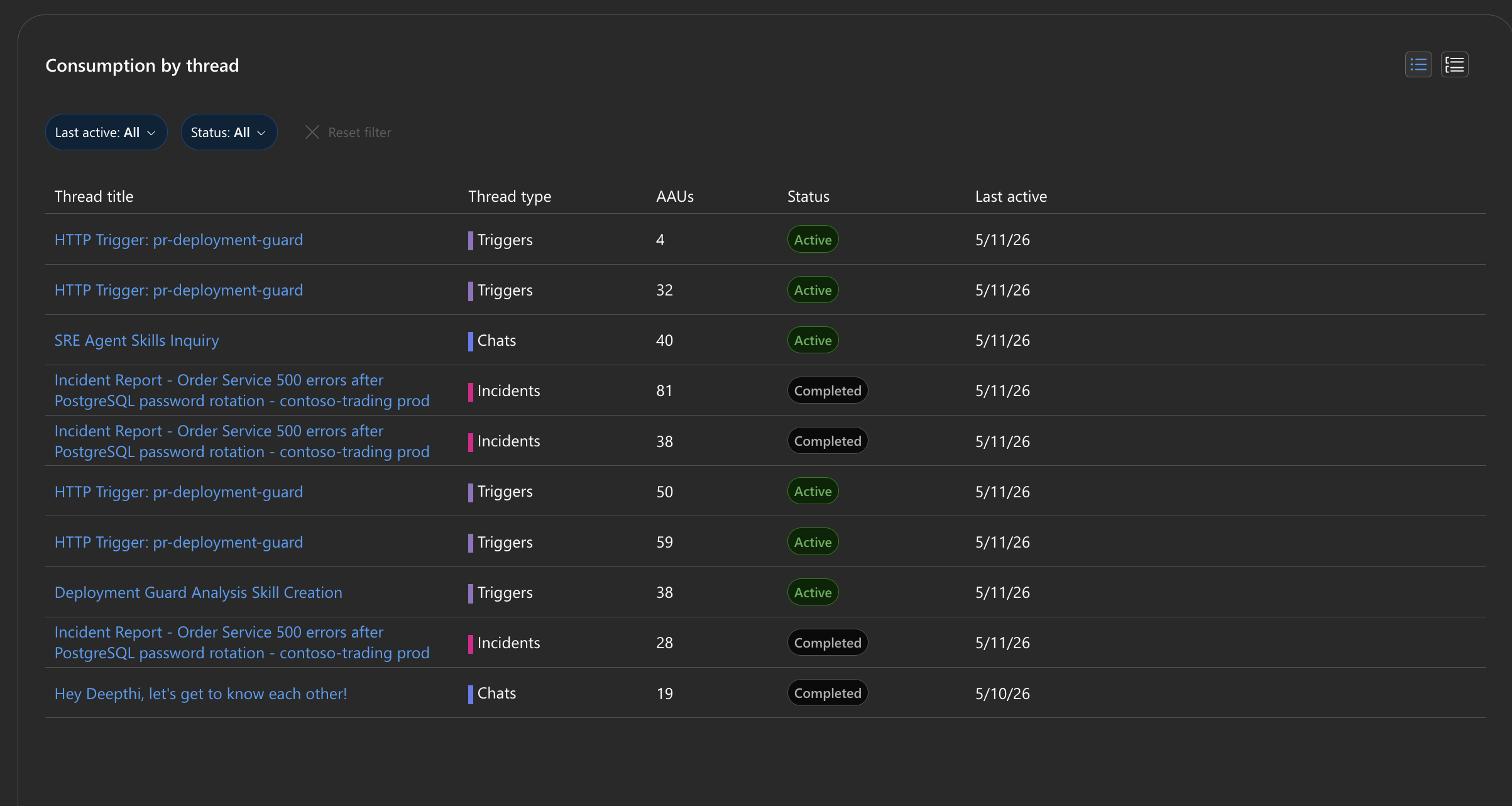
| Verbruik per thread | Tabel met elke thread met de titel, het type, het AAU-verbruik, de status (actief of voltooid) en de laatste actieve datum |
Boven de kaarten kunt u met een maandkiezer een van de afgelopen zes maanden bekijken. Gebruik het typefilter om de hele pagina te beperken tot één threadtype.
Threadtypen
Alle agentactiviteit wordt geclassificeerd in vier typen:
| Typ | Wat het bevat |
|---|---|
| Chats | Portalgesprekken, Teams-berichten, Speeltuinsessies, welkomstberichten |
| Incidenten | Incidentonderzoeken, pre-incidentanalyse, retrospectieven |
| Geplande taken | Terugkerende geautomatiseerde taken |
| Triggers | HTTP-triggers, Azure Monitor waarschuwingen, dagelijkse rapporten |
Filteren en inzoomen
Selecteer een willekeurige statistiekkaart in de samenvattende donutgrafiek zodat de hele pagina wordt gefilterd op dat type thread. De dagelijkse grafiek en threadtabel worden bijgewerkt om alleen overeenkomende threads weer te geven. Selecteer een balk in het dagelijkse diagram om te filteren op die specifieke dag. De threadtabel heeft ook zijn eigen filters voor datum en status (Actief of Voltooid).
De threadtabel ondersteunt twee weergaven:
- Lijst: een platte sorteerbare tabel van alle threads
- Gegroepeerd: threads georganiseerd op type met samenvouwbare groepen
Elke threadtitel is een koppeling. Selecteer deze om de volledige gespreksthread te openen.
Gebruiksgegevens downloaden
Selecteer Downloaden naast de knop Vernieuwen boven de grafieken om de momenteel zichtbare threads als csv-bestand te exporteren. De export bevat threadtitel, type, verbruikte AAUs, status, laatste actieve datum en thread-id. Alle actieve filters worden gerespecteerd, zodat u alleen de gegevens kunt exporteren die u nodig hebt.
Uw toewijzing aanpassen
Selecteer AAU-toewijzing wijzigen op de maandelijkse limietkaart om de AAU-limiet voor de actieve stroom te verhogen of te verlagen (500 tot 1.000.000). Deze limiet bepaalt alleen de actieve stroom. De always-on-stroom wordt vast en afzonderlijk gefactureerd. Zie Prijzen en facturering voor meer informatie over de werking van toewijzingswijzigingen, de gevolgen voor facturering en wat er gebeurt wanneer u de limiet bereikt : een bestedingslimiet voor actieve stromen instellen.
Beperkingen
| Hulpbron | Limiet |
|---|---|
| AAU-toewijzing voor actieve stroom | 500 tot 1.000.000 AAUs (always-on-flow is vast ingesteld en niet aanpasbaar) |
| Gebruiksgeschiedenis | De afgelopen 6 maanden te bekijken via de maandkiezer |
| Threadtabel | Paginering tijdens scrollen, laadt telkens 15 rijen |
| Gebruikstracering | Verbruik per agent zichtbaar voor de rollen Inzender en Eigenaar |
Get started
Gebruikscontrole is ingebouwd. Ga naar Instellingen>Agentverbruik om je AAU-uitsplitsing meteen te bekijken.
| Hulpbron | Wat u leert |
|---|---|
| Prijzen en facturering | Inzicht in AAU-facturering, -toewijzing en -kostenbeheer |
| Inzichten van agenten bekijken | Bekijk hoe goed uw agent elk gesprek heeft verwerkt |
| Incidentwaarde bijhouden | De impact van incidentonderzoeken van uw agent meten |
Gerelateerde mogelijkheden
| Vermogen | Wat het toevoegt |
|---|---|
| Inzichten van agenten bekijken | Samenvattingen en kwalitatieve evaluatie van gesprekken per thread |
| Incidentwaarde bijhouden | Metrische gegevens van incidenten en dagelijkse rapporten |
| Agentacties controleren | Machtigingen, toegangsbeheer en logboekregistratie van acties |
| Application Insights- | Azure documentatie voor aangepaste KQL-query's |