Notitie
Voor toegang tot deze pagina is autorisatie vereist. U kunt proberen u aan te melden of de directory te wijzigen.
Voor toegang tot deze pagina is autorisatie vereist. U kunt proberen de mappen te wijzigen.
Grondig onderzoek geeft uw agent een gestructureerde methodologie voor complexe problemen. De agent vormt meerdere hypothesen en valideert elke hypothese met bewijs. In deze zelfstudie activeert u een diepgaand onderzoek vanuit chat en verkent u de resultaten.
In deze handleiding leer je hoe je:
- Een diepgaand onderzoek activeren vanuit de chatinterface
- De autorisatieprompt goedkeuren
- De interactieve hypothesestructuur lezen
- Automatisch grondig onderzoek configureren in reactieplannen
Vereiste voorwaarden
- Een Azure SRE-agent met de status Actief
- Ten minste één verbonden gegevensbron (Azure Monitor, Application Insights of een aangepaste connector)
- Machtigingen voor chatten met uw agent
Een diepgaand onderzoek starten vanuit een chatgesprek
Gebruik deze modus als u een specifieke vraag wilt onderzoeken met behulp van gestructureerde redenering. Deze modus werkt voor liveproblemen, prestatieproblemen of complexe vragen over uw omgeving.
Grondig onderzoek inschakelen
Selecteer in de chat van uw agent de + knop in de linkerbenedenhoek van het chatinvoergebied. Met deze actie wordt het configuratiemenu geopend.
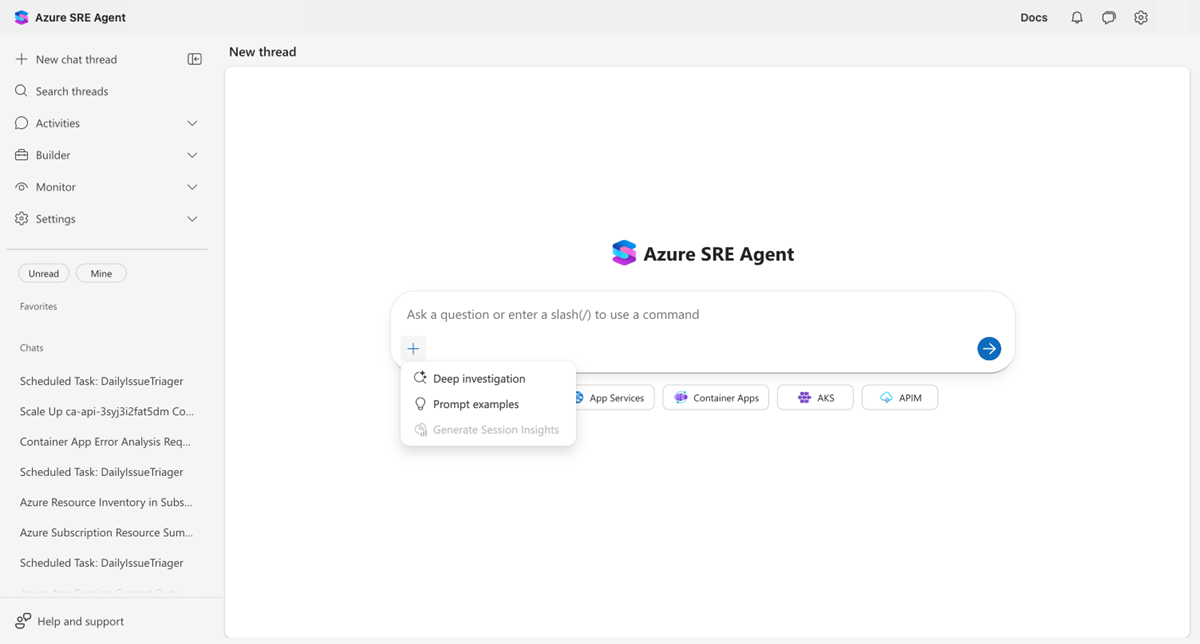
Selecteer Diep onderzoek in het menu.
Als u voor het eerst diepgaand onderzoek inschakelt, wordt er een bevestigingsdialoogvenster weergegeven met uitleg over uitgebreide onderzoeken die meerdere gegevensbronnen opvragen en enkele minuten duren. Selecteer Ja om door te gaan.
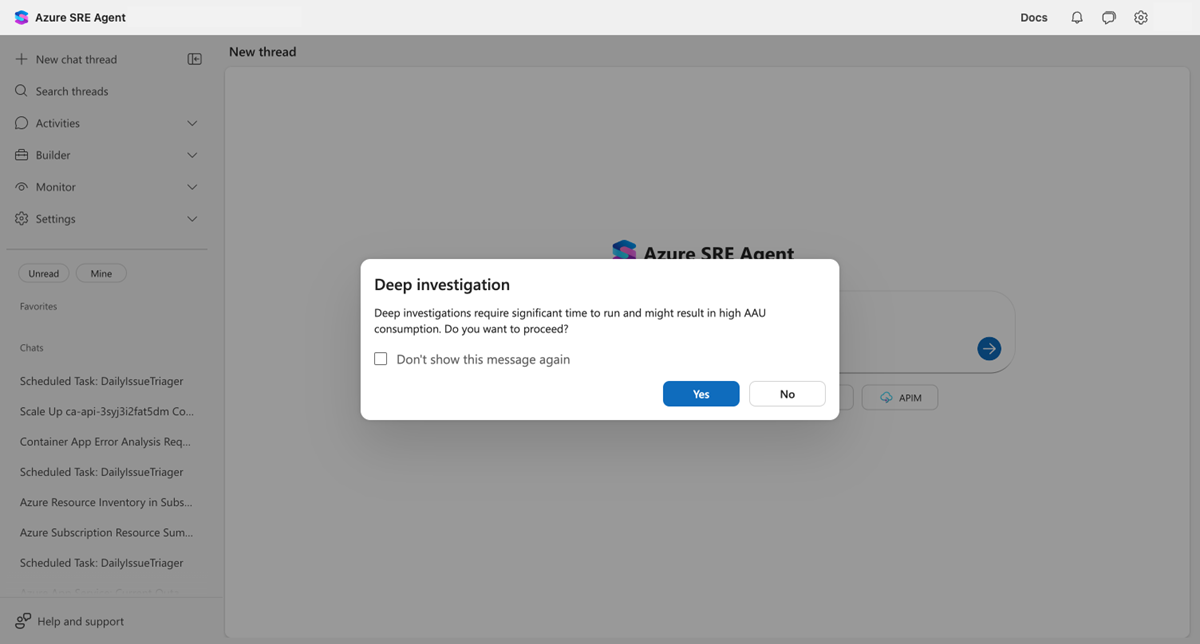
Aanbeveling
Selecteer Dit bericht niet opnieuw weergeven als u van plan bent regelmatig grondig onderzoek te gebruiken. U kunt deze uitschakelen door de X te selecteren op de badge voor diep onderzoek.
Controleer of diep onderzoek actief is
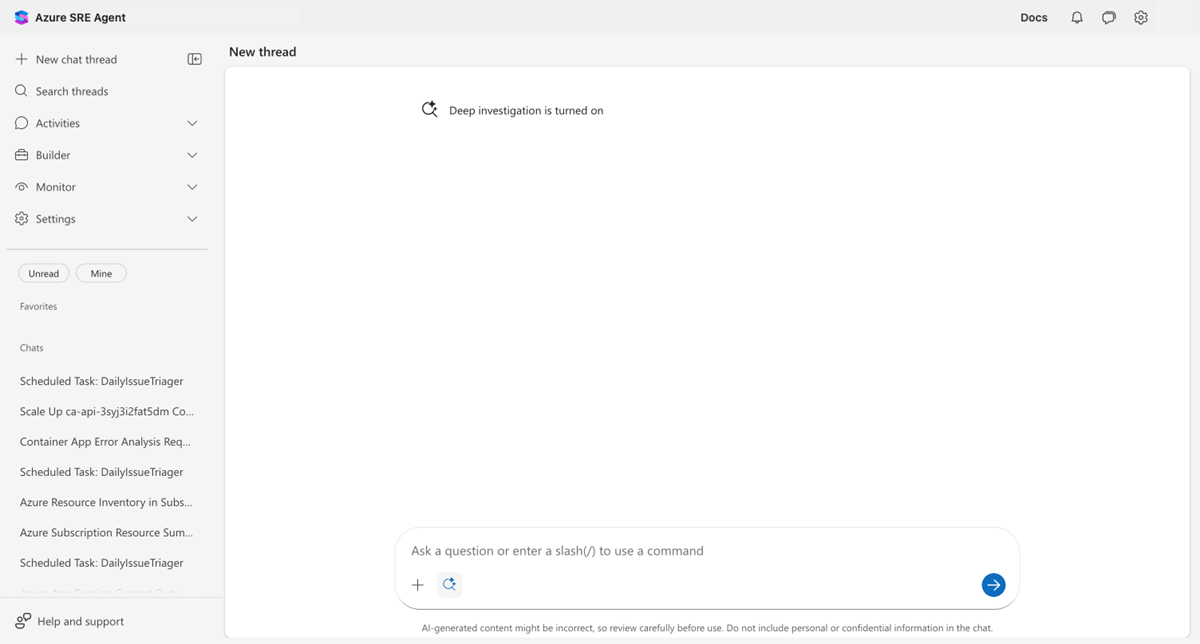
Nadat u hebt bevestigd, worden er twee indicatoren weergegeven:
- Een statusbericht boven aan de chat: 'Diep onderzoek is ingeschakeld' met een sparkle-pictogram.
- Een sparkle badge naast de + knop in de chatvoettekst, met een X om af te sluiten.
Stel uw vraag
Typ een vraag die profiteert van gestructureerd onderzoek. Goede kandidaten zijn:
Investigate why the java-app container app has high memory usage.
Check logs, metrics, and recent deployments to identify the root cause.
Why are API response times for the payment service degraded since yesterday?

Our AKS cluster nodes keep scaling up. Investigate what's driving the resource pressure.

Correlate the recent deployment with the spike in 500 errors on the orders endpoint.
Selecteer Verzenden (of druk op Enter).
De autorisatie goedkeuren
Voor door chat geactiveerde onderzoeken vraagt uw agent autorisatie aan voordat deze verdergaat. Er wordt een autorisatiekaart weergegeven in de chat met twee opties:
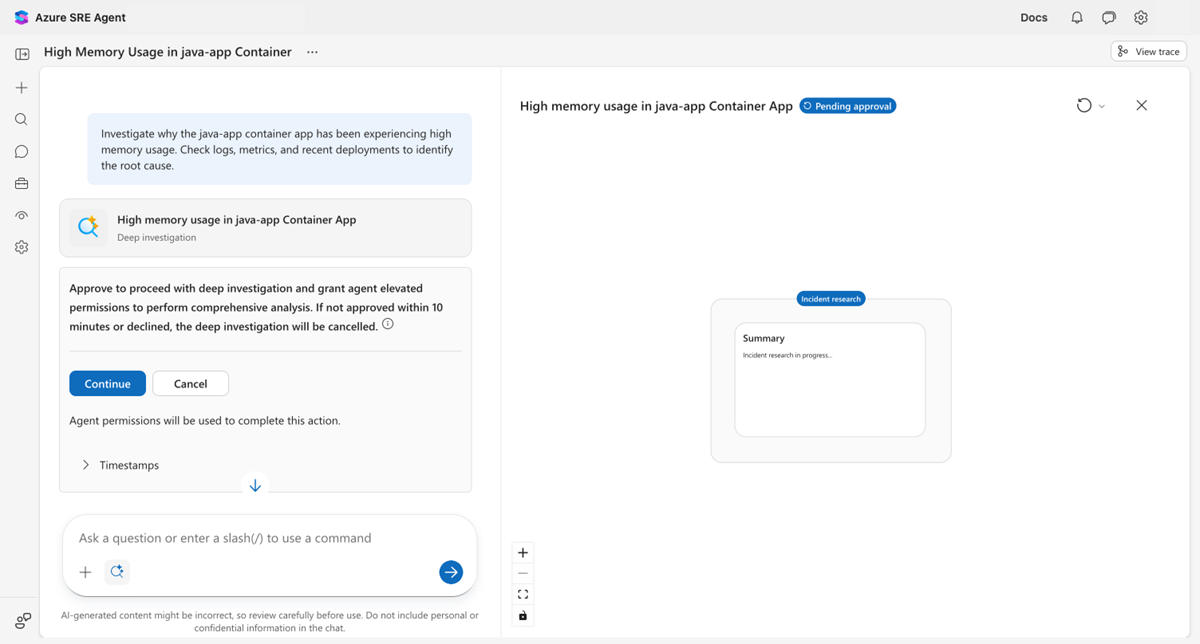
- Doorgaan: Keur het onderzoek goed en verdeel uw agent verhoogde machtigingen om query's uit te voeren op uw Azure-resources.
- Annuleren: Het onderzoek weigeren. Uw agent valt terug op een standaardantwoord.
Opmerking
Als u niet binnen tien minuten reageert, wordt het onderzoek automatisch geannuleerd en gaat uw agent verder met een standaardonderzoek.
Selecteer Doorgaan om goed te keuren. De kaart wordt bijgewerkt om een groen goedgekeurd vinkje weer te geven.
De voortgang van het onderzoek bekijken
Het detailvenster voor onderzoek wordt aan de rechterkant van de chat geopend, met een livevisualisatie van het werk van uw agent.
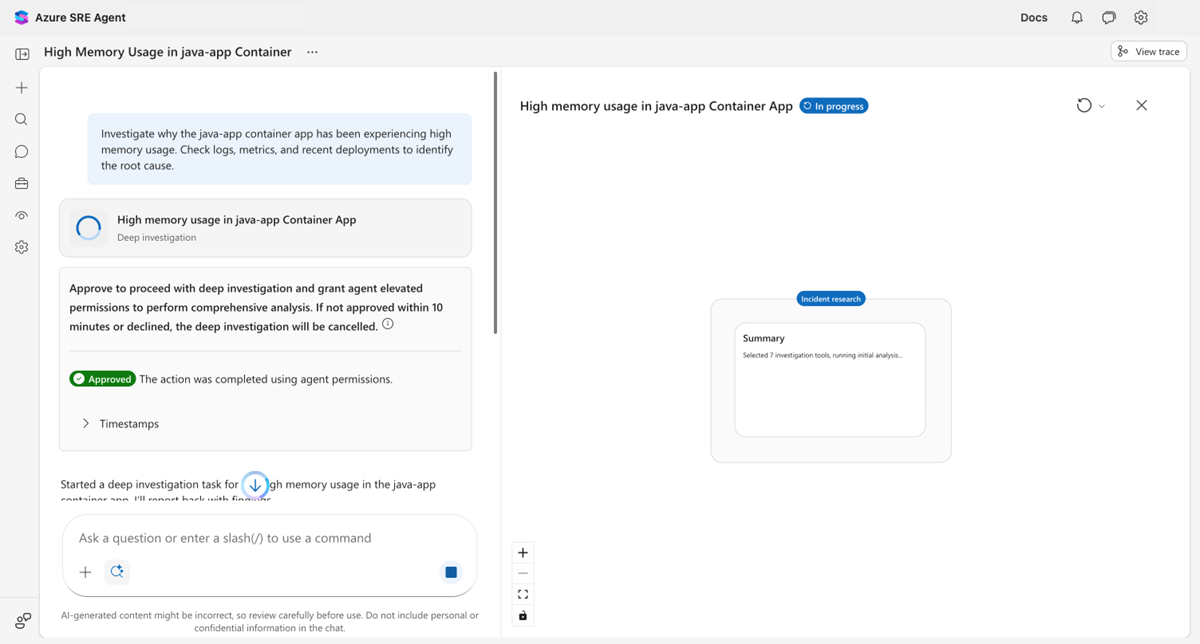
Het onderzoek volgt vier fasen:
Fase 1, Incidentonderzoek: Uw agent selecteert onderzoekshulpprogramma's en verzamelt context. Op de overzichtskaart ziet u welke gegevens zijn verzameld en welke onderzoeksstappen zijn voltooid.
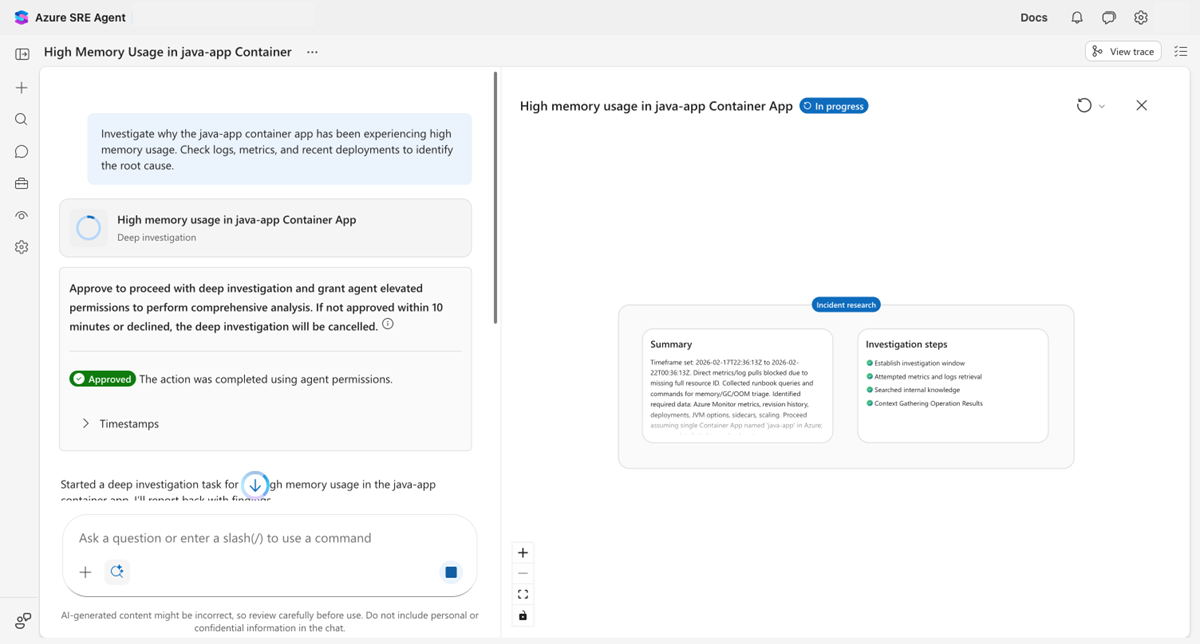
Fase 2, Hypothesen vormen: Op basis van de verzamelde context genereert uw agent twee tot vier hypothesen over mogelijke hoofdoorzaken. Elke hypothesekaart toont een titel en korte beschrijving.
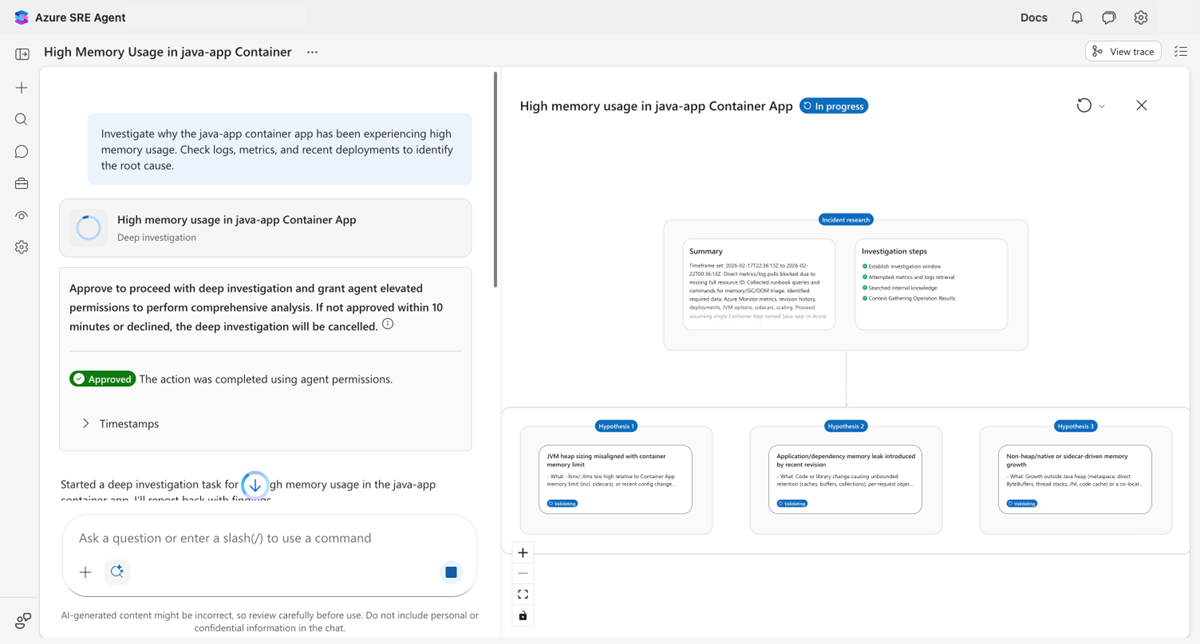
Fase 3, hypothesen valideren: Uw agent test elke hypothese parallel (maximaal drie tegelijk). Statusindicatoren worden bijgewerkt zodra de validatie is voltooid.
| Status | Kleur | Meaning |
|---|---|---|
| Valideren | Blue | Momenteel getest |
| Validated | Green | Bewijs ondersteunt deze hypothese |
| Ongeldig | Red | Bewijs sluit dit uit |
| Twijfelachtig | Yellow | Onvoldoende bewijs om te bevestigen of uit te sluiten |
Gevalideerde hypothesen op ondiepe niveaus kunnen subhypotheses genereren (maximaal drie niveaus diep), waardoor een vertakkingsstructuur van onderzoekspaden ontstaat.
Fase 4, Conclusie: Uw agentsynthetiseert bevindingen in een gestructureerde conclusie. Het conclusieknooppunt onderaan de structuur geeft een overzicht van de hoofdoorzaak met ondersteunende bewijzen en aanbevolen acties.
Aanbeveling
Selecteer een knooppunt in de hypothesestructuur om het detailvenster te openen. In dit deelvenster ziet u het volledige onderzoeksoverzicht, de validatiestappen, het verzamelde bewijsmateriaal en de redenering voor die fase.
Grondig onderzoek uitschakelen
De modus Voor grondig onderzoek blijft actief voor volgende berichten. Ga als volgt te werk om het uit te schakelen:
- Selecteer de X op de sparkle badge naast de + knop.
- Of selecteer + en deselecteer diepgaand onderzoek.
Een statusbericht bevestigt: 'Diep onderzoek is uitgeschakeld'.
Grondig onderzoek configureren in incidentresponsplannen
Voor incidenten die een grondige analyse automatisch rechtvaardigen (zoals productiestoringen of waarschuwingen voor kritieke ernst), configureert u grondig onderzoek in uw reactieplannen.
Ga naar antwoordplannen
Ga naar Builder>Incident response plans in de zijbalk van de portal.
Een reactieplan maken of bewerken
Maak een nieuw antwoordplan of bewerk een bestaand antwoordplan. In de handlerconfiguratie:
- Stel de prioriteit in op de gewenste ernstniveaus (bijvoorbeeld P1, P2).
- Schakel de wisselknop Deep Investigation in de onderzoeksinstellingen in.
Het antwoordplan opslaan
Sla het plan op. Wanneer een incident voldoet aan de criteria voor het reactieplan, wordt er automatisch een grondig onderzoek gestart zonder goedkeuring vereist.
Opmerking
Door incidenten geactiveerde diepgaande onderzoeken maken gebruik van de machtigingen voor beheerde identiteiten van de agent, niet uw persoonlijke identiteit. Zorg ervoor dat de beheerde identiteit van uw agent de benodigde rollen (Lezer of Monitorlezer) heeft voor de resources die u wilt laten onderzoeken. Zie Machtigingen voor meer informatie.
Alternatief: Definiëren als code
Voor teams die meerdere agents beheren, definieert u antwoordplannen als YAML:
api_version: azuresre.ai/v2
kind: IncidentFilter
metadata:
  name: production-critical-handler
spec:
  incidentPlatform: PagerDuty
  isEnabled: true
  handlingAgent: production-agent
  priorities:
    - P1
    - P2
  agentMode: Autonomous
  maxAutomatedInvestigationAttempts: 5
  deepInvestigationEnabled: true
Een grondig onderzoek annuleren
Als het onderzoek niet meer nodig is, kunt u het op elk gewenst moment annuleren.
| Methode | Wanneer gebruiken | Hoe |
|---|---|---|
| Stopknop | Het onderzoek wordt uitgevoerd | Selecteer de blauwe knop Stop in de chatbalk. |
| Autorisatie annuleren | De agent wacht op goedkeuring | Selecteer Annuleren op de autorisatiekaart. |
| Laat het timeouten | U bent vergeten te reageren | Na 10 minuten verloopt de autorisatie automatisch. |
Gedeeltelijke resultaten blijven altijd behouden. Selecteer de onderzoekskaart in uw chat om te zien wat er is voltooid vóór de annulering.
Verifiëren
Nadat uw grondige onderzoek is voltooid, bevestigt u de volgende voorwaarden:
- Op de onderzoekskaart in de chat wordt een groen vinkje weergegeven met de status Voltooid.
- De hypothesestructuur toont ten minste één gevalideerde of niet-overtuigende hypothese.
- Onder aan de structuur wordt een conclusieknooppunt weergegeven met aanbevolen acties.
- Als u een hypotheseknooppunt selecteert, wordt een detailvenster geopend met bewijs- en validatiestappen.