Blob-indextags categoriseren gegevens in uw opslagaccount met behulp van tagkenmerken met sleutelwaarde. Deze tags worden automatisch geïndexeerd en weergegeven als doorzoekbare multidimensionale index om eenvoudig gegevens te vinden. In dit artikel leest u hoe u gegevens kunt instellen, ophalen en zoeken met behulp van blob-indextags.
Zie Azure Blob-gegevens beheren en vinden met blobindextags voor meer informatie over deze functie, samen met bekende problemen en beperkingen.
Deze taak kan worden uitgevoerd door een eigenaar van de opslagblobgegevens of een beveiligingsprincipaal die is gemachtigd voor de bewerking van de Microsoft.Storage/storageAccounts/blobServices/containers/blobs/tags/write Azure-resourceprovider via een aangepaste Azure-rol.
Selecteer uw opslagaccount in Azure Portal.
Navigeer naar de optie Containers onder Gegevensopslag en selecteer uw container.
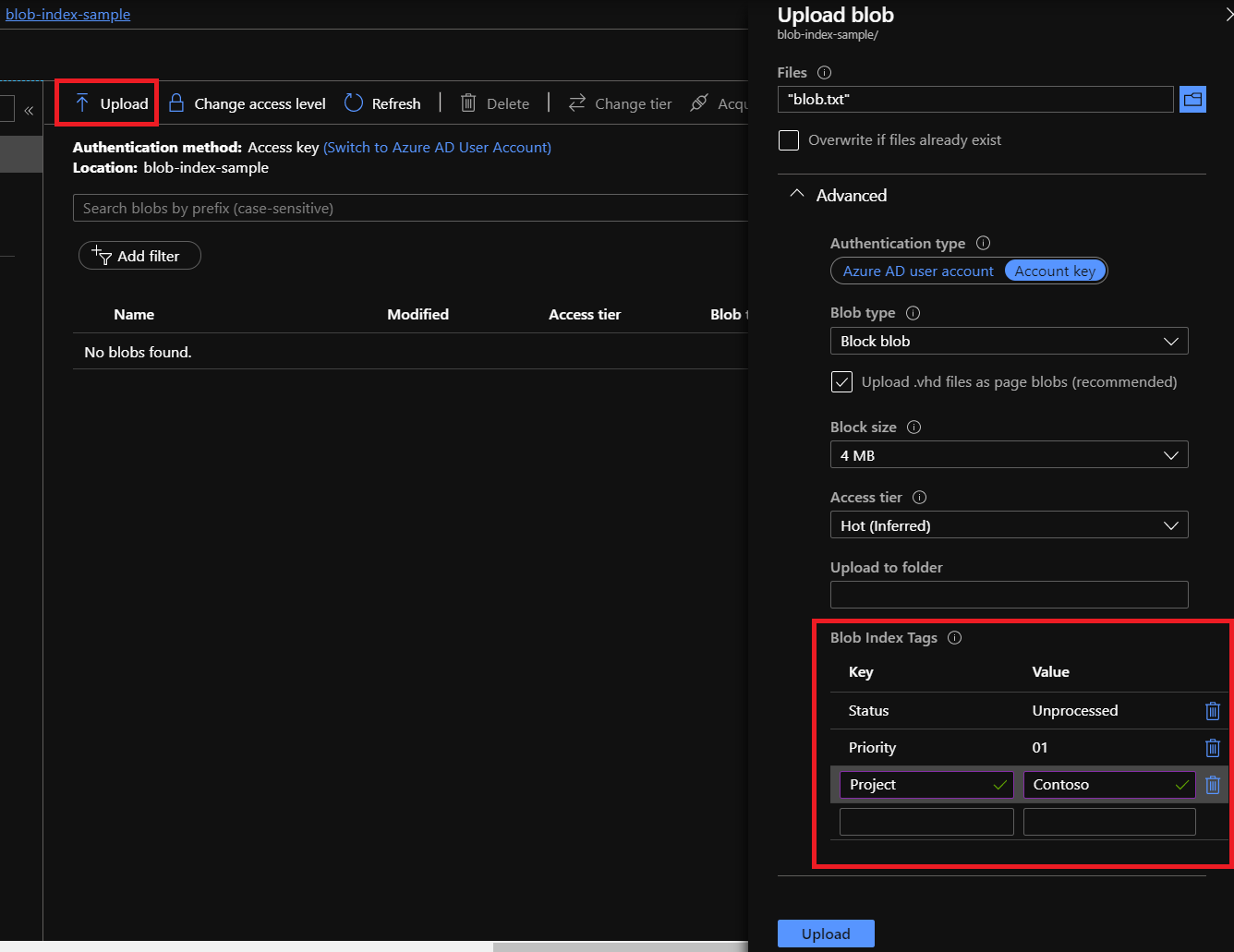
Selecteer de knop Uploaden en blader door uw lokale bestandssysteem om een bestand te zoeken dat u wilt uploaden als een blok-blob.
Vouw de vervolgkeuzelijst Geavanceerd uit en ga naar de sectie Blob-indextags .
Voer de sleutel-/waarde-blobindextags in die u wilt toepassen op uw gegevens.
Selecteer de knop Uploaden om de blob te uploaden.
Meld u aan bij uw Azure-abonnement met de opdracht Connect-AzAccount en volg de instructies op het scherm.
Connect-AzAccount
Als uw identiteit is gekoppeld aan meer dan één abonnement, stelt u uw actieve abonnement in. Haal vervolgens de context van het opslagaccount op.
$context = Get-AzSubscription -SubscriptionId <subscription-id>
Set-AzContext $context
$storageAccount = Get-AzStorageAccount -ResourceGroupName "<resource-group-name>" -AccountName "<storage-account-name>"
$ctx = $storageAccount.Context
Upload een blob met behulp van de Set-AzStorageBlobContent opdracht. Stel tags in met behulp van de -Tag parameter.
$containerName = "myContainer"
$file = "C:\demo-file.txt"

Set-AzStorageBlobContent -File $file -Container $containerName -Context $ctx -Tag @{"tag1" = "value1"; "tag2" = "value2" }
Open De Azure Cloud Shell of open een opdrachtconsoletoepassing zoals Windows PowerShell als u de Azure CLI lokaal hebt geïnstalleerd .
Installeer de storage-preview-extensie.
az extension add -n storage-preview
Als u Azure CLI lokaal gebruikt, voert u de aanmeldingsopdracht uit.
az login
Als uw identiteit is gekoppeld aan meer dan één abonnement, stelt u uw actieve abonnement in op het abonnement van het opslagaccount.
az account set --subscription <subscription-id>
Vervang de waarde van de <subscription-id> tijdelijke aanduiding door de id van uw abonnement.
Upload een blob met behulp van de az storage blob upload opdracht. Stel tags in met behulp van de --tags parameter.
az storage blob upload --account-name mystorageaccount --container-name myContainer --name demo-file.txt --file C:\demo-file.txt --tags tag1=value1 tag2=value2 --auth-mode login
Het ophalen van blobindextags kan worden uitgevoerd door een eigenaar van opslagblobgegevens of een beveiligingsprincipaal die is gemachtigd voor de bewerking van de Microsoft.Storage/storageAccounts/blobServices/containers/blobs/tags/read Azure-resourceprovider via een aangepaste Azure-rol.
Het instellen en bijwerken van blobindextags kan worden uitgevoerd door een eigenaar van de opslagblobgegevens of een beveiligingsprincipaal die is gemachtigd voor de bewerking van de Microsoft.Storage/storageAccounts/blobServices/containers/blobs/tags/write Azure-resourceprovider via een aangepaste Azure-rol.
Selecteer uw opslagaccount in Azure Portal.
Navigeer naar de optie Containers onder Gegevensopslag en selecteer uw container.
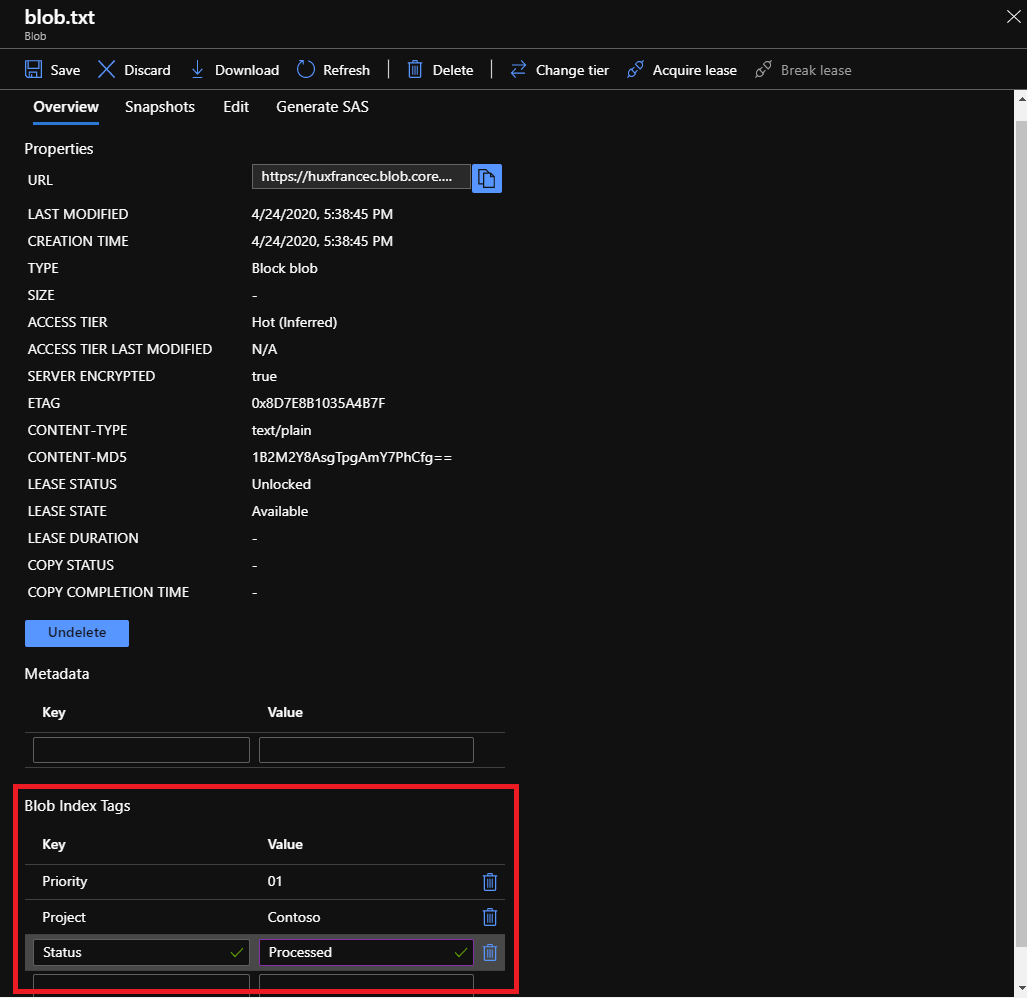
Selecteer uw blob in de lijst met blobs in de geselecteerde container.
Op het tabblad Blob-overzicht worden de eigenschappen van uw blob weergegeven, inclusief eventuele blobindextags.
U kunt een van de sleutel-/waardeindextags voor uw blob ophalen, instellen, wijzigen of verwijderen.
Selecteer de knop Opslaan om eventuele updates voor uw blob te bevestigen.
Meld u aan bij uw Azure-abonnement met de opdracht Connect-AzAccount en volg de instructies op het scherm.
Connect-AzAccount
Als uw identiteit is gekoppeld aan meer dan één abonnement, stelt u uw actieve abonnement in. Haal vervolgens de context van het opslagaccount op.
$context = Get-AzSubscription -SubscriptionId <subscription-id>
Set-AzContext $context
$storageAccount = Get-AzStorageAccount -ResourceGroupName "<resource-group-name>" -AccountName "<storage-account-name>"
$ctx = $storageAccount.Context
Als u de tags van een blob wilt ophalen, gebruikt u de Get-AzStorageBlobTag opdracht en stelt u de -Blob parameter in op de naam van de blob.
$containerName = "myContainer"
$blobName = "myBlob"
Get-AzStorageBlobTag -Context $ctx -Container $containerName -Blob $blobName
Gebruik de Set-AzStorageBlobTag opdracht om de tags van een blob in te stellen. Stel de -Blob parameter in op de naam van de blob en stel de -Tag parameter in op een verzameling naam- en waardeparen.
$containerName = "myContainer"
$blobName = "myBlob"
$tags = @{"tag1" = "value1"; "tag2" = "value2" }
Set-AzStorageBlobTag -Context $ctx -Container $containerName -Blob $blobName -Tag $tags
Open De Azure Cloud Shell of open een opdrachtconsoletoepassing zoals Windows PowerShell als u de Azure CLI lokaal hebt geïnstalleerd .
Installeer de storage-preview-extensie.
az extension add -n storage-preview
Als u Azure CLI lokaal gebruikt, voert u de aanmeldingsopdracht uit.
az login
Als uw identiteit is gekoppeld aan meer dan één abonnement, stelt u uw actieve abonnement in op het abonnement van het opslagaccount.
az account set --subscription <subscription-id>
Vervang de waarde van de <subscription-id> tijdelijke aanduiding door de id van uw abonnement.
Als u de tags van een blob wilt ophalen, gebruikt u de az storage blob tag list opdracht en stelt u de --name parameter in op de naam van de blob.
az storage blob tag list --account-name mystorageaccount --container-name myContainer --name demo-file.txt --auth-mode login
Gebruik de az storage blob tag set opdracht om de tags van een blob in te stellen. Stel de --name parameter in op de naam van de blob en stel de --tags parameter in op een verzameling naam- en waardeparen.
az storage blob tag set --account-name mystorageaccount --container-name myContainer --name demo-file.txt --tags tag1=value1 tag2=value2 --auth-mode login
Deze taak kan worden uitgevoerd door een eigenaar van de opslagblobgegevens of een beveiligingsprincipaal die is gemachtigd voor de bewerking van de Microsoft.Storage/storageAccounts/blobServices/containers/blobs/filter/action Azure-resourceprovider via een aangepaste Azure-rol.
Notitie
U kunt geen indextags gebruiken om eerdere versies op te halen. Tags voor eerdere versies worden niet doorgegeven aan de blob-indexengine. Zie Voorwaarden en bekende problemen voor meer informatie.
In Azure Portal wordt met het filter voor blobindextags automatisch de parameter toegepast om het @container bereik van de geselecteerde container te bepalen. Als u getagde gegevens wilt filteren en vinden in uw hele opslagaccount, gebruikt u onze REST API, SDK's of hulpprogramma's.
Selecteer uw opslagaccount in Azure Portal.
Navigeer naar de optie Containers onder Gegevensopslag en selecteer uw container.
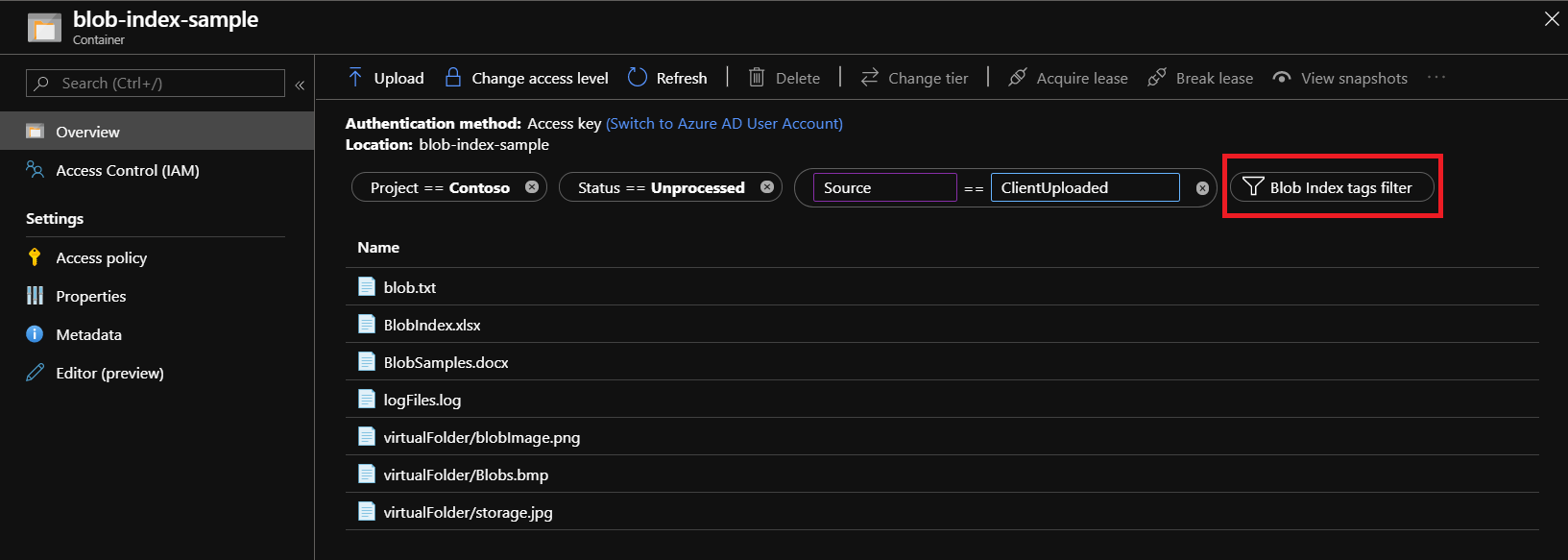
Selecteer de filterknop Blob Index-tags om te filteren in de geselecteerde container.
Voer een sleutel en tagwaarde voor de blob-index in.
Selecteer de filterknop Voor blobindextags om extra tagfilters toe te voegen (maximaal 10).
Meld u aan bij uw Azure-abonnement met de opdracht Connect-AzAccount en volg de instructies op het scherm.
Connect-AzAccount
Als uw identiteit is gekoppeld aan meer dan één abonnement, stelt u uw actieve abonnement in. Haal vervolgens de context van het opslagaccount op.
$context = Get-AzSubscription -SubscriptionId <subscription-id>
Set-AzContext $context
$storageAccount = Get-AzStorageAccount -ResourceGroupName "<resource-group-name>" -AccountName "<storage-account-name>"
$ctx = $storageAccount.Context
Gebruik de Get-AzStorageBlobByTag opdracht om alle blobs te vinden die overeenkomen met een specifieke blobtag.
$filterExpression = """tag1""='value1'"
Get-AzStorageBlobByTag -TagFilterSqlExpression $filterExpression -Context $ctx
Als u alleen blobs in een specifieke container wilt zoeken, neemt u de containernaam op in de -TagFilterSqlExpression.
$filterExpression = "@container='myContainer' AND ""tag1""='value1'"
Get-AzStorageBlobByTag -TagFilterSqlExpression $filterExpression -Context $ctx
Open De Azure Cloud Shell of open een opdrachtconsoletoepassing zoals Windows PowerShell als u de Azure CLI lokaal hebt geïnstalleerd .
Installeer de storage-preview-extensie.
az extension add -n storage-preview
Als u Azure CLI lokaal gebruikt, voert u de aanmeldingsopdracht uit.
az login
Als uw identiteit is gekoppeld aan meer dan één abonnement, stelt u uw actieve abonnement in op het abonnement van het opslagaccount.
az account set --subscription <subscription-id>
Vervang de waarde van de <subscription-id> tijdelijke aanduiding door de id van uw abonnement.
Gebruik de az storage blob filter opdracht om alle blobs te vinden die overeenkomen met een specifieke blobtag.
az storage blob filter --account-name mystorageaccount --tag-filter """tag1""='value1' and ""tag2""='value2'" --auth-mode login
Als u alleen blobs in een specifieke container wilt zoeken, neemt u de containernaam op in de --tag-filter parameter.
az storage blob filter --account-name mystorageaccount --tag-filter """@container""='myContainer' and ""tag1""='value1' and ""tag2""='value2'" --auth-mode login
Volgende stappen