Notitie
Voor toegang tot deze pagina is autorisatie vereist. U kunt proberen u aan te melden of de directory te wijzigen.
Voor toegang tot deze pagina is autorisatie vereist. U kunt proberen de mappen te wijzigen.
U kunt statische inhoud (HTML-, CSS-, JavaScript- en afbeeldingsbestanden) rechtstreeks vanuit een container in een algemeen V2- of BlockBlobStorage-account leveren. Zie Statische websitehosting in Azure Storage voor meer informatie.
In dit artikel leest u hoe u hosting van statische websites inschakelt met behulp van Azure Portal, De Azure CLI of PowerShell.
Hosting van statische websites inschakelen
Het hosten van statische websites is een functie die u moet inschakelen voor het opslagaccount.
Meld u aan bij Azure Portal om aan de slag te gaan.
Zoek uw opslagaccount en selecteer het om het deelvenster Overzicht van het account weer te geven.
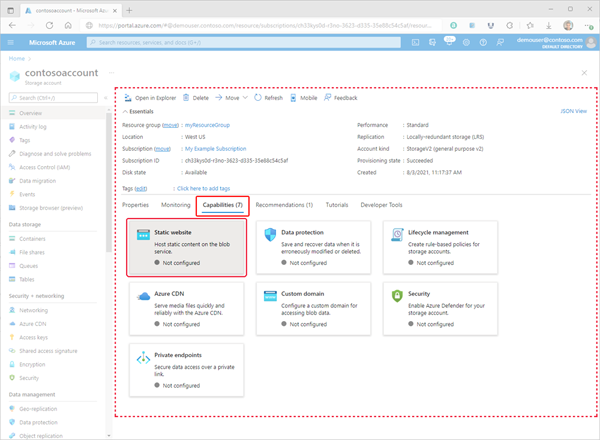
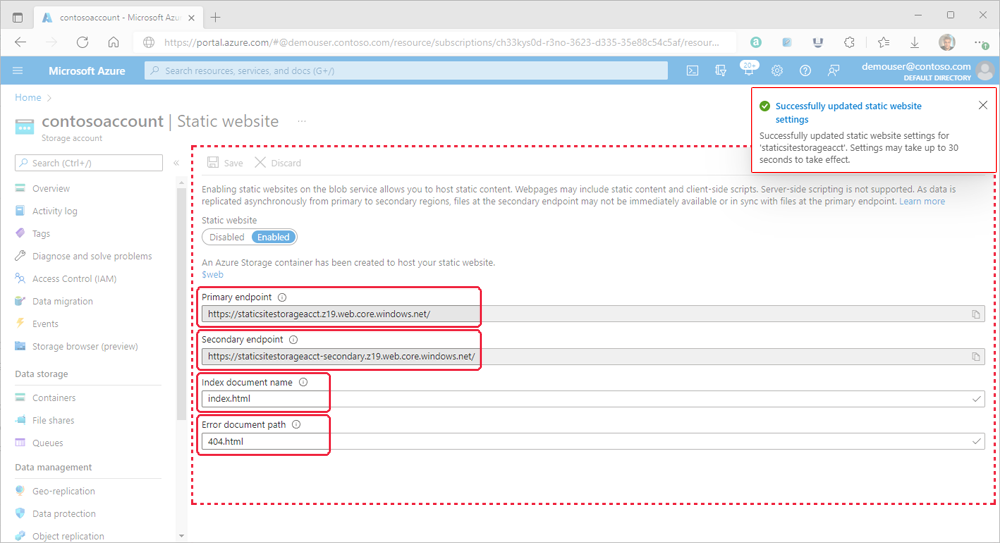
Selecteer in het deelvenster Overzicht het tabblad Mogelijkheden . Selecteer vervolgens statische website om de configuratiepagina voor de statische website weer te geven.
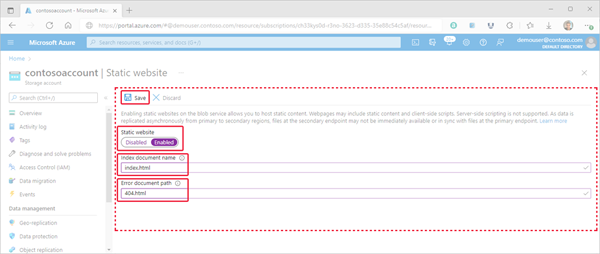
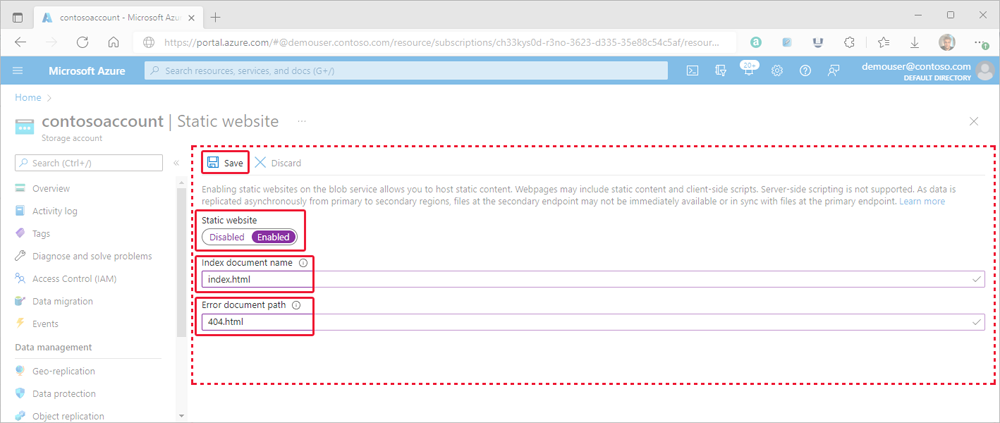
Selecteer Ingeschakeld om het hosten van statische websites voor het opslagaccount in te schakelen.
Geef in het veld Indexdocumentnaam een standaardindexpagina op (bijvoorbeeld: index.html).
De standaardindexpagina wordt weergegeven wanneer een gebruiker naar de hoofdmap van uw statische website navigeert.
Specificeer in het Foutdocument padveld een standaard foutpagina (bijvoorbeeld: 404.html).
De standaardfoutpagina wordt weergegeven wanneer een gebruiker probeert te navigeren naar een pagina die niet bestaat in uw statische website.
Klik op Opslaan om de configuratie van de statische site te voltooien.
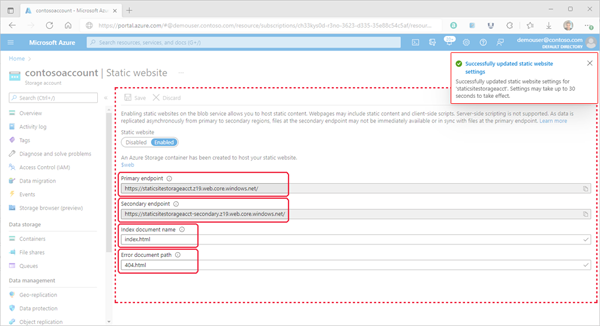
Er wordt een bevestigingsbericht weergegeven. Uw statische website-eindpunten en andere configuratiegegevens worden weergegeven in het deelvenster Overzicht .

Bestanden uploaden
In de volgende instructies ziet u hoe u bestanden uploadt met behulp van Azure Portal. U kunt ook AzCopy, PowerShell, CLI of een aangepaste toepassing gebruiken die bestanden kan uploaden naar de $web container van uw account. Zie Zelfstudie: Een statische website hosten in Blob Storage voor een stapsgewijze zelfstudie voor het uploaden van bestanden met behulp van Visual Studio Code.
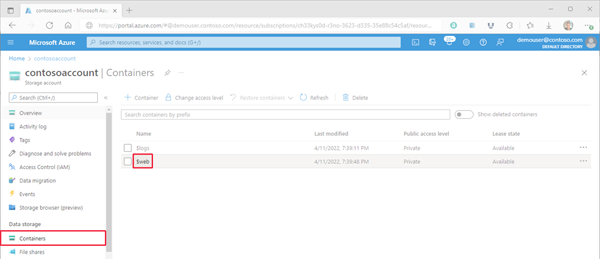
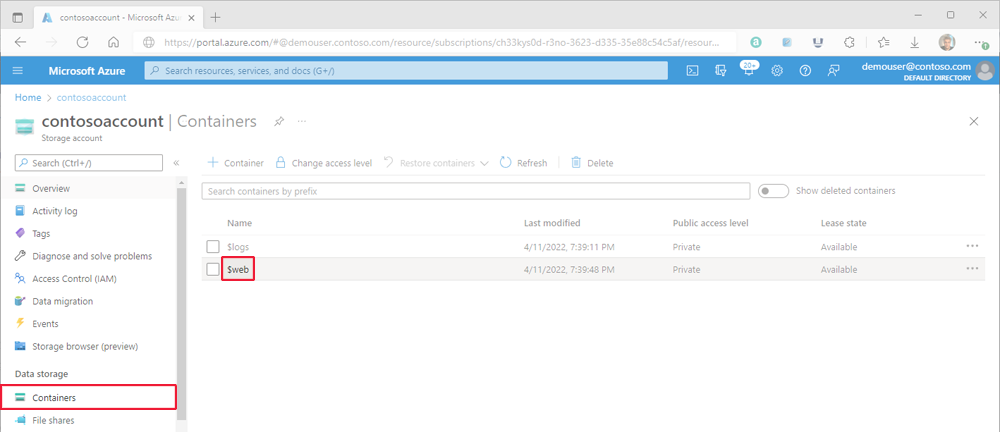
Navigeer in Azure Portal naar het opslagaccount met uw statische website. Selecteer Containers in het linkernavigatiedeelvenster om de lijst met containers weer te geven.
Selecteer in het deelvenster Containers de $web container om het deelvenster Overzicht van de container te openen.
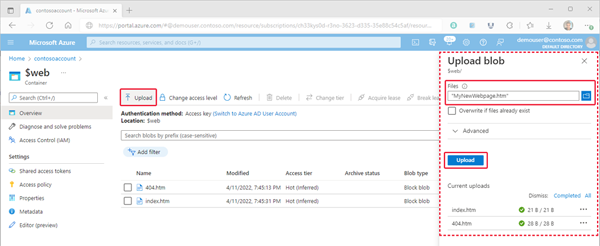
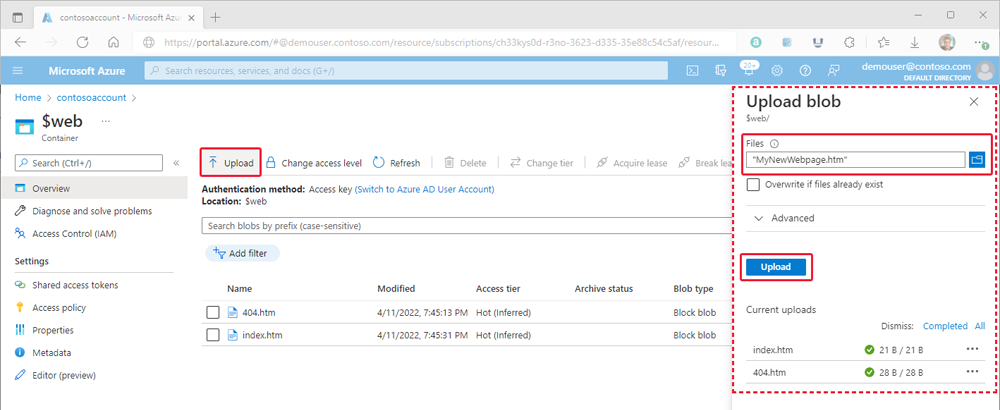
Selecteer in het deelvenster Overzicht het pictogram Uploaden om het deelvenster Blob uploaden te openen. Selecteer vervolgens het veld Bestanden in het deelvenster Blob uploaden om de bestandsbrowser te openen. Navigeer naar het bestand dat u wilt uploaden, selecteer het en selecteer vervolgens Openen om het veld Bestanden te vullen. Schakel desgewenst het selectievakje Overschrijven in als bestanden al bestaan .
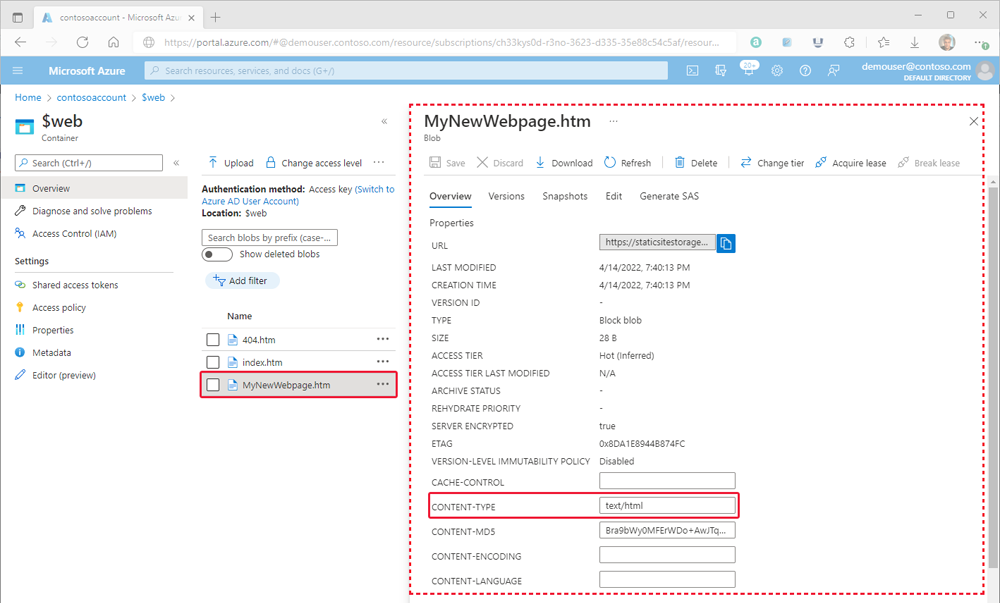
Als u van plan bent om de inhoud van het bestand weer te geven in de browser, moet u ervoor zorgen dat het inhoudstype van dat bestand is ingesteld op
text/html. Als u dit wilt controleren, selecteert u de naam van de blob die u in de vorige stap hebt geüpload om het deelvenster Overzicht te openen. Zorg ervoor dat de waarde is ingesteld in het eigenschapsveld CONTENT-TYPE .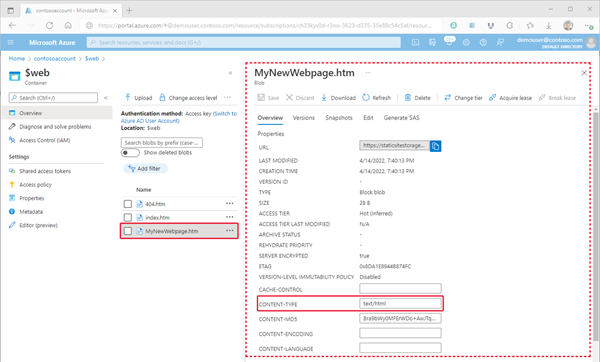
Opmerking
Deze eigenschap wordt automatisch ingesteld op
text/htmlvoor algemeen erkende extensies zoals.html. In sommige gevallen moet u dit echter zelf instellen. Als u deze eigenschaptext/htmlniet instelt, wordt in de browser gebruikers gevraagd het bestand te downloaden in plaats van de inhoud weer te geven. Deze eigenschap kan worden ingesteld in de vorige stap.
De URL van de website zoeken
U kunt de pagina's van uw site bekijken vanuit een browser met behulp van de openbare URL van de website.
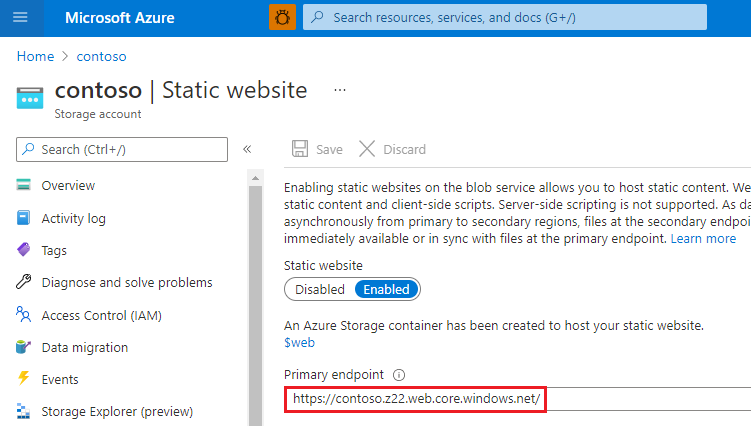
Selecteer Statistische Website in het deelvenster dat naast de overzichtspagina van uw opslagaccount wordt weergegeven. De URL van uw site wordt weergegeven in het veld Primair eindpunt .
Metrische gegevens inschakelen op statische websitepagina's
Zodra u metrische gegevens hebt ingeschakeld, worden verkeersstatistieken voor bestanden in de $web-container gerapporteerd in het dashboard met metrische gegevens.
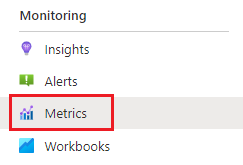
Klik op Metrische gegevens in de sectie Monitor van het menu opslagaccount.
Opmerking
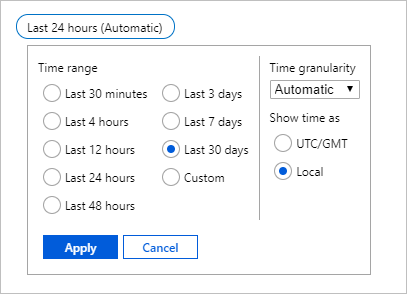
Metrische gegevens worden gegenereerd door verschillende API's voor metrische gegevens te koppelen. In de portal worden alleen API-leden weergegeven die binnen een bepaald tijdsbestek worden gebruikt om alleen te focussen op leden die gegevens retourneren. Om ervoor te zorgen dat u het benodigde API-lid kunt selecteren, is de eerste stap het uitbreiden van het tijdsbestek.
Klik op de knop Tijdsbestek, kies een tijdsbestek en klik vervolgens op Toepassen.
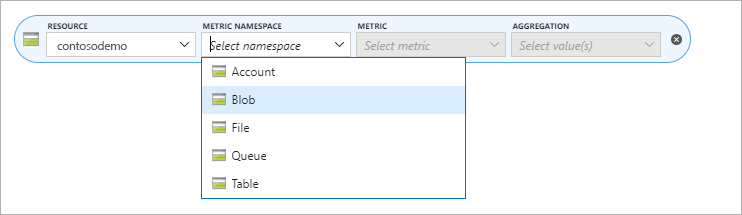
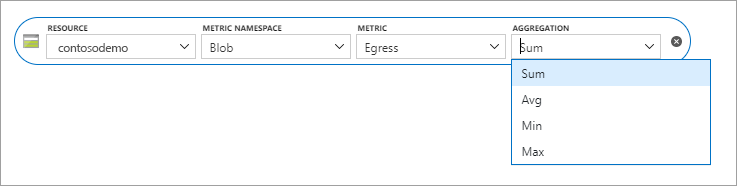
Selecteer Blob uit het vervolgkeuzemenu Naamruimte.
Selecteer vervolgens de metriek Uitgaand verkeer.
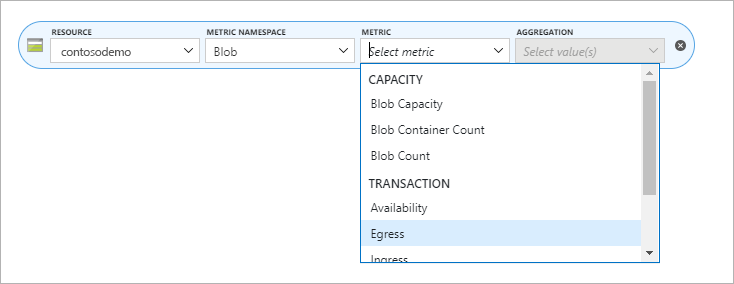
Selecteer Sum in de aggregatiekiezer .
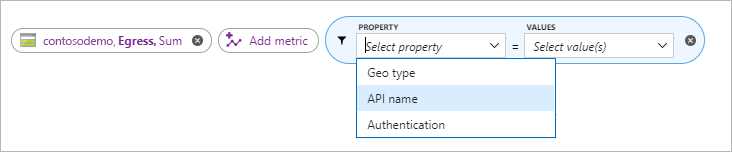
Klik op de knop Filter toevoegen en kies API-naam in de eigenschapkiezer .
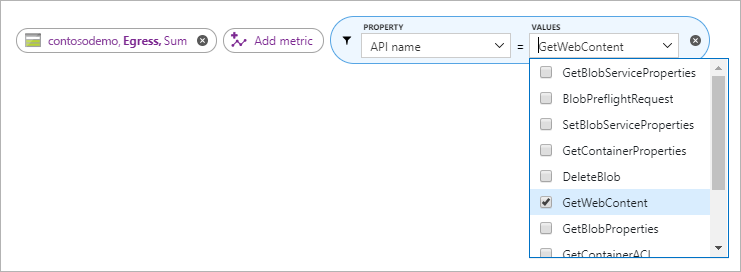
Schakel het selectievakje naast GetWebContent in de waardenkiezer in om het rapport met metrische gegevens te vullen.
Opmerking
Het selectievakje GetWebContent wordt alleen weergegeven als dat API-lid binnen een bepaald tijdsbestek is gebruikt. In de portal worden alleen API-leden weergegeven die binnen een bepaald tijdsbestek worden gebruikt om alleen te focussen op leden die gegevens retourneren. Als u geen specifiek API-lid in deze lijst kunt vinden, vouwt u het tijdsbestek uit.
Volgende stappen
- Meer informatie over het configureren van een aangepast domein met uw statische website. Zie Een aangepast domein toewijzen aan een Azure Blob Storage-eindpunt.