Notitie
Voor toegang tot deze pagina is autorisatie vereist. U kunt proberen u aan te melden of de directory te wijzigen.
Voor toegang tot deze pagina is autorisatie vereist. U kunt proberen de mappen te wijzigen.
Notitie
De optie Build from scratch begeleidt je bij het maken van een project, het installeren van pakketten, het schrijven van code en het draaien van een eenvoudige console-app. Kies deze optie om te begrijpen hoe je een app maakt die verbinding maakt met Azure Blob Storage. Om deployment-taken te automatiseren en te beginnen met een afgerond project, kies je Start met een sjabloon.
Notitie
De optie Start met een sjabloon gebruikt de Azure Developer CLI om deployment-taken te automatiseren en levert een afgerond project. Kies deze optie om de code te verkennen zonder de setup-taken te voltooien. Voor stapsgewijze instructies om de app te bouwen, kies Build from scratch.
Ga aan de slag met de Azure Blob Storage-clientbibliotheek voor Java om blobs en containers te beheren.
In dit artikel voert u de stappen uit om het pakket te installeren en voorbeeldcode voor basistaken uit te proberen.
In dit artikel gebruikt u de Azure Developer CLI om Azure-resources te implementeren en een voltooide console-app uit te voeren met slechts een paar opdrachten.
Tip
Voor Spring-applicaties die Azure Storage-bronnen gebruiken, overweeg Spring Cloud Azure. Dit open-source project integreert Spring met Azure-diensten. Voor een voorbeeld van Blob Storage, zie Upload a file to a Azure Storage Blob.
API-referentiedocumentatie | Broncode van bibliotheek | Pakket (Maven) | Samples
Vereisten
- Azure-account met een actief abonnement - gratis een account maken
- Azure Storage-account: maak een opslagaccount.
- Java Development Kit (JDK) versie 1.8_101 of hoger
- Apache Maven
- Azure-abonnement: u kunt een gratis abonnement nemen
- Java Development Kit (JDK) versie 1.8_101 of hoger
- Apache Maven
- AZURE Developer CLI
Instellen
In deze sectie wordt uitgelegd hoe u een project voorbereidt voor gebruik met de Azure Blob Storage-clientbibliotheek voor Java.
Het project maken
Maak een Java-toepassing met de naam blob-quickstart.
Gebruik Maven in een consolevenster (zoals PowerShell of Bash) om een nieuwe console-app te maken met de naam blob-quickstart. Typ de volgende mvn-opdracht om een Java-project "Hallo wereld!" te maken.
mvn archetype:generate ` --define interactiveMode=n ` --define groupId=com.blobs.quickstart ` --define artifactId=blob-quickstart ` --define archetypeArtifactId=maven-archetype-quickstart ` --define archetypeVersion=1.4Bekijk de output van het genereren van het project.
[INFO] Scanning for projects...
[INFO]
[INFO] ------------------< org.apache.maven:standalone-pom >-------------------
[INFO] Building Maven Stub Project (No POM) 1
[INFO] --------------------------------[ pom ]---------------------------------
[INFO]
[INFO] >>> maven-archetype-plugin:3.1.2:generate (default-cli) > generate-sources @ standalone-pom >>>
[INFO]
[INFO] <<< maven-archetype-plugin:3.1.2:generate (default-cli) < generate-sources @ standalone-pom <<<
[INFO]
[INFO]
[INFO] --- maven-archetype-plugin:3.1.2:generate (default-cli) @ standalone-pom ---
[INFO] Generating project in Batch mode
[INFO] ----------------------------------------------------------------------------
[INFO] Using following parameters for creating project from Archetype: maven-archetype-quickstart:1.4
[INFO] ----------------------------------------------------------------------------
[INFO] Parameter: groupId, Value: com.blobs.quickstart
[INFO] Parameter: artifactId, Value: blob-quickstart
[INFO] Parameter: version, Value: 1.0-SNAPSHOT
[INFO] Parameter: package, Value: com.blobs.quickstart
[INFO] Parameter: packageInPathFormat, Value: com/blobs/quickstart
[INFO] Parameter: version, Value: 1.0-SNAPSHOT
[INFO] Parameter: package, Value: com.blobs.quickstart
[INFO] Parameter: groupId, Value: com.blobs.quickstart
[INFO] Parameter: artifactId, Value: blob-quickstart
[INFO] Project created from Archetype in dir: C:\QuickStarts\blob-quickstart
[INFO] ------------------------------------------------------------------------
[INFO] BUILD SUCCESS
[INFO] ------------------------------------------------------------------------
[INFO] Total time:  7.056 s
[INFO] Finished at: 2019-10-23T11:09:21-07:00
[INFO] ------------------------------------------------------------------------
    ```
Schakel over naar de zojuist gemaakte blob-quickstart-map .
cd blob-quickstartMaak binnen de blob-quickstart-map een andere map aan genaamd data. In deze map worden de blob-databestanden aangemaakt en opgeslagen.
mkdir data
De pakketten installeren
Open het pom.xml bestand in de teksteditor.
Voeg azure-sdk-bom toe om afhankelijk te zijn van de nieuwste versie van de bibliotheek. Vervang in het volgende codefragment de {bom_version_to_target} tijdelijke aanduiding door het versienummer. Door azure-sdk-bom te gebruiken, hoef je niet de versie van elke individuele afhankelijkheid te specificeren. Zie de Azure SDK BOM README voor meer informatie over de BOM.
<dependencyManagement>
    <dependencies>
        <dependency>
            <groupId>com.azure</groupId>
            <artifactId>azure-sdk-bom</artifactId>
            <version>{bom_version_to_target}</version>
            <type>pom</type>
            <scope>import</scope>
        </dependency>
    </dependencies>
</dependencyManagement>
Voeg vervolgens de volgende afhankelijkheidselementen toe aan de groep afhankelijkheden. Je hebt de azure-identity-afhankelijkheid nodig voor wachtwoordloze verbindingen met Azure-diensten.
<dependency>
    <groupId>com.azure</groupId>
    <artifactId>azure-storage-blob</artifactId>
</dependency>
<dependency>
    <groupId>com.azure</groupId>
    <artifactId>azure-identity</artifactId>
</dependency>
Stel het app-framework in
Voer in de projectmap de volgende stappen uit om de basisstructuur van de app te maken:
- Ga naar de map
/src/main/java/com/blobs/quickstart - Open het bestand
App.javain de editor - De regel verwijderen
System.out.println("Hello world!"); - De benodigde
importinstructies toevoegen
De code moet er als volgt uitzien:
package com.blobs.quickstart;

/**
 * Azure Blob Storage quickstart
 */
import com.azure.identity.*;
import com.azure.storage.blob.*;
import com.azure.storage.blob.models.*;
import java.io.*;

public class App
{
    public static void main(String[] args) throws IOException
    {
        // Quickstart code goes here
    }
}
Door gebruik te maken van de Azure Developer CLI kun je een opslagaccount aanmaken en de voorbeeldcode uitvoeren met slechts een paar commando's. Je kunt het project draaien in je lokale ontwikkelomgeving of in een DevContainer.
De Azure Developer CLI-sjabloon initialiseren en resources implementeren
Voer vanuit een lege map de volgende stappen uit om de azd sjabloon te initialiseren, Azure-resources in te richten en aan de slag te gaan met de code:
Kloon de assets van de quickstart-opslagplaats vanuit GitHub en initialiseer de sjabloon lokaal:
azd init --template blob-storage-quickstart-javaU wordt gevraagd om de volgende informatie:
- Omgevingsnaam: Azure Developer CLI gebruikt deze waarde als voorvoegsel voor alle Azure resources die worden gemaakt. De naam moet uniek zijn voor alle Azure abonnementen en moet tussen de 3 en 24 tekens lang zijn. De naam mag alleen cijfers en kleine letters bevatten.
Meld u aan bij Azure:
azd auth loginDe resources inrichten en implementeren in Azure:
azd upU wordt gevraagd om de volgende informatie:
- Abonnement: Het Azure-abonnement voor het uitrollen van je resources.
- Locatie: De Azure-regio voor het uitrollen van je resources.
De implementatie kan enkele minuten duren. De uitvoer van de
azd upopdracht bevat de naam van het zojuist gemaakte opslagaccount, dat u later nodig hebt om de code uit te voeren.
De voorbeeldcode uitvoeren
Op dit moment worden de resources geïmplementeerd in Azure en is de code bijna klaar om te worden uitgevoerd. Volg deze stappen om de naam van het opslagaccount in de code bij te werken en voer de voorbeeldconsole-app uit:
-
Werk de naam van het opslagaccount bij:
- Navigeer in de lokale map naar blob-quickstart/src/main/java/com/blobs/quickstart.
- Open het bestand met de naam App.java in de editor. Zoek de
<storage-account-name>tijdelijke aanduiding en vervang deze door de werkelijke naam van het opslagaccount dat door deazd upopdracht is gemaakt. - De wijzigingen opslaan.
-
Voer het project uit:
- Navigeer naar de map blob-quickstart met het
pom.xmlbestand. Compileer het project met behulp van de volgendemvnopdracht:mvn compile - Verpakt de gecompileerde code in de distribueerbare indeling:
mvn package - Voer de volgende
mvnopdracht uit om de app uit te voeren:mvn exec:java
- Navigeer naar de map blob-quickstart met het
- Bekijk de uitvoer: met deze app wordt een testbestand gemaakt in uw lokale gegevensmap en geüpload naar een container in het opslagaccount. Vervolgens wordt een lijst gemaakt van de blobs in de container en wordt het bestand gedownload met een nieuwe naam, zodat u het oude en nieuwe bestand kunt vergelijken.
Zie Codevoorbeelden voor meer informatie over hoe de voorbeeldcode werkt.
Wanneer u klaar bent met het testen van de code, raadpleegt u de sectie Resources opschonen om de resources te verwijderen die met de azd up opdracht zijn gemaakt.
Objectmodel
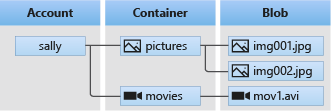
Azure Blob Storage is geoptimaliseerd voor het opslaan van grote hoeveelheden ongestructureerde gegevens. Niet-gestructureerde gegevens voldoen niet aan een bepaald gegevensmodel of -definitie, zoals tekst of binaire gegevens. Er zijn drie typen resources voor blobopslag:
- Het opslagaccount
- Een container in het opslagaccount
- Een blob in de container
Het volgende diagram geeft de relatie tussen deze resources weer.
Gebruik de volgende Java-klassen om te communiceren met deze resources:
-
BlobServiceClient: De
BlobServiceClientklasse beheert Azure Storage-resources en blobcontainers. Het opslagaccount biedt de naamruimte op het hoogste niveau voor de Blob service. -
BlobServiceClientBuilder: De
BlobServiceClientBuilderklasse biedt een vloeiende API om objecten te configureren en te creërenBlobServiceClient. -
BlobContainerClient: De
BlobContainerClientklasse beheert Azure Storage-containers en hun blobs. -
BlobClient: De
BlobClientklasse beheert Azure Storage blobs. -
BlobItem: De
BlobItemklasse vertegenwoordigt afzonderlijke blobs die worden geretourneerd door een aanroep naar listBlobs.
Codevoorbeelden
Deze voorbeeldcodefragmenten laten zien hoe u de volgende acties uitvoert met de Azure Blob Storage-clientbibliotheek voor Java:
- Verifiëren bij Azure en toegang tot blobgegevens autoriseren
- Een container maken
- Blobs uploaden naar een container
- De blobs in een container weergeven
- Blobs downloaden
- Container verwijderen
Belangrijk
Voeg de afhankelijkheden en richtlijnen toe die in Setting up zijn beschreven voordat je de codevoorbeelden gebruikt.
Notitie
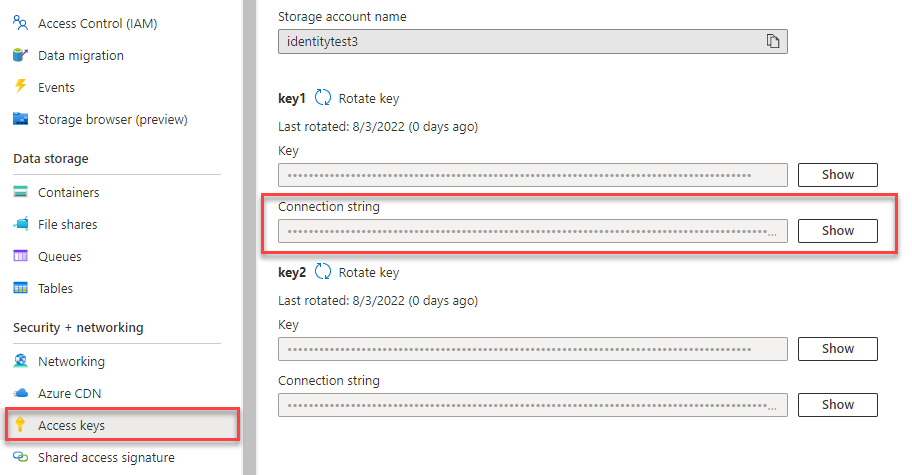
De Azure Developer CLI-sjabloon bevat een bestand met voorbeeldcode die al aanwezig is. De volgende voorbeelden bevatten details voor elk deel van de voorbeeldcode. De sjabloon implementeert de aanbevolen verificatiemethode zonder wachtwoord, zoals beschreven in de sectie Verifiëren bij Azure . De verbindingsreeks-methode wordt vermeld als alternatief, maar wordt niet gebruikt in de sjabloon en wordt niet aanbevolen voor code in productieomgevingen.
Verifiëren bij Azure en toegang tot blobgegevens autoriseren
Toepassingsaanvragen voor Azure Blob Storage moeten worden geautoriseerd. Het gebruik van de DefaultAzureCredential klasse die wordt geleverd door de Azure Identity-clientbibliotheek is de aanbevolen methode voor het implementeren van verbindingen zonder wachtwoorden met Azure-services in uw code, inclusief Blob Storage.
U kunt aanvragen voor Azure Blob Storage ook autoriseren met behulp van de toegangssleutel voor het account. Deze aanpak moet echter met voorzichtigheid worden gebruikt. Ontwikkelaars moeten ijverig zijn om de toegangssleutel nooit beschikbaar te maken op een onbeveiligde locatie. Iedereen met de toegangssleutel kan aanvragen voor het opslagaccount autoriseren en heeft effectief toegang tot alle gegevens.
DefaultAzureCredential biedt verbeterde beheer- en beveiligingsvoordelen ten opzichte van de accountsleutel om verificatie zonder wachtwoord mogelijk te maken. Beide opties worden in het volgende voorbeeld gedemonstreerd.
DefaultAzureCredential is een klasse die wordt geleverd door de Azure Identity-clientbibliotheek voor Java.
DefaultAzureCredential ondersteunt meerdere verificatiemethoden en bepaalt welke methode tijdens runtime moet worden gebruikt. Met deze aanpak kan uw app verschillende verificatiemethoden gebruiken in verschillende omgevingen (lokaal versus productie) zonder omgevingsspecifieke code te implementeren.
U vindt de volgorde en locaties waar DefaultAzureCredential zoekt naar referenties in het overzicht van de Azure Identiteitsbibliotheek.
Je app kan bijvoorbeeld authenticeren door je Visual Studio Code inloggegevens te gebruiken bij lokaal ontwikkelen. Je app kan daarna een beheerde identiteit gebruiken na de uitrol naar Azure. Er zijn geen codewijzigingen vereist voor deze overgang.
Rollen toewijzen aan uw Microsoft Entra-gebruikersaccount
Zorg er bij het lokaal ontwikkelen voor dat het gebruikersaccount dat toegang heeft tot blobgegevens over de juiste machtigingen beschikt. U hebt de rol Storage Blob Data Contributor nodig om blobgegevens te lezen en te schrijven. Als u uzelf deze rol wilt toewijzen, moet u de rol Beheerder voor gebruikerstoegang of een andere rol met de actie Microsoft.Authorization/roleAssignments/write krijgen toegewezen. U kunt Azure RBAC-rollen toewijzen aan een gebruiker met behulp van Azure Portal, Azure CLI of Azure PowerShell. Raadpleeg Storage Blob Data Contributor voor meer informatie over de rol Storage Blob Data Contributor. Zie Begrijp het bereik voor Azure RBAC voor meer informatie over de beschikbare scopes voor roltoewijzingen.
In dit scenario wijst u machtigingen toe aan uw gebruikersaccount, dat is afgestemd op het opslagaccount, om het principe van minimale bevoegdheden te volgen. Deze procedure biedt gebruikers alleen de minimale machtigingen die nodig zijn en maakt veiligere productieomgevingen.
In het volgende voorbeeld wordt de rol Opslag Blobgegevens Bijdrager aan uw gebruikersaccount toegewezen, die zowel lees- als schrijftoegang biedt tot blobgegevens in uw opslagaccount.
Belangrijk
In de meeste gevallen duurt het een of twee minuten voordat de roltoewijzing is doorgegeven in Azure, maar in zeldzame gevallen kan het maximaal acht minuten duren. Als u verificatiefouten ontvangt wanneer u de code voor het eerst uitvoert, wacht u even en probeert u het opnieuw.
Zoek uw opslagaccount in Azure Portal met behulp van de hoofdzoekbalk of linkernavigatiebalk.
Selecteer op de overzichtspagina van het opslagaccount toegangsbeheer (IAM) in het menu aan de linkerkant.
Selecteer op de pagina Toegangsbeheer (IAM) het tabblad Roltoewijzingen .
Selecteer + Toevoegen in het bovenste menu en voeg vervolgens roltoewijzing toe in de resulterende vervolgkeuzelijst.

Gebruik het zoekvak om de resultaten te filteren op de gewenste rol. Voor dit voorbeeld, zoek naar Inzender voor Opslagblobgegevens en selecteer het overeenkomende resultaat en kies dan Volgende.
Selecteer onder Toegang toewijzen de optie Gebruiker, groep of service-principal en kies vervolgens + Leden selecteren.
Zoek in het dialoogvenster naar uw Microsoft Entra-gebruikersnaam (meestal uw user@domain e-mailadres) en kies Vervolgens onderaan het dialoogvenster Selecteren .
Selecteer Beoordelen + toewijzen om naar de laatste pagina te gaan en vervolgens opnieuw beoordelen en toewijzen om het proces te voltooien.

Meld u aan en verbind uw app-code met Azure met behulp van DefaultAzureCredential
Geef toestemming voor toegang tot gegevens in je opslagaccount door deze stappen te volgen:
Authenticeer je door hetzelfde Microsoft Entra-account te gebruiken waaraan je de opslagaccountrol hebt toegewezen. Gebruik de Azure CLI, Visual Studio Code of Azure PowerShell.
Meld u aan bij Azure via de Azure CLI met behulp van de volgende opdracht:
az loginOm te gebruiken
DefaultAzureCredential, voeg de azure-identiteitsafhankelijkheid toe aanpom.xml:<dependency> <groupId>com.azure</groupId> <artifactId>azure-identity</artifactId> </dependency>Voeg deze code toe aan de
mainmethode. Wanneer de code draait op je lokale werkstation, gebruikt hij de ontwikkelaarsgegevens van de geprioriteerde tool waarop je bent ingelogd om je te authenticeren bij Azure, zoals de Azure CLI of Visual Studio Code./* * The default credential first checks environment variables for configuration * If environment configuration is incomplete, it will try managed identity */ DefaultAzureCredential defaultCredential = new DefaultAzureCredentialBuilder().build(); // Azure SDK client builders accept the credential as a parameter // TODO: Replace <storage-account-name> with your actual storage account name BlobServiceClient blobServiceClient = new BlobServiceClientBuilder() .endpoint("https://<storage-account-name>.blob.core.windows.net/") .credential(defaultCredential) .buildClient();Werk de opslagaccountnaam bij in de URI van je
BlobServiceClient. Vind de naam van het opslagaccount op de overzichtspagina in het Azure-portaal.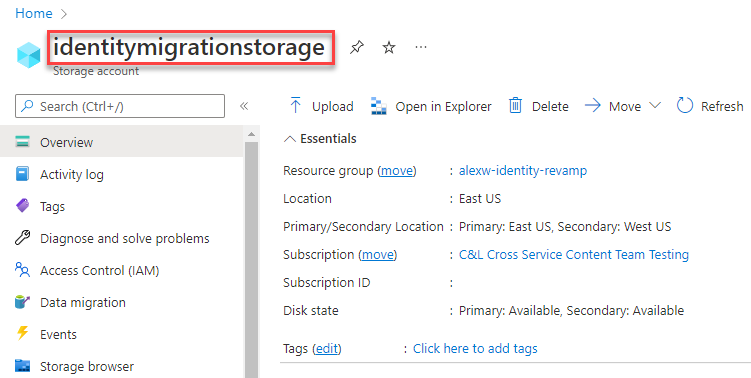
Notitie
Wanneer deze wordt geïmplementeerd in Azure, kan dezelfde code worden gebruikt om aanvragen naar Azure Storage te autoriseren vanuit een toepassing die wordt uitgevoerd in Azure. U moet echter beheerde identiteit inschakelen in uw app in Azure. Configureer vervolgens uw opslagaccount zodat die beheerde identiteit verbinding kan maken. Zie de zelfstudie over verificatie van door Azure gehoste apps voor gedetailleerde instructies over het configureren van deze verbinding tussen Azure-services.
Een container maken
Maak een nieuwe container in uw opslagaccount door de methode createBlobContainer op het object aan te blobServiceClient roepen. In dit voorbeeld voegt de code een GUID-waarde toe aan de containernaam om ervoor te zorgen dat deze uniek is.
Voeg deze code toe aan het einde van de main-methode:
// Create a unique name for the container
String containerName = "quickstartblobs" + java.util.UUID.randomUUID();

// Create the container and return a container client object
BlobContainerClient blobContainerClient = blobServiceClient.createBlobContainer(containerName);
Voor meer informatie en voorbeelden, zie Create a blob container with Java.
Belangrijk
Containernamen moeten uit kleine letters bestaan. Zie Containers, blobs en metagegevens benoemen en refereren voor meer informatie over het benoemen van containers en blobs.
Blobs uploaden naar een container
Upload een blob naar een container door de methode uploadFromFile aan te roepen. Met de voorbeeldcode wordt een tekstbestand gemaakt in de lokale gegevensmap om naar de container te uploaden.
Voeg deze code toe aan het einde van de main-methode:
// Create the ./data/ directory and a file for uploading and downloading
String localPath = "./data/";
new File(localPath).mkdirs();
String fileName = "quickstart" + java.util.UUID.randomUUID() + ".txt";

// Get a reference to a blob
BlobClient blobClient = blobContainerClient.getBlobClient(fileName);

// Write text to the file
FileWriter writer = null;
try
{
    writer = new FileWriter(localPath + fileName, true);
    writer.write("Hello, World!");
    writer.close();
}
catch (IOException ex)
{
    System.out.println(ex.getMessage());
}

System.out.println("\nUploading to Blob storage as blob:\n\t" + blobClient.getBlobUrl());

// Upload the blob
blobClient.uploadFromFile(localPath + fileName);
Voor meer informatie en voorbeelden, zie Upload een blob met Java.
De blobs van een container weergeven
Hiermee worden de blobs in de container weergegeven door de methode listBlobs aan te roepen. In dit geval heb je slechts één blob aan de container toegevoegd, dus de listing-operatie levert alleen die ene blob terug.
Voeg deze code toe aan het einde van de main-methode:
System.out.println("\nListing blobs...");

// List the blob(s) in the container.
for (BlobItem blobItem : blobContainerClient.listBlobs()) {
    System.out.println("\t" + blobItem.getName());
}
Voor meer informatie en voorbeelden, zie List blobs met Java.
Blobs downloaden
Download de eerder gemaakte blob door de methode downloadToFile aan te roepen. De voorbeeldcode voegt een achtervoegsel van toe DOWNLOAD aan de bestandsnaam zodat je beide bestanden in het lokale bestandssysteem kunt zien.
Voeg deze code toe aan het einde van de main-methode:
// Download the blob to a local file

// Append the string "DOWNLOAD" before the .txt extension for comparison purposes
String downloadFileName = fileName.replace(".txt", "DOWNLOAD.txt");

System.out.println("\nDownloading blob to\n\t " + localPath + downloadFileName);

blobClient.downloadToFile(localPath + downloadFileName);
Voor meer informatie en voorbeelden, zie Download een blob met Java.
Een container verwijderen
De volgende code ruimt de resources op die de app heeft aangemaakt door de hele container te verwijderen met behulp van de verwijdermethode . Ook worden de lokale bestanden verwijderd die door de app zijn gemaakt.
De app pauzeert voor gebruikersinvoer door System.console().readLine() aan te roepen voordat deze de blob, container en lokale bestanden verwijdert. Deze pauze geeft je de kans om te verifiëren dat de app de bronnen correct heeft aangemaakt voordat deze wordt verwijderd.
Voeg deze code toe aan het einde van de main-methode:
File downloadedFile = new File(localPath + downloadFileName);
File localFile = new File(localPath + fileName);

// Clean up resources
System.out.println("\nPress the Enter key to begin clean up");
System.console().readLine();

System.out.println("Deleting blob container...");
blobContainerClient.delete();

System.out.println("Deleting the local source and downloaded files...");
localFile.delete();
downloadedFile.delete();

System.out.println("Done");
Voor meer informatie en voorbeelden, zie Verwijder en herstel een blobcontainer met Java.
De code uitvoeren
Met deze app wordt een testbestand gemaakt in uw lokale map en geüpload naar de Blob-opslag. Vervolgens wordt een lijst gemaakt van de blobs in de container en wordt het bestand gedownload met een nieuwe naam, zodat u het oude en nieuwe bestand kunt vergelijken.
Volg deze stappen om de code te compileren, te verpakken en uit te voeren:
- Navigeer naar de map met het
pom.xmlbestand en compileer het project met behulp van de volgendemvnopdracht:mvn compile - Verpakt de gecompileerde code in de distribueerbare indeling:
mvn package - Voer de volgende
mvnopdracht uit om de app uit te voeren:
Om de uitvoeringsstap te vereenvoudigen, voeg jemvn exec:java -D exec.mainClass=com.blobs.quickstart.App -D exec.cleanupDaemonThreads=falseexec-maven-plugintoe aanpom.xmlen configureer je deze zoals weergegeven in de volgende code:
Met deze configuratie voer je de app uit met het volgende commando:<plugin> <groupId>org.codehaus.mojo</groupId> <artifactId>exec-maven-plugin</artifactId> <version>1.4.0</version> <configuration> <mainClass>com.blobs.quickstart.App</mainClass> <cleanupDaemonThreads>false</cleanupDaemonThreads> </configuration> </plugin>mvn exec:java
De uitvoer van de app is vergelijkbaar met het volgende voorbeeld (UUID-waarden weggelaten voor leesbaarheid):
Azure Blob Storage - Java quickstart sample

Uploading to Blob storage as blob:
        https://mystorageacct.blob.core.windows.net/quickstartblobsUUID/quickstartUUID.txt

Listing blobs...
        quickstartUUID.txt

Downloading blob to
        ./data/quickstartUUIDDOWNLOAD.txt

Press the Enter key to begin clean up

Deleting blob container...
Deleting the local source and downloaded files...
Done
Voordat u begint met het opschonen, controleert u de gegevensmap voor de twee bestanden. U kunt ze vergelijken en zien dat ze identiek zijn.
Middelen opschonen
Nadat u de bestanden hebt gecontroleerd en het testen hebt voltooid, drukt u op Enter om de testbestanden te verwijderen, samen met de container die u in het opslagaccount hebt gemaakt. U kunt ook Azure CLI gebruiken om resources te verwijderen.
Wanneer u klaar bent met de quickstart, schoont u de resources op die u hebt gemaakt door de volgende opdracht uit te voeren:
azd down
Je ontvangt een prompt om het verwijderen van de bronnen te bevestigen. Voer y dit in om te bevestigen.