Notitie
Voor toegang tot deze pagina is autorisatie vereist. U kunt proberen u aan te melden of de directory te wijzigen.
Voor toegang tot deze pagina is autorisatie vereist. U kunt proberen de mappen te wijzigen.
Tip
Microsoft Fabric Data Warehouse is een relationeel warehouse op ondernemingsniveau op data lake-basis, met een architectuur die klaar is voor de toekomst, ingebouwde AI en nieuwe functies. Als u nieuw bent in gegevensopslag, begin dan met Fabric Data Warehouse. Bestaande dediceerde SQL-poolworkloads kunnen upgraden naar Fabric voor toegang tot nieuwe mogelijkheden in data science, realtime analyses en rapportage.
Synapse Studio biedt een webinterface voor SQL-scripts waar u SQL-query's kunt schrijven.
Beginnen met ontwerpen in een SQL-script
Als u de ontwerpervaring in een SQL-script wilt starten, kunt u een nieuw SQL-script maken via een van de volgende methoden in het deelvenster Ontwikkelen :
Selecteer het plusteken (+) en selecteer vervolgens SQL-script.
Klik met de rechtermuisknop op SQL-scripts en selecteer vervolgens Nieuw SQL-script.
Klik met de rechtermuisknop op SQL-scripts en selecteer Importeren. Selecteer een bestaand SQL-script op uw lokale opslag.

Uw SQL-script maken
Kies een naam voor uw SQL-script door de knop Eigenschappen te selecteren en de standaardnaam te vervangen die is toegewezen aan het SQL-script.

Selecteer in het vervolgkeuzemenu Verbinding maken de specifieke toegewezen SQL-pool of serverloze SQL-pool. Of kies indien nodig de database uit De database gebruiken.

Begin met het ontwerpen van uw SQL-script met behulp van de functie IntelliSense.
Uw SQL-script uitvoeren
Als u uw SQL-script wilt uitvoeren, selecteert u de knop Uitvoeren . De resultaten worden standaard weergegeven in een tabel.

Synapse Studio maakt een nieuwe sessie voor elke uitvoering van sql-scripts. Nadat de uitvoering van een SQL-script is voltooid, wordt de sessie automatisch gesloten.
Tijdelijke tabellen zijn alleen zichtbaar in de sessie waarin u ze hebt gemaakt. Ze worden automatisch verwijderd wanneer de sessie wordt gesloten.
Uw resultaten exporteren
U kunt de resultaten exporteren naar uw lokale opslag in verschillende indelingen (zoals CSV, Excel, JSON en XML) door exportresultaten te selecteren en de extensie te kiezen.
U kunt de resultaten van het SQL-script ook in een grafiek visualiseren door de knop Grafiek te selecteren. Selecteer vervolgens het grafiektype en de Categoriekolom waarden. U kunt de grafiek exporteren naar een afbeelding door Opslaan als afbeelding te selecteren.

Gegevens uit een Parquet-bestand verkennen
U kunt Parquet-bestanden in een opslagaccount verkennen met behulp van een SQL-script om een voorbeeld van de bestandsinhoud te bekijken.

SQL-tabellen, externe tabellen en weergaven gebruiken
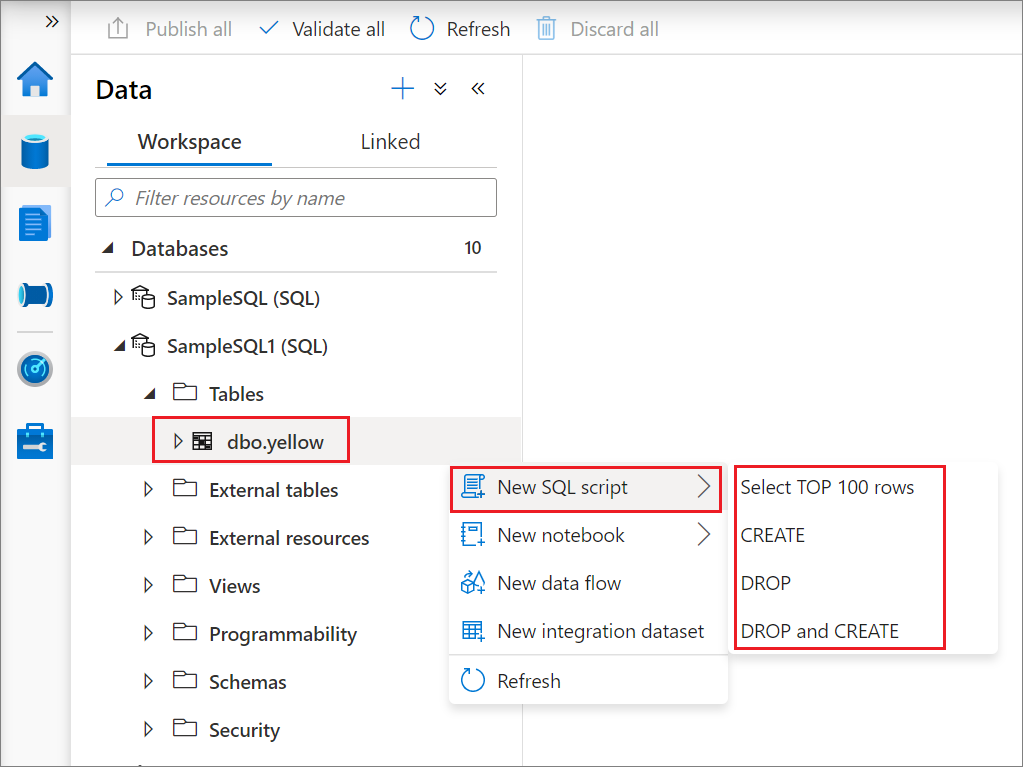
Met behulp van een snelmenu in het deelvenster Gegevens kunt u acties selecteren voor resources zoals SQL-tabellen, externe tabellen en weergaven. Verken de beschikbare opdrachten door met de rechtermuisknop op de knooppunten van SQL-databases te klikken. De opdrachten voor het nieuwe SQL-script zijn onder andere:
- Top 100 rijen selecteren
- MAKEN
- DROP
- DROP en CREATE
Mappen maken en SQL-scripts naar een map verplaatsen
Om een map te maken:
Klik in het deelvenster Ontwikkelen met de rechtermuisknop op SQL scripts en selecteer vervolgens Nieuwe map.

Voer in het deelvenster dat wordt geopend de naam van de nieuwe map in.
Een SQL-script verplaatsen naar een map:
Klik met de rechtermuisknop op het SQL-script en selecteer Vervolgens Verplaatsen naar.
Kies in het deelvenster Verplaatsen naar een doelmap en selecteer hierheen verplaatsen. U kunt het SQL-script ook snel slepen en neerzetten in een map.

Gerelateerde inhoud
- Zie de documentatie van Azure Synapse Analytics voor meer informatie over het ontwerpen van een SQL-script.