Notitie
Voor toegang tot deze pagina is autorisatie vereist. U kunt proberen u aan te melden of de directory te wijzigen.
Voor toegang tot deze pagina is autorisatie vereist. U kunt proberen de mappen te wijzigen.
Met de documentvalidatieagentsjabloon voor Microsoft 365 Copilot kunnen organisaties documenten controleren op naleving van interne richtlijnen, beleidsregels, huisstijlstandaarden en wettelijke vereisten. Het automatiseert handmatige beoordelingswerkstromen door niet-compatibele inhoud te identificeren, schendingen op risico te categoriseren en direct in documenten bruikbare herstelrichtlijnen te bieden.
Deze agent is ontworpen voor scenario's met hoge inzet en herhaalbare beoordelingsscenario's waarbij nauwkeurigheid, consistentie en controleerbaarheid essentieel zijn.
Belangrijk
Copilot afstemmen is momenteel beschikbaar in het Frontier-programma voor vroegtijdige toegang. Frontier omvat vroegtijdige toegang tot experimentele functies, wat betekent dat functies kunnen worden gewijzigd. Zie Wat is Frontier? voor meer informatie.
Wat de documentvalidatieagentsjabloon doet
De documentvalidatieagentsjabloon:
- Extraheert regels automatisch uit een opgegeven rulebook of richtlijnendocument.
- Hiermee valideert u documenten op basis van deze regels.
- Identificeert en categoriseert schendingen op risiconiveau (kritiek of advies).
- Biedt uitleg en voorgestelde oplossingen.
- Hiermee voegt u bevindingen in als opmerkingen in Word documenten.
Door documentbeoordelingen te standaardiseren, vermindert de agent de beoordelingstijd, verbetert de consistentie en vermindert het nalevingsrisico tussen teams.
Veelvoorkomende scenario's
Gebruik de documentvalidatieagentsjabloon in werkstromen waarvoor documenten strikte of herhaalbare regels moeten volgen, zoals:
- Contractbeoordelingen (contracten van leveranciers, werkafschriften)
- Juridische en nalevingsbeoordelingen
- Openbaarmaking van regelgeving
- Nalevingscontroles voor financiële of gezondheidszorg
- Merk- en beleidstrouw voor klantgerichte inhoud
Ondersteunde mogelijkheden en beperkingen
De sjabloon ondersteunt de volgende functies:
- Validatie op basis van door de gebruiker verstrekte rulebooks.
- Automatische regelextractie met menselijke controle.
- Categorisatie op basis van risico's met uitleg.
- Inline-opmerkingen met voorgestelde oplossingen.
- Validatie van één document per prompt.
De sjabloon biedt geen ondersteuning voor de volgende functies:
- Multimodale analyse (afbeeldingen, grafieken, gescande documenten).
- Validatie van meerdere documenten in één prompt.
- Validatie zonder een opgegeven rulebook.
De sjabloon ondersteunt de volgende bestandsindelingen:
- .docx
- .txt
- .html
De sjabloon biedt geen ondersteuning voor andere indelingen, waaronder PowerPoint, afbeeldingen, handgeschreven documenten en gescande bestanden.
Aan de slag
Als u de documentvalidatieagentsjabloon wilt gebruiken, hebt u een rulebook of richtlijnen-document (.docx of .txt) nodig waarvoor u wilt valideren.
Start in Microsoft 365 Copilot Chat een nieuwe chat met de documentvalidatieagentsjabloon.
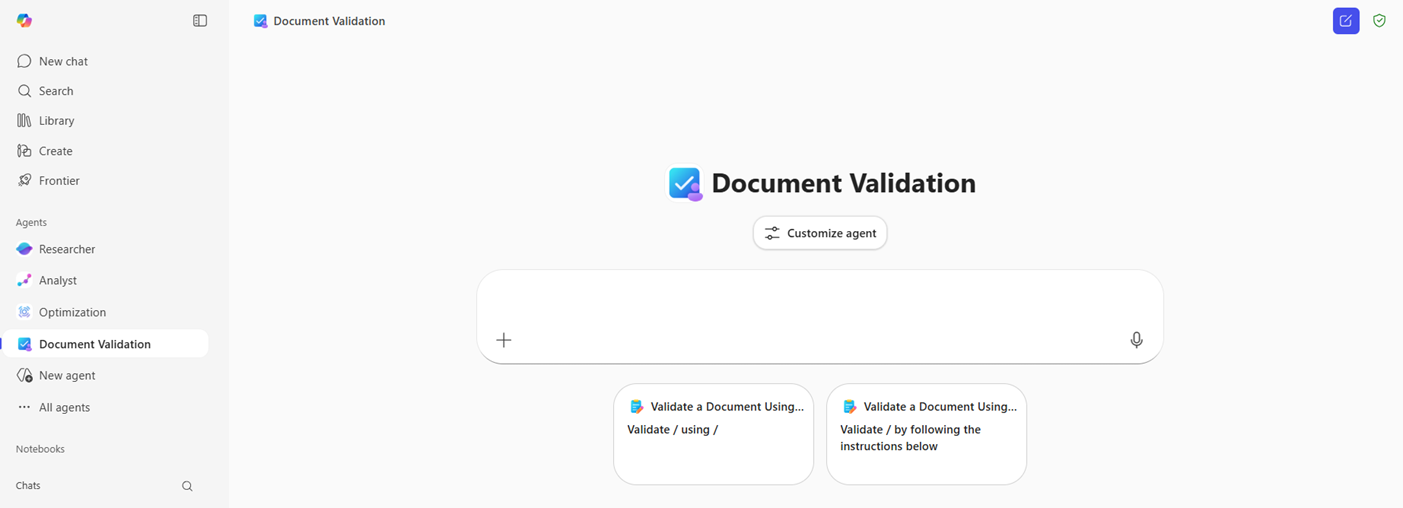
Gebruik een van de voorgestelde prompts of typ uw eigen prompt om uw richtlijn of rulebook (.docx of .tst) en een document (.docx of .tst) op te geven dat u wilt valideren.
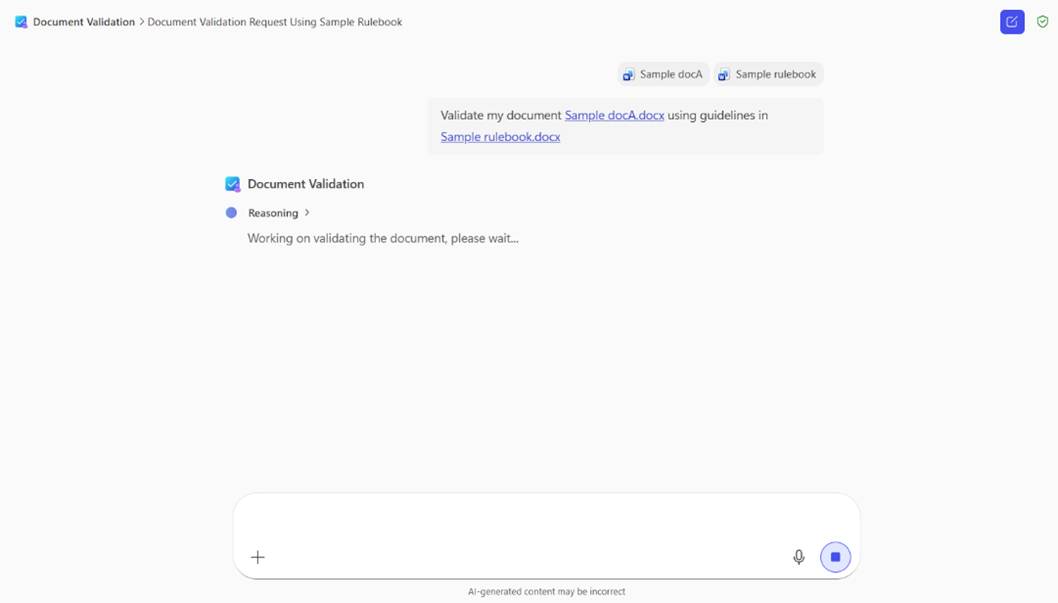
De agent doet de rest. Het extraheert systematisch regels uit het rulebook en valideert uw document op basis van elke regel om niet-naleving te identificeren en een oplossing voor te stellen.
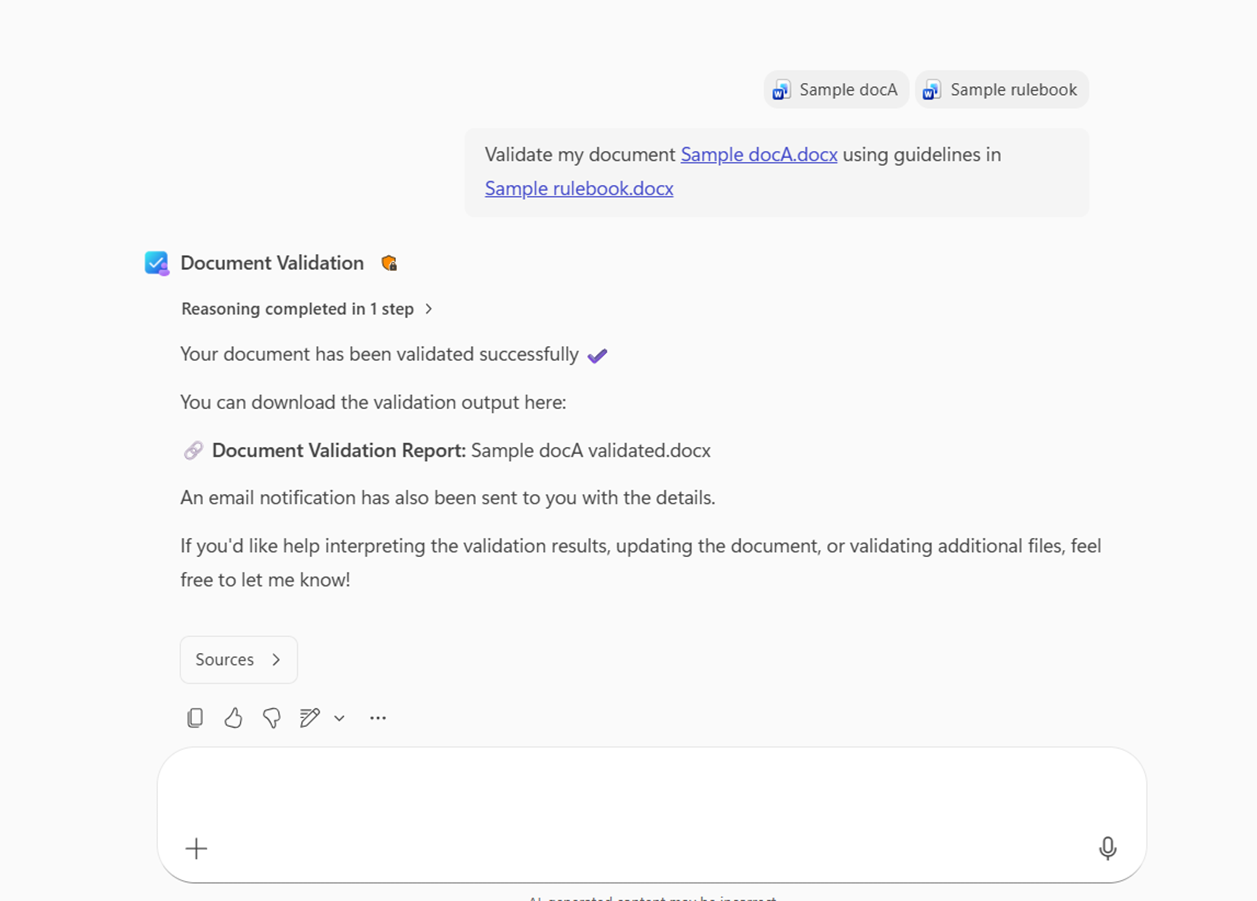
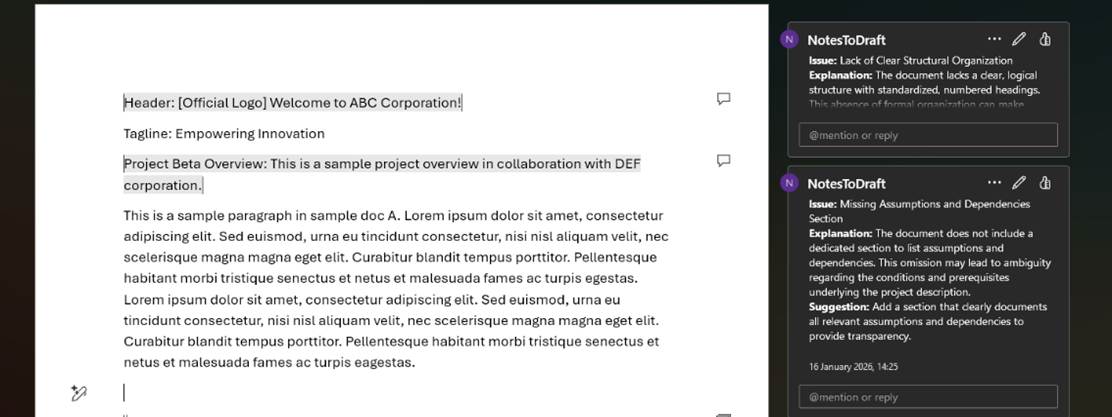
De agent reageert met een document met opmerkingen die schendingen markeren met een uitleg, een risiconiveau (kritiek/advies) voor elke schending en een voorgestelde oplossing.
Overzicht van af te stemmen agent
U kunt de documentvalidatieagentsjabloon afstemmen om deze aan te passen aan de specifieke controle- en nalevingsbehoeften van uw organisatie. Met afstemmen kunt u het volgende doen:
- Sluit uw rulebooks en richtlijnen in, zodat de agent documenten valideert volgens uw unieke standaarden.
- De toon en het belang van regels voor opmerkingen en samenvattingen bepalen.
- Verbeter de nauwkeurigheid door de agent te trainen op uw domeinspecifieke voorbeelden.
- Evalueer de kwaliteit van de agent op basis van uw scenariodoelen.
Door de agent af te stemmen, kunt u het volgende doen:
- Regels en richtlijnen voor sessies behouden.
- De toon en ernst van feedback aanpassen.
- Verbeter de nauwkeurigheid met domeinspecifieke voorbeelden.
- Evalueer de kwaliteit van de agent op basis van scenariospecifieke doelen.
Waarom afstemmen?
Elke organisatie heeft andere regels, terminologie en risicoprioriteiten. Afstemming zorgt ervoor dat de agent kan denken als revisoren van uw organisatie door uw regels consistent toe te passen. Afstemming helpt bij het verminderen van fouten en het controleren van de tijd voor documenten met hoge inzet en het schalen van nalevingscontroles in teams en werkstromen.
U kunt agents in de volgende twee fasen afstemmen. Kies een geschikte afstemmingsfase voor uw agent op basis van uw scenario.
- Context afstemmen: Snelle aanpassing voor permanente regels en toon zonder volledige training.
- Model afstemmen: geavanceerde afstemming met behulp van voorbeelden voor gebruiksvoorbeelden die maximale precisie en terugroepactie vereisen.
Af te stemmen agents ondersteunen evaluaties op basis van doelen, zodat u succes kunt meten met behulp van metrische gegevens die zijn afgestemd op de prioriteiten van uw organisatie, niet alleen algemene nauwkeurigheidsscores. In elke fase van het afstemmen kunt u de kwaliteit van de agent evalueren op basis van de doelen die u definieert.
Context afstemmen
Gebruik Context afstemmen om het gedrag van de agent aan te passen zonder het model volledig af te stemmen. Het is perfect voor teams die permanente regels en consistent beoordelingsgedrag willen met minimale instellingen.
Gebruik Context afstemmen wanneer u:
- Regels in de agent laten plakken voor herhaald gebruik
- Geëxtraheerde regels controleren en bewerken
- Toon-, uitgebreidheids- en risiconiveaus willen configureren
- Nog niet over voldoende gegevens beschikken om het model af te stemmen
Door Context afstemmen te gebruiken, kunt u het volgende doen:
- Regelboeken, beleidsregels of richtlijnen opslaan als permanente context
- Geëxtraheerde regels controleren, bewerken, toevoegen of verwijderen
- Risiconiveaus toewijzen (kritiek of advies)
- Toon configureren (formeel, vriendelijk, advies)
- Evaluaties opnieuw uitvoeren en context bijwerken in de loop van de tijd
- Een kant-en-klare validatieagent delen met anderen in uw organisatie
Aanbevolen procedures voor rulebooks
Gebruik de volgende procedures in uw rulebooks voor de beste resultaten:
- Gebruik duidelijke, beknopte en ondubbelzinnige regels
- Vage of open richtlijnen vermijden
- Voeg waar mogelijk expliciete criteria toe
- Regels met een hoge impact markeren als kritiek
- Vermijd grote regelsets om latentie te verminderen
Context afstemmen gebruiken met een documentvalidatieagentsjabloon
Context afstemmen gebruiken met een documentvalidatieagentsjabloon:
Agent maken: maak een nieuwe agent uit het agentarchief met behulp van de sjabloon Documentvalidatie .
Agent afstemmen: ga naar de nieuwe agent en kies Agent afstemmen om de afstemmingservaring in het rechterdeelvenster te starten. Selecteer Context afstemmen.
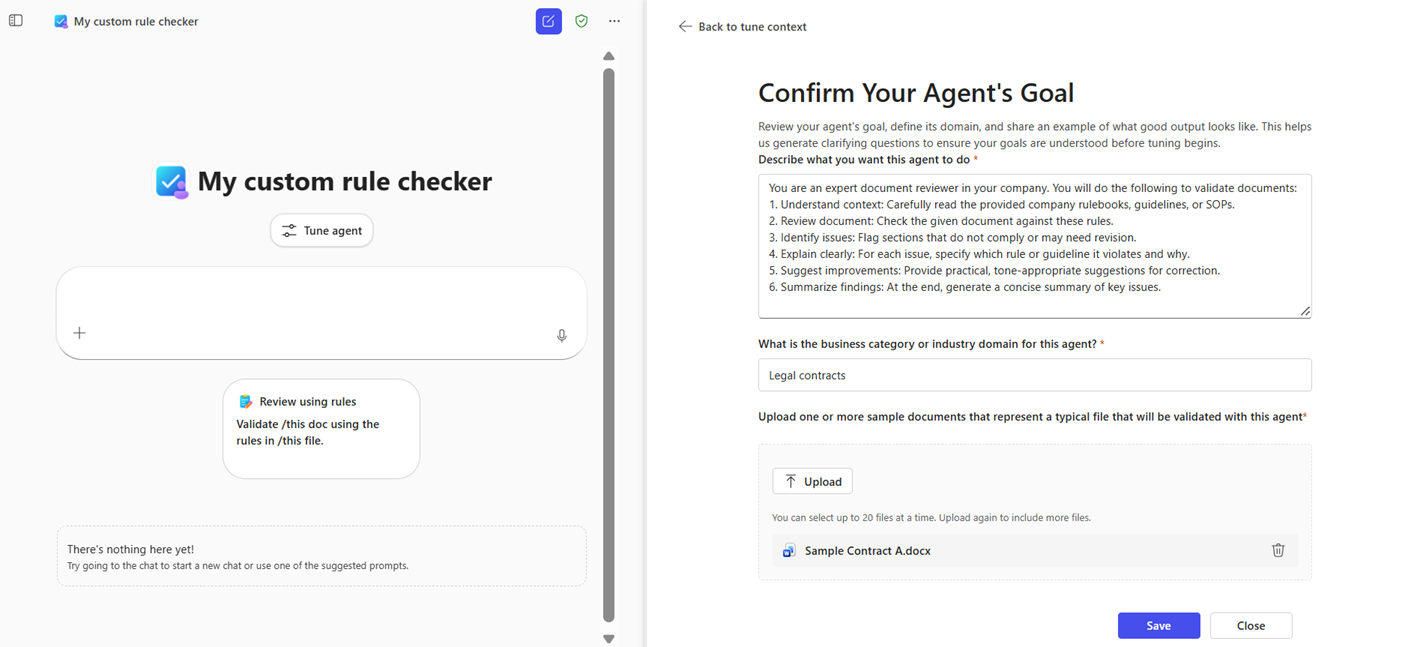
Geef uw doelen op: Beschrijf uw belangrijkste doel voor de agent, het bedrijfsdomein en ten minste één voorbeelddocument dat representatief is voor een typisch document dat de agent valideert. Met deze informatie kunt u de agent afstemmen op uw unieke bedrijfsbehoeften. Geef duidelijke doelen en voorbeelddocumenten van hoge kwaliteit voor de beste resultaten. Selecteer Opslaan wanneer u klaar bent.
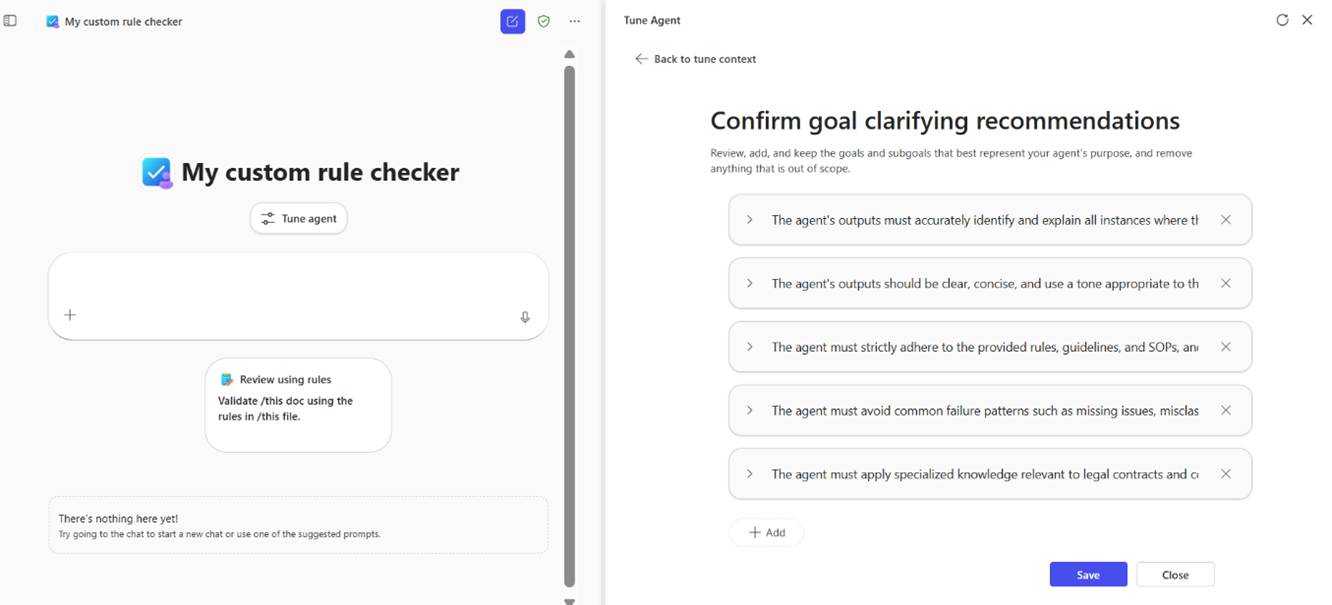
Doelen en subgoals bekijken: de agent genereert verduidelijkende aanbevelingen om uw doelen correct te begrijpen. Controleer ze om ervoor te zorgen dat ze het doel van uw agent voor uw use-case nauwkeurig weergeven.
- Leg unieke regels of richtlijnen vast die uw organisatie voor deze use-case volgt.
- Zo nodig een doel of subgoals toevoegen, bewerken of verwijderen. Selecteer Opslaan wanneer u klaar bent.
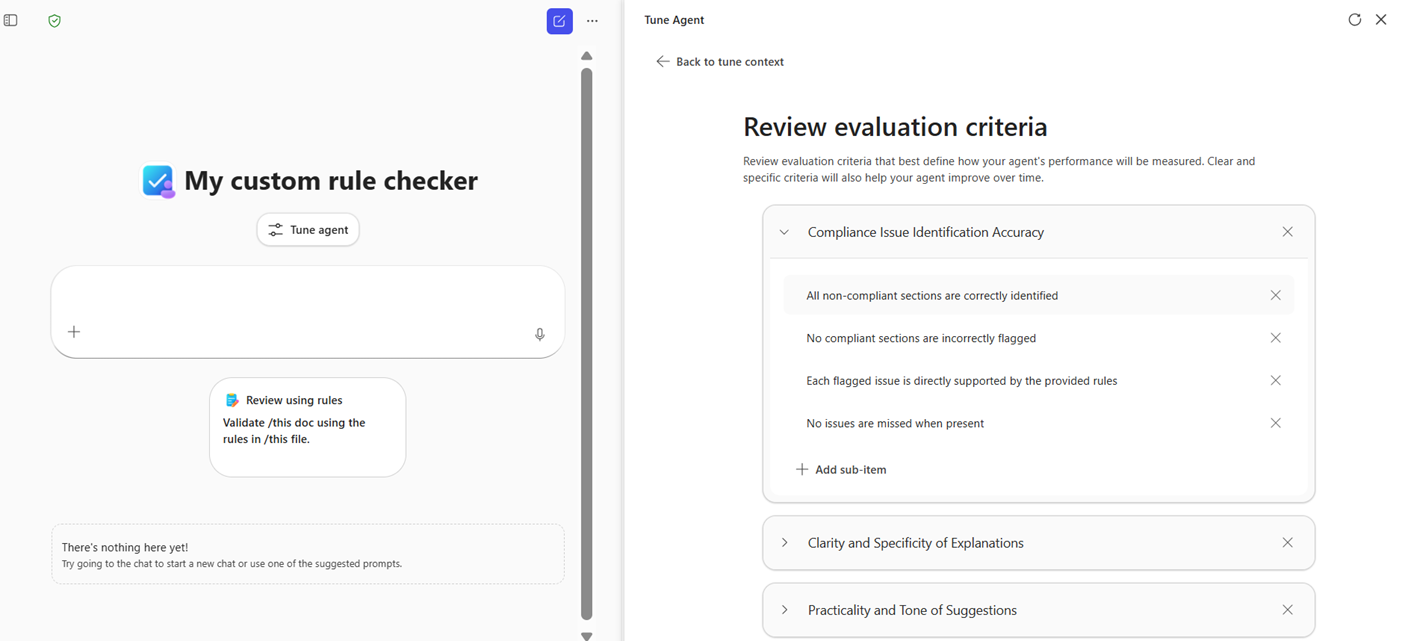
Evaluatiecriteria controleren: de agent genereert metrische evaluatiegegevens die definiëren wat goede prestaties betekenen voor uw agent. De prestaties van de agent worden gemeten op basis van deze metrische gegevens.
- Deze metrische gegevens worden aangepast op basis van de doelen en subdoelen die u definieert. Bekijk ze om ervoor te zorgen dat ze bepalen hoe succes er voor u uitziet.
- Voeg eventuele specifieke verwachtingen toe die in uw organisatie zijn vereist voor deze use-case. Deze criteria moeten specifieke vereisten bevatten waaraan de uitvoer van deze agent moet voldoen.
- Voeg toe, bewerk of verwijder deze indien nodig. Selecteer Opslaan wanneer u klaar bent.
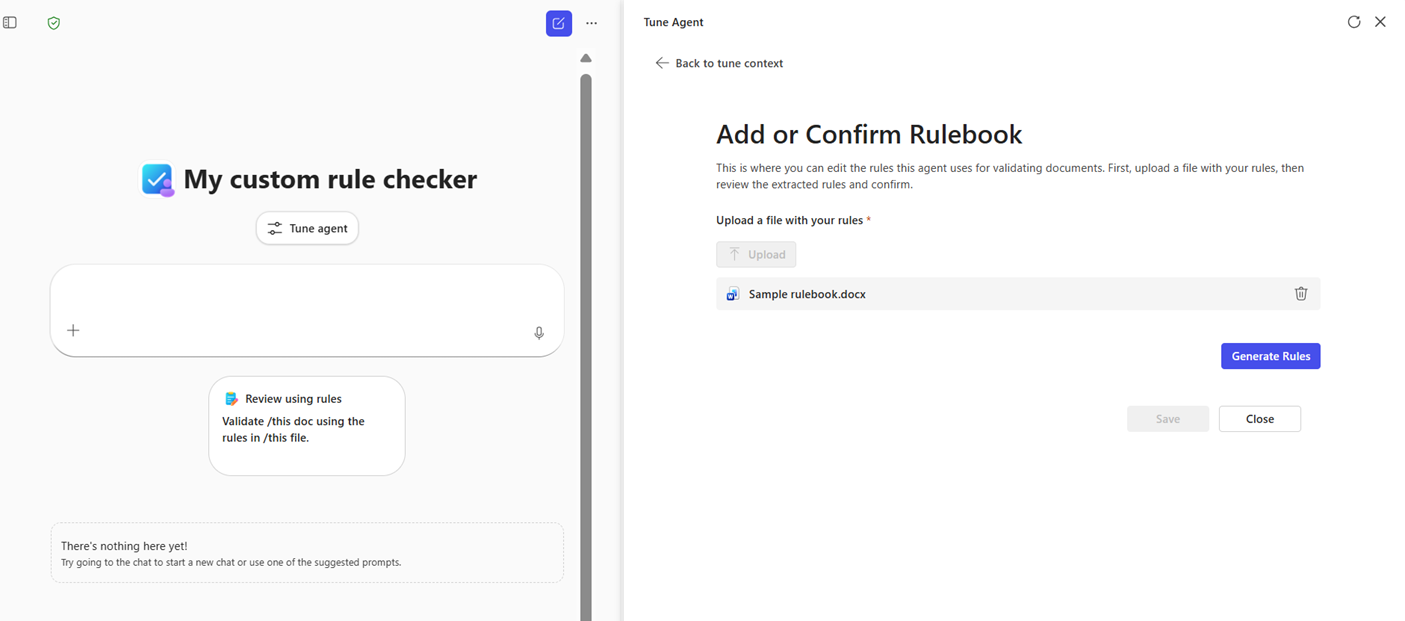
Regelboek opgeven: Als laatste stap voegt u context toe voor uw validatieagent. Geef de rulebooks of richtlijnen op die u wilt gebruiken om uw documenten te valideren en selecteer Regels genereren.
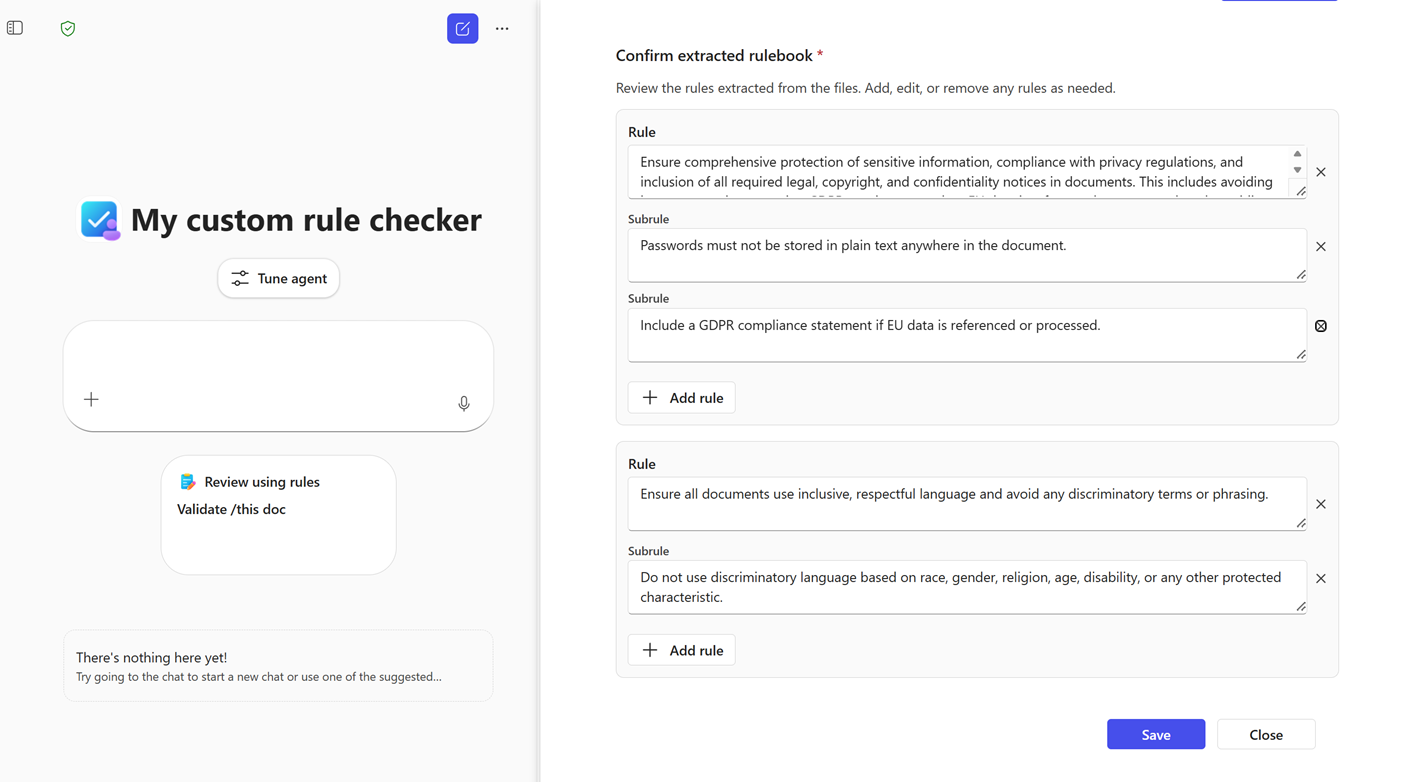
Gegenereerde regels controleren: de agent haalt regels uit uw rulebook of richtlijndocument. Deze regels zijn gecategoriseerd in regels en subregels. Bekijk ze om ervoor te zorgen dat ze de richtlijnen van uw organisatie nauwkeurig weergeven. Regels of subregels toevoegen, bewerken of verwijderen. Selecteer Opslaan wanneer u klaar bent.
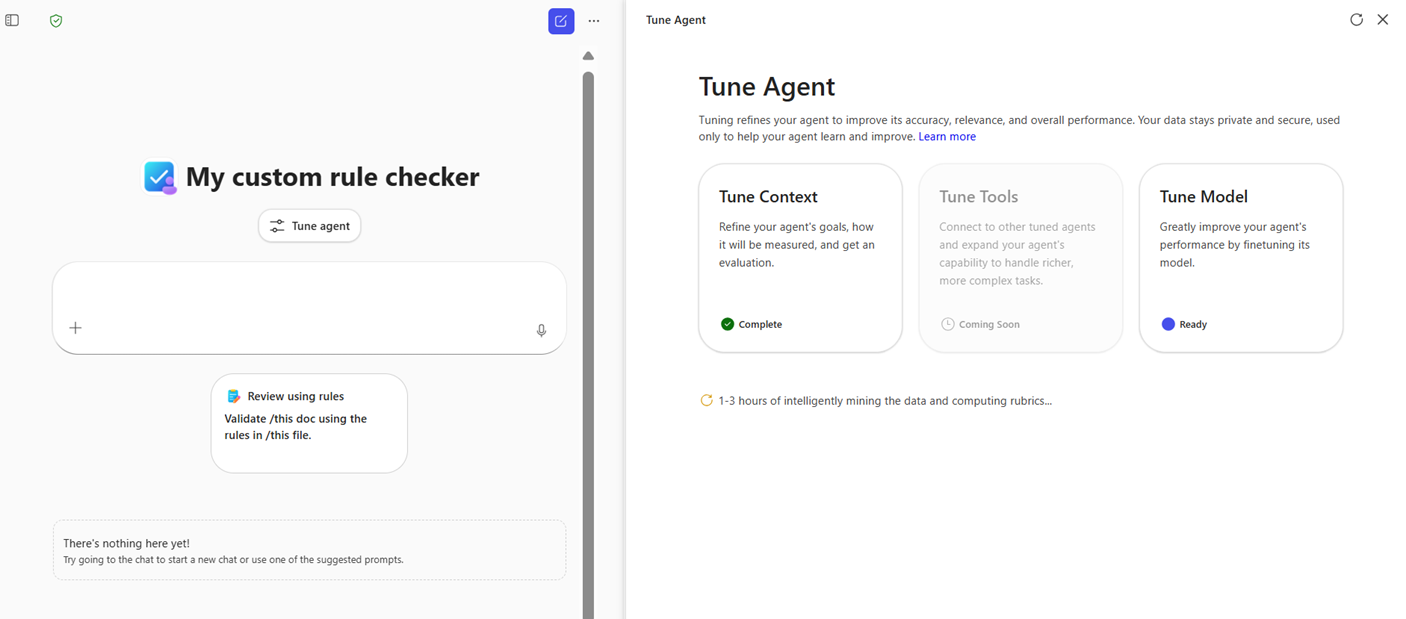
Aangepaste evaluatie: wanneer De afstemmingscontext is voltooid, worden de evaluaties automatisch gestart. Dit proces is asynchroon. U kunt het rechterpaneel sluiten en uw afgestemde agent gaan gebruiken.
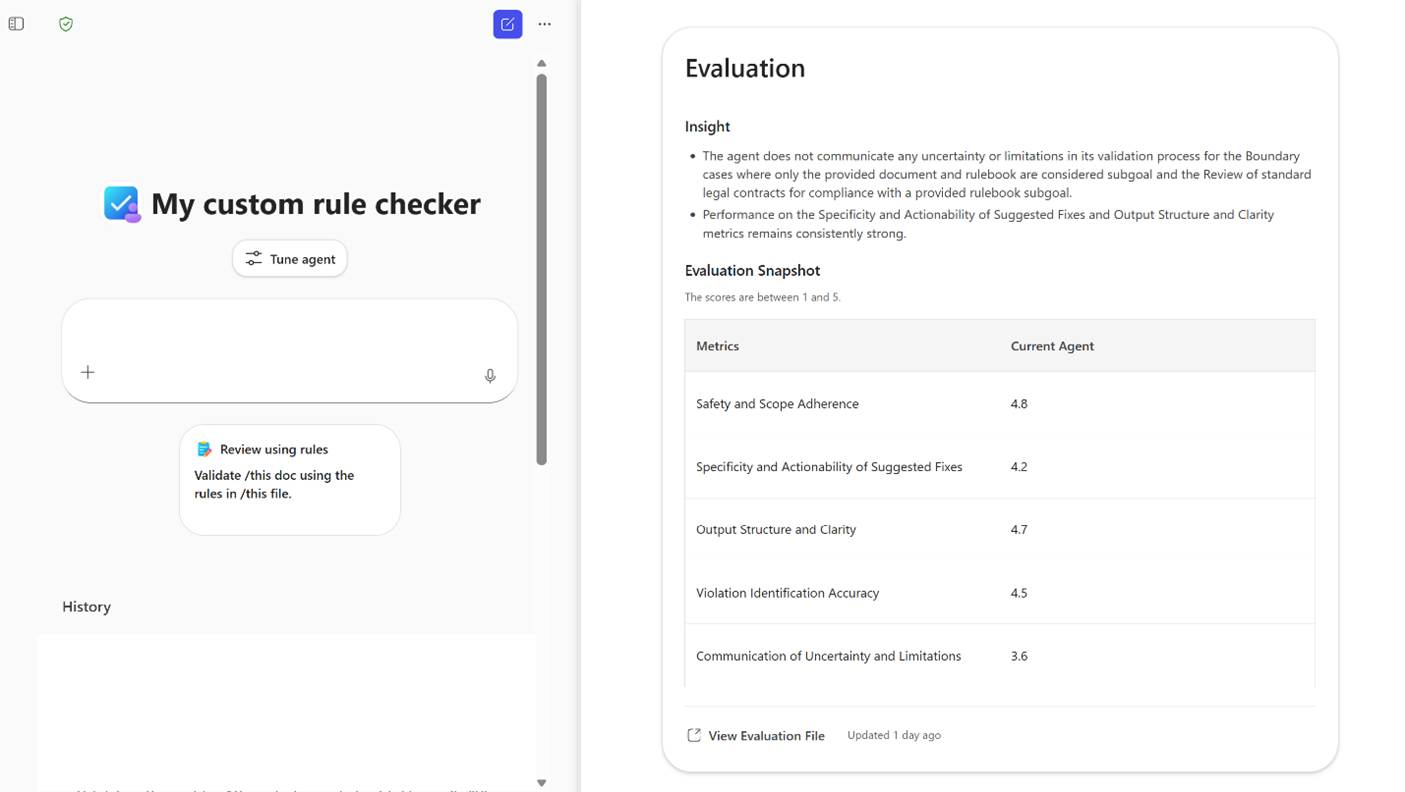
Evaluatieresultaten: u ontvangt een e-mailmelding wanneer de evaluatieresultaten beschikbaar zijn. U ziet scores voor alle metrische evaluatiegegevens die u hebt gedefinieerd, samen met verklarende inzichten. U kunt gedetailleerde evaluatieresultaten bekijken door Evaluatiebestand weergeven onder aan de resultatenpagina te selecteren.
Agent delen: u kunt uw zojuist afgestemde agent delen met gebruikers in uw organisatie. Ze kunnen uw afgestemde agent gebruiken om documenten te valideren met behulp van de richtlijnen waarmee u hebt afgestemd.
Een op context afgestemde agent gebruiken
Een op context afgestemde agent gebruiken:
- Chat met een afgestemde agent om aan de slag te gaan en geef een document op dat u wilt valideren. U hoeft geen regelboeken op te geven in chat wanneer u een afgestemde agent gebruikt.
- De agent scant uw document en valideert het op basis van de context afgestemde regels om schendingen te identificeren.
- De agent reageert met een document met opmerkingen die schendingen markeren en een uitleg, een risiconiveau (kritiek/advies) voor elke schending en een voorgestelde oplossing bieden.
- De agent negeert en gebruikt geen rulebooks die in de chat zijn geüpload voor validatie. U kunt agents op elk gewenst moment opnieuw afstemmen en evalueren om regels in de context toe te voegen of te bewerken.
Voorbeelden van use cases
- Contractbeoordeling: Microsoft Store uw SOW-playbook voor contractcontroles van leveranciers elke week.
- Naleving: Houd regelgevingsrichtlijnen klaar voor snelle validatie van openbaarmaking.
- Beleidsbeoordeling: Consistente toon- en risico-instellingen toepassen op meerdere documenten.
Model afstemmen
Model afstemmen is de meest geavanceerde aanpassingsoptie. Het onderliggende model wordt aangepast door de gegevens van uw organisatie te gebruiken om een hogere precisie en terugroepactie te bereiken.
Gebruik Tune Model wanneer:
- Regels zijn complex of genuanceerd.
- Het scenario brengt een hoog wettelijk of juridisch risico met zich mee.
- Contextafstemming biedt onvoldoende nauwkeurigheid.
- U beschikt over voldoende trainingsgegevens.
Vereiste gegevens
Als u Tune Model wilt gebruiken, hebt u het volgende nodig:
- Rulebook: regels of beleidsregels wissen die worden gebruikt voor training en evaluatie. Een rulebook kan worden .docx, .txt of .html.
- Voorbeelden: ten minste 50 documenten zonder schending die de ideale naleving aantonen. Documenten kunnen worden .docx, .txt of .html.
Een Tune-model kan het volgende doen:
- Bied uiterst nauwkeurige validatiebeoordelingen, afgewogen met intrekking en precisie volgens uw voorkeuren die zijn opgegeven in de doelstellingen.
- Zorg voor risicobewustzijn voor kritieke en adviesschendingen.
- Valideer documenten op basis van één tekst op basis van kennis die tijdens de training is opgedaan.
- Regels en tooninstellingen behouden voor herhaald gebruik. U kunt deze delen met gebruikers in de organisatie voor gebruik.
Evaluatierubrieken
Evalueer op model afgestemde agents met behulp van:
- Intrekken voor kritieke schendingen: deze evaluatie zorgt ervoor dat het model alle kritieke schendingen vangt en ontbrekende kritieke schendingen minimaliseert.
- Precisie voor schendingen van advies: deze evaluatie zorgt ervoor dat gemarkeerde schendingen relevant zijn en het nut van voorgestelde problemen en oplossingen maximaliseren.
- Door de gebruiker gedefinieerde doelen en metrische gegevens van Tune Context.
Aanbevolen procedures voor Tune Model
- Rulebooks: zorg ervoor dat het rulebook duidelijke en ondubbelzinnige regels bevat. Overweeg specifieke evaluatiecriteria op te nemen voor complexe regels. Vermijd te grote rulebooks om de latentie te minimaliseren.
- Voorbeelddocumenten: een groter aantal voorbeelddocumenten verbetert de modeltraining. Zorg ervoor dat voorbeelden representatief zijn voor het scenario en verschillende nuances bevatten. Als u bijvoorbeeld een model bouwt om naleving voor verschillende typen contracten te evalueren, moet u voldoende voorbeelden van alle typen contractdocumenten opnemen voor training.
- Belangrijkheid van regels: markeer belangrijke regels als Kritiek wanneer u geëxtraheerde regels bekijkt tijdens het afstemmingsproces. Deze stap verbetert de prestaties van het model door een juiste balans te vinden tussen essentiële regels en andere regels.
- Valideren: nadat het afstemmen is voltooid, valideert u de evaluatierubrieken voordat u het nieuwe model opslaat. Test uw afgestemde agent door een voorbeelddocument te valideren voordat u het publiceert voor uw organisatie.
Model afstemmen gebruiken met een documentvalidatieagent
Model afstemmen gebruiken met een documentvalidatieagent:
Agent afstemmen. Kies Agent afstemmen in uw gespecialiseerde documentvalidatieagent die u hebt gemaakt op basis van de sjabloon documentvalidatieagent. Ga naar de optie Model afstemmen .
Opmerking
U moet de stap Context afstemmen voltooien om de optie Model afstemmen te ontgrendelen.
Geef gegevens op. Upload uw voorbeelddocumenten. Geef ten minste 50 hoogwaardige representatieve documenten op die een ideaal voorbeeld zijn dat alle regels of beleidsregels in uw rulebook volgt en geen schendingen bevat.
- Zorg ervoor dat u een map selecteert die bestanden bevat. U kunt afzonderlijke bestanden niet afzonderlijk uploaden. U kunt maximaal 20 mappen uploaden.
- Een hoger aantal documenten biedt betere resultaten voor modeltraining.
- Afstemmen extraheert uw documenten om ze voor te bereiden op modeltraining. Dit proces kan 1-6 uur duren.
- Het rulebook dat u opgeeft tijdens de afstemmingscontext , wordt ook gebruikt voor het afstemmen van modellen. U kunt de regelboeken bewerken in de stap Context afstemmen voordat u het model afstemmen start.
Toegang controleren. Configureer wie uw verfijnde agent mag gebruiken. Selecteer enkele beveiligingsgroepen op basis van uw selectie van bestanden in de vorige stap.
- Gebruikers die toegang hebben tot de onderliggende bestanden hebben toegang tot het verfijnde model.
- Selecteer een van de aanbevolen opties voor gebruikers en groepen die toegang hebben tot uw agent.
- Afstemmen bereidt uw trainingsgegevens voor op basis van geselecteerde toegangsgroepen. Dit proces kan 1-6 uur duren.
Begin met het afstemmen. Volg de instructies om te beginnen met het afstemmen.
- Wanneer u Start fine tuning selecteert, kan het proces 24-72 uur duren. Nadat het model is getraind, worden evaluaties automatisch gestart.
- U ontvangt een e-mailmelding wanneer de modeltraining is voltooid en de evaluatieresultaten gereed zijn.
Bekijk metrische evaluatiegegevens en besluit om te publiceren. Metrische evaluatiegegevens worden bijgewerkt met het zojuist afgestemde model.
- U kunt een vergelijking bekijken van metrische gegevens van voor en na het verfijnen.
- Bekijk de resultaten en selecteer Ja, ik wil het afgestemde model gebruiken als u tevreden bent en selecteer vervolgens Publiceren.
- Met deze actie wordt uw zojuist afgestemde model geïmplementeerd en wordt uw agent bijgewerkt om het nieuwe, verfijnde model te gebruiken.
Een op model afgestemde agent gebruiken
Een op model afgestemde agent gebruiken:
- Chat met uw agent en upload een document dat u wilt valideren. U hoeft geen regelboeken op te geven in chat wanneer u een afgestemde agent gebruikt.
- De agent scant uw document en valideert het op basis van de regels die tijdens de training zijn geleerd om schendingen te identificeren.
- De agent reageert met een document met opmerkingen die schendingen markeren met een uitleg, een risiconiveau (kritiek/advies) voor elke schending en een voorgestelde oplossing.
- De agent negeert en gebruikt geen rulebooks die in de chat zijn geüpload voor validatie.
Beperkingen van op model afgestemde agents
Modelgetunede agents hebben de volgende beperkingen:
- U kunt regels niet meer wijzigen na het afstemmen.
- De agent biedt momenteel geen ondersteuning voor omscholing.
- De agent biedt geen ondersteuning voor multimodale validatie.
- U kunt slechts één document per prompt valideren.
Af te stemmen agents evalueren
In elke afstemmingsfase kunt u de agent evalueren met aangepaste criteria. Definieer deze aangepaste evaluatiecriteria op basis van de verwachtingen van uw organisatie.
Doelen
- Beschrijf uw afstemmingsdoelen voor de taak van de agent. U kunt een of meer doelen hebben.
- Gebruik deze doelen om het gedrag van de agent te definiëren en subgoals en metrische evaluatiegegevens te genereren.
Voorbeeldbestanden
- Geef voorbeelddocumenten op die representatief zijn voor een typisch document dat de agent valideert. U hebt ten minste één document nodig.
Subgoals en metrische gegevens
- Verduidelijkende aanbevelingen, inclusief subgoals, worden gegenereerd op basis van uw doelstellingen. Controleer deze om ervoor te zorgen dat ze het doel van uw agent correct vertegenwoordigen. U kunt een doel of subgoals toevoegen, bewerken of verwijderen.
- Metrische evaluatiegegevens worden gegenereerd op basis van de subgoals. U kunt metrische gegevens bekijken en toevoegen, bewerken of verwijderen.
- De subgoals en voorbeeldbestanden die u opgeeft, worden gebruikt om evaluatiegegevens te genereren die het gedrag van de agent op de metrische gegevens evalueren.
Rulebook: Richtlijn of standaarden
- Geef het rulebook of de richtlijnen op die uw documentvalidatieagentsjabloon gebruikt voor het valideren van documenten. U kunt op elk gewenst moment rulebooks bewerken of toevoegen voordat u Model afstemmen selecteert.
Evaluatiegegevens
- Het systeem genereert automatisch evaluatiegegevens op basis van de subgoals, voorbeeldbestanden en metrische gegevens die u definieert.
- Het systeem evalueert de afgestemde agent met behulp van de evaluatiegegevens en beoordeelt deze op de metrische gegevens.
Evaluatieresultaten
- Bekijk de scores voor de metrische evaluatiegegevens die u hebt gedefinieerd en bekijk de deltaverbeteringen na elke afstemmingsfase voordat u de op het model afgestemde agent publiceert. U kunt korte verklarende inzichten bekijken waarin verbeteringen worden gemarkeerd en de belangrijkste bevindingen van de evaluatiescores worden samengevat.
- Het systeem genereert automatisch evaluatiescores en werkt deze bij na elke afstemmingsfase. Dit proces is asynchroon. U kunt de agent gebruiken terwijl de evaluaties op de achtergrond worden uitgevoerd.
Evaluatieresultaten tonen kwaliteitsscores en verschillen tussen de afstemmingsfasen, zodat u kunt bepalen wanneer de agent klaar is om te publiceren.
Agent delen en beheren
U kunt een afgestemde documentvalidatieagent opslaan als een gespecialiseerde agent en deze delen in uw organisatie.
- Alleen de eigenaar van de agent kan de agent afstemmen of wijzigen.
- Andere gebruikers kunnen de agent gebruiken, maar kunnen de configuratie niet wijzigen.
- Alle gegevens blijven binnen de grenzen van de Microsoft 365-tenant.
Veelgestelde vragen
Kan ik meerdere documenten tegelijk valideren?
U kunt niet meerdere documenten tegelijk valideren. U moet elk document valideren in een afzonderlijke prompt.
Kan ik regels bijwerken na het afstemmen?
U kunt op context afgestemde agents bijwerken. U kunt op modellen afgestemde agents niet wijzigen na het verfijnen.
Ondersteunt de agent numerieke validaties?
De documentvalidatieagentsjabloon ondersteunt numerieke validaties wanneer regels numerieke drempelwaarden bevatten.
Wat gebeurt er als mijn rulebook groot is?
Grote rulebooks kunnen de latentie verhogen tijdens het extraheren en valideren van regels.
Wanneer moet ik Tune Context versus Tune Model gebruiken?
Gebruik Context afstemmen als u permanente regels en toonvoorkeuren wilt zonder volledige modeltraining. Het is ideaal voor snelle installatie en hergebruik tussen sessies en gebruikers.
Gebruik Tune Model wanneer u hoge precisie en intrekking van regels nodig hebt, met name in regelgevings- en nalevingsscenario's, en u hebt meer dan 50 voorbeelden voor training.
Welke bestandsindelingen worden ondersteund?
- Ondersteund: .docx, .txt, .html.
- Niet ondersteund: .pptx, afbeeldingen, gescande documenten.
Wat gebeurt er als de uitvoer van mijn agent onnauwkeurig lijkt?
Controleer of:
- U hebt de juiste rulebooks geüpload.
- U hebt de regels bekeken en urgentieniveaus ingesteld.
- U hebt de toonvoorkeuren correct opgegeven.
Bekijk de metrische evaluatiegegevens voor afgestemde agents. Voor een verfijnde agent moet u voorbeelddocumenten van hoge kwaliteit opgeven voor training. Als u de beste prestaties wilt bereiken, volgt u de aanbevolen procedures die worden beschreven voor Tune Context en Tune Model.
Zijn mijn gegevens veilig?
Alle gegevens blijven binnen uw Microsoft 365-tenant en zijn veilig. Afstemmen is volledig geautomatiseerd en wordt uitgevoerd in kant-en-klare omgevingen.