Notitie
Voor toegang tot deze pagina is autorisatie vereist. U kunt proberen u aan te melden of de directory te wijzigen.
Voor toegang tot deze pagina is autorisatie vereist. U kunt proberen de mappen te wijzigen.
Visual Studio 2022 introduceert een systeemeigen C++-toolset voor de ontwikkeling van Windows-subsysteem voor Linux versie 2 (WSL 2). Deze toolset is nu beschikbaar in Visual Studio 2022 versie 17.0 of hoger.
WSL 2 is de nieuwe, aanbevolen versie van de Windows-subsysteem voor Linux (WSL). Het biedt betere prestaties van het Linux-bestandssysteem, GUI-ondersteuning en volledige compatibiliteit van systeemoproepen. met de WSL 2-toolset van Visual Studio kunt u Visual Studio gebruiken om C++-code te bouwen en fouten op te sporen in WSL 2-distributies zonder een SSH-verbinding toe te voegen. U kunt al C++-code bouwen en fouten opsporen in WSL 1-distributies met behulp van de systeemeigen WSL 1 toolset geïntroduceerd in Visual Studio 2019 versie 16.1.
de WSL 2-toolset van Visual Studio ondersteunt linux-projecten op basis van CMake en MSBuild. CMake is onze aanbeveling voor alle platformoverschrijdende C++-ontwikkeling met Visual Studio. CMake wordt aanbevolen omdat het hetzelfde project op Windows, WSL en externe systemen kan opbouwen en debuggen.
Zie voor een videopresentatie van de informatie in dit onderwerp Video: Fouten opsporen in C++ met WSL 2-distributies en Visual Studio 2022.
Achtergrond van het WSL 2 hulpmiddelenset
C++ platformoverschrijdende ondersteuning in Visual Studio veronderstelt dat alle bronbestanden afkomstig zijn uit het Windows bestandssysteem. Bij het richten van een WSL 2-distributie voert Visual Studio een lokale rsync opdracht uit om bestanden van het Windows bestandssysteem naar het WSL-bestandssysteem te kopiëren. Voor de lokale rsync kopie is geen tussenkomst van de gebruiker vereist. Dit gebeurt automatisch wanneer Visual Studio detecteert dat u een WSL 2-distributie gebruikt. Zie WSL 1 en WSL 2 vergelijken voor meer informatie over de verschillen tussen WSL 1 en WSL 2.
CMake Presets-integratie in Visual Studio ondersteunt de WSL 2-toolset. Zie CMake Presets integration in Visual Studio en Visual Studio Code en Configure and build with CMake Presets in Visual Studio voor meer informatie. In dit artikel vindt u ook meer geavanceerde informatie onder Overwegingen voor Geavanceerde WSL 2- en CMake-projecten.
De buildtools installeren
Installeer de hulpprogramma's die nodig zijn voor het bouwen en opsporen van fouten in WSL 2. U installeert een recente versie van CMake met behulp van de binaire CMake-implementatie van Visual Studio in een latere stap.
Installeer WSL en een WSL 2-distributie door de instructies te volgen bij WSL installeren.
Controleer in het Visual Studio-installatieprogramma of C++ CMake-hulpprogramma's voor Linux is geïnstalleerd. Kies hiervoor Modify voor uw versie van Visual Studio. Zoek op het tabblad Afzonderlijke onderdelen naar C++ CMake-hulpprogramma's voor Linux en Mac en controleer of deze is geselecteerd en geïnstalleerd. Dit onderdeel is vereist voor Visual Studio om uw WSL-installaties te detecteren.
Ervan uitgaande dat uw distributie gebruikt
apt(in dit scenario maakt gebruik van Ubuntu), gebruikt u de volgende opdrachten om de vereiste buildhulpprogramma's op uw WSL 2-distributie te installeren:sudo apt update sudo apt install cmake g++ gdb make ninja-build rsync zipWelke installaties:
- Een C++-compiler
gdbCMakersynczip- Een onderliggende build-systeemgenerator
Platformoverschrijdende CMake-ontwikkeling met een WSL 2-distributie
In deze walkthrough worden GCC en Ninja op Ubuntu gebruikt. En Visual Studio 2022 versie 17.0 Preview 2 of hoger.
Visual Studio definieert een CMake-project als map met een CMakeLists.txt-bestand in de hoofdmap van het project. In dit scenario maakt u een nieuwe CMake-project met behulp van de sjabloon Visual Studio CMake Project:
Selecteer in het scherm Visual Studio Get startedMaak een nieuw project.
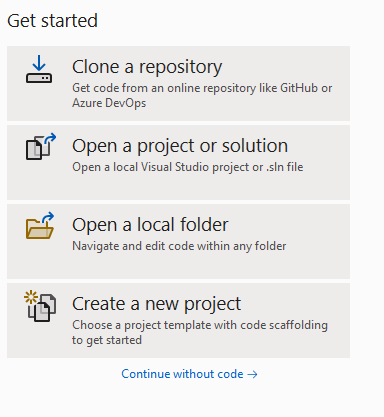 De beschikbare opties zijn: Een opslagplaats klonen, een project of oplossing openen, een lokale map openen, een nieuw project maken of zonder code doorgaan.":::
Typ 'cmake' in het tekstvak Sjablonen zoeken . Kies het type CMake Project en selecteer Next. Geef het project een naam en locatie, en selecteer vervolgens Maken.
Schakel de CMake Presets-integratie van Visual Studio in. Selecteer Extra>opties>CMake>Algemeen. Selecteer Prefer using CMake Presets for configureren, bouwen en testen, en selecteer OK. U kunt ook een
CMakePresets.jsonbestand toevoegen aan de hoofdmap van het project. Zie Integratie van CMake Presets inschakelen voor meer informatie.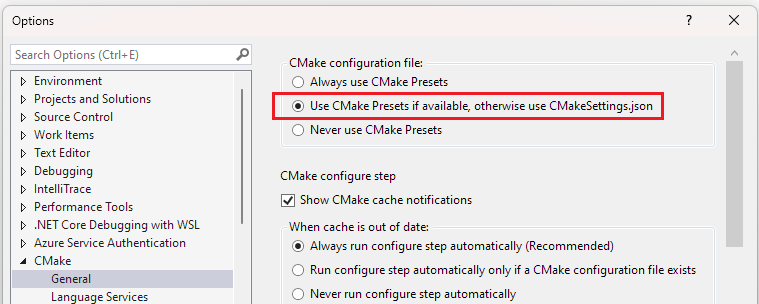
In de CMake-configuratiebestandsgroep wordt 'Gebruik de CMake-voorinstellingen indien beschikbaar, anders CMakeSettings.json' uitgelicht en geselecteerd.
Als u de integratie wilt activeren, selecteert u in het hoofdmenu De map Bestand>sluiten. De pagina Aan de slag wordt weergegeven. Selecteer onder Recent openen de map die u zojuist hebt gesloten om de map opnieuw te openen.
Er zijn drie vervolgkeuzelijsten op de Visual Studio hoofdmenubalk. Gebruik de vervolgkeuzelijst aan de linkerkant om uw actieve doelsysteem te selecteren. Dit is het systeem waarin CMake wordt aangeroepen om het project te configureren en te bouwen. Visual Studio vraagt naar WSL-installaties met
wsl -l -v. In de volgende afbeelding wordt WSL2: Ubuntu-20.04 weergegeven als doelsysteem.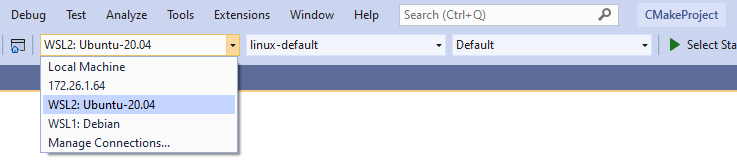
Opmerking
Als Visual Studio uw project automatisch gaat configureren, leest u stap 11 voor het beheren van de binaire CMake-implementatie en gaat u verder met de volgende stap. Zie Automatische configuratie- en cachemeldingen wijzigen om dit gedrag aan te passen.
Gebruik de vervolgkeuzelijst in het midden om uw actieve vooraf ingestelde configuratie te selecteren. Programmeerbare voorinstellingen vertellen Visual Studio hoe CMake aan te roepen en het onderliggende buildsysteem te genereren. In stap 7 is de actieve Preset de linux-default Preset gemaakt door Visual Studio. Als u een aangepaste vooraf ingestelde configuratie wilt maken, selecteert u Configuraties beheren... Zie Een vooraf ingestelde configuratie selecteren en Voorinstellingen bewerken voor meer informatie over vooraf ingestelde instellingen configureren.

Gebruik de vervolgkeuzelijst aan de rechterkant om uw actieve build-voorinstelling te selecteren. Build-voorinstellingen vertellen Visual Studio hoe u build kunt aanroepen. In de afbeelding voor stap 7 is de actieve build-voorinstelling de Default Build Preset gemaakt door Visual Studio. Zie Een build-voorinstelling selecteren voor meer informatie over build-voorinstellingen.
Configureer het project op WSL 2. Als project generatie niet automatisch wordt gestart, roept u deze handmatig aan met Project>Configureproject-name
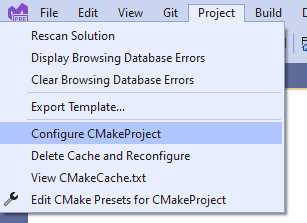
Als er geen ondersteunde versie van CMake is geïnstalleerd op de WSL 2-distributie, vraagt Visual Studio u onder het hoofdmenulint een recente versie van CMake te implementeren. Selecteer Ja om binaire CMake-bestanden te implementeren in uw WSL 2-distributie.

De gebruiker wordt gevraagd of de meest recente binaire C Make-bestanden van C make moeten worden geïnstalleerd. org omdat de ondersteunde C Make-versie niet is geïnstalleerd.
Controleer of de configuratiestap is voltooid en of het bericht CMake-generatie voltooid in het uitvoervenster onder het deelvenster CMake wordt weergegeven. Buildbestanden worden geschreven naar een map in het bestandssysteem van WSL 2.
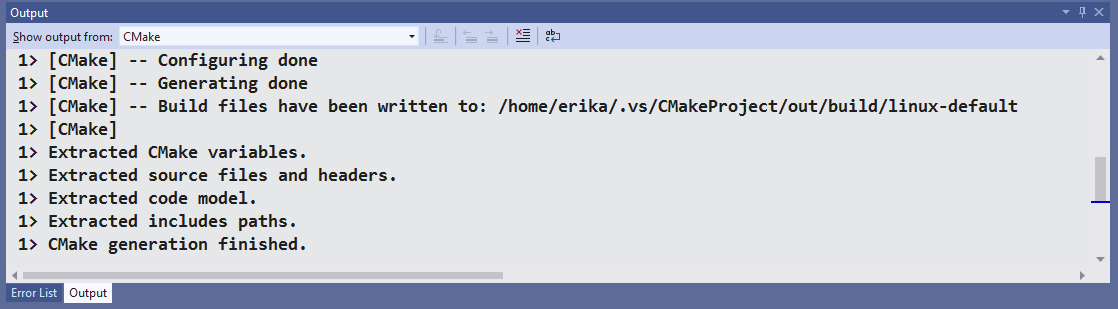
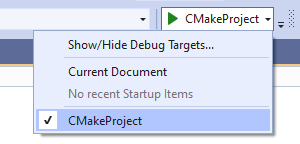
Selecteer het actieve foutopsporingsdoel. In het vervolgkeuzemenu voor foutopsporing worden alle CMake-doelen weergegeven die beschikbaar zijn voor het project.
Vouw de submap van het project uit in de Solution Explorer. Stel in het
CMakeProject.cppbestand een onderbrekingspunt inmain(). U kunt ook naar de weergave CMake-doelen navigeren door de knop Weergavekiezer te selecteren in de Solution Explorer, gemarkeerd in de volgende schermopname: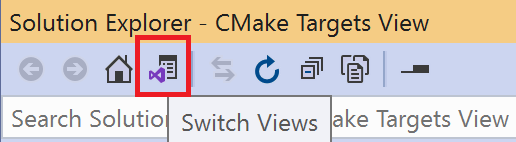
Selecteer Start voor foutopsporing> of druk op F5. Uw project bouwt, het uitvoerbare bestand wordt gestart op uw WSL 2-distributie en Visual Studio stopt de uitvoering op het onderbrekingspunt. De uitvoer van uw programma (in dit geval
"Hello CMake.") is zichtbaar in het Linux-consolevenster: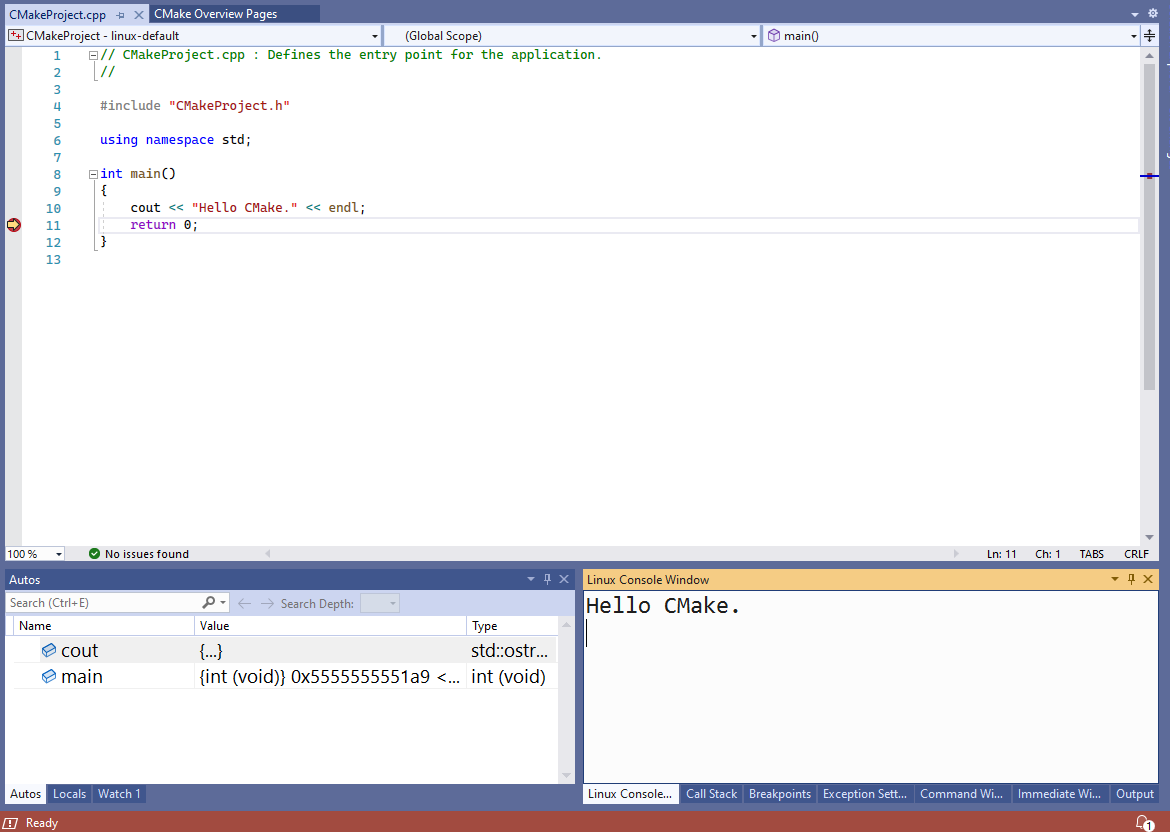
In het venster Visual Studio Linux-console wordt de uitvoer van het programma weergegeven: 'Hallo C Make'. In het editorvenster ziet u het hello world-programma. De uitvoering is gestopt op een onderbrekingspunt op de regel met de tekst return 0;."
U hebt nu een C++-app met WSL 2 en Visual Studio 2022 gemaakt en er fouten in opgespoord.
Overwegingen voor geavanceerde WSL 2- en CMake-projecten
Visual Studio biedt alleen systeemeigen ondersteuning voor WSL 2 voor CMake-projecten die gebruikmaken van CMakePresets.json als het actieve configuratiebestand. Als u wilt migreren van CMakeSettings.json naar CMakePresets.json, raadpleegt u Enable CMake Presets integration in Visual Studio.
Als u zich richt op een WSL 2-distributie en de WSL 2-toolset niet wilt gebruiken, moet u in de Visual Studio externe instellingen vendor map in CMakePresets.json de optie forceWSL1Toolset instellen op true. Zie Visual Studio leverancierskaart voor externe instellingen voor meer informatie.
Als forceWSL1Tooslet is ingesteld op true, onderhoudt Visual Studio geen kopie van uw bronbestanden in het WSL-bestandssysteem. In plaats daarvan benadert het bronbestanden op de gekoppelde Windows-schijf (/mnt/...).
In de meeste gevallen is het raadzaam om de WSL 2-toolset met WSL 2-distributies te gebruiken, omdat WSL 2 langzamer is wanneer projectbestanden worden opgeslagen in het Windows bestandssysteem. Zie WSL 1 en WSL 2 vergelijken voor meer informatie over de prestaties van het bestandssysteem in WSL 2.
Stel geavanceerde instellingen in, zoals het pad naar de directory op WSL 2 waar het project wordt gekopieerd, kopieerbronopties en rsync-opdrachtargumenten, in de Visual Studio-instellingen voor externe leveranciers in CMakePresets.json. Voor meer informatie, zie de Visual Studio leverancierskaart van externe instellingen.
Systeemkoppen worden nog steeds automatisch gekopieerd naar het Windows bestandssysteem om de systeemeigen IntelliSense-ervaring te leveren. U kunt de headers die zijn opgenomen of uitgesloten van deze kopie aanpassen in de Visual Studio Remote-Instellingen leverancierskaart in CMakePresets.json.
U kunt de IntelliSense-modus wijzigen of andere IntelliSense-opties opgeven in de Visual Studio leverancierkaart instellingen in CMakePresets.json. Zie Visual Studio Remote Settings leverancierskaart voor meer informatie over de leverancierskaart.
Op WSL 2 en MSBuild gebaseerde Linux-projecten
CMake wordt aanbevolen voor alle platformoverschrijdende C++-ontwikkeling met Visual Studio, omdat u hiermee hetzelfde project kunt bouwen en fouten kunt opsporen in Windows, WSL en externe systemen.
Maar mogelijk hebt u een Op MSBuild gebaseerd Linux-project.
Als u een Op MSBuild gebaseerd Linux-project hebt, kunt u een upgrade uitvoeren naar de WSL 2-toolset in Visual Studio. Klik met de rechtermuisknop op het project in Solution Explorer en kies vervolgens Properties>General>Platform Toolset:
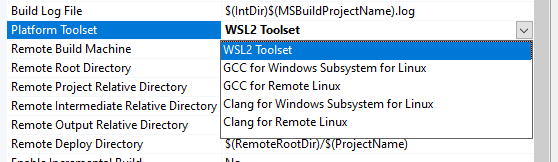
Als u een WSL 2-distributie wilt gebruiken en u de WSL 2-toolset niet wilt gebruiken, selecteert u in de vervolgkeuzelijst Platform Toolset de GCC voor Windows-subsysteem voor Linux of Clang voor Windows-subsysteem voor Linux toolset. Als een van deze hulpprogramma's zijn geselecteerd, houdt Visual Studio geen kopie van uw bronbestanden bij in het WSL-bestandssysteem, maar opent in plaats daarvan bronbestanden via het gekoppelde Windows-station (/mnt/...). Systeemkoppen worden nog steeds automatisch gekopieerd naar het Windows bestandssysteem om een systeemeigen IntelliSense-ervaring te bieden. Pas de headers aan die in deze kopie zijn opgenomen of uitgesloten in eigenschappenpagina's>algemeen.
In de meeste gevallen is het raadzaam om de WSL 2-toolset met WSL 2-distributies te gebruiken, omdat WSL 2 langzamer is wanneer projectbestanden worden opgeslagen in het Windows bestandssysteem. Zie WSL 1 en WSL 2 vergelijken voor meer informatie.
Zie ook
Video: Fouten opsporen in C++ met WSL 2-distributies en Visual Studio 2022
Download Visual Studio 2022
Maak een CMake Linux-project in Visual Studio
Tutorial: Fouten opsporen in een CMake-project op een externe Windows machine