Notitie
Voor toegang tot deze pagina is autorisatie vereist. U kunt proberen u aan te melden of de directory te wijzigen.
Voor toegang tot deze pagina is autorisatie vereist. U kunt proberen de mappen te wijzigen.
Belangrijk
Vanaf Visual Studio 2026 (versie 18.0) worden de mobiele ontwikkeling met C++-werkbelasting voor iOS en Android, evenals de hulpprogramma's Ingesloten en IoT (RTOS Viewer, Serial Monitor, Peripheral Viewer en ST Project Import) niet meer ondersteund en worden ze in een toekomstige update verwijderd. De Android NDK's die zijn opgenomen in de mobiele ontwikkeling met de C++-workload blijven ondersteund.
U kunt C++ in Visual Studio gebruiken om Windows Desktop-apps, UWP-apps (Universal Windows Platform) en Linux-apps te bouwen. En nu kunt u C++-apps bouwen voor Android en iOS. De mobiele ontwikkeling met C++ -workload is een installeerbare set onderdelen in Visual Studio. Het bevat platformoverschrijdende iOS-, Android- en UWP Visual Studio-sjablonen. De workload installeert de platformoverschrijdende hulpprogramma's en SDK's die u nodig hebt om snel aan de slag te gaan. U hoeft ze niet zelf te vinden, te downloaden en te configureren. U kunt deze hulpprogramma's in Visual Studio gebruiken om eenvoudig uw platformoverschrijdende projecten te maken, bewerken, fouten op te sporen en te testen.
In dit artikel wordt beschreven hoe u de hulpprogramma's en software van derden installeert die vereist is voor het ontwikkelen van platformoverschrijdende apps in C++ met behulp van Visual Studio. Zie Visual C++ platformoverschrijdend mobiel voor een overzicht
Behoeften
Zie Systeemvereisten voor De productfamilie van Visual Studio voor installatievereisten.
Belangrijk
Als u Windows 7 of Windows Server 2008 R2 gebruikt, kunt u code ontwikkelen voor Windows Desktop-toepassingen, Android Native Activity-apps en -bibliotheken, en apps en codebibliotheken voor iOS, maar niet voor Windows Store- of UWP-apps.
Zie Systeemvereisten voor De productfamilie van Visual Studio voor installatievereisten.
Belangrijk
Als u Windows 7 of Windows Server 2008 R2 gebruikt, kunt u code ontwikkelen voor Windows Desktop-toepassingen, Android Native Activity-apps en -bibliotheken, en apps en codebibliotheken voor iOS, maar niet voor Windows Phone- of UWP-apps.
Voor het bouwen van apps voor specifieke apparaatplatforms zijn er enkele andere vereisten:
De x86 Android-emulators die worden geleverd met de Android SDK werken het beste op computers die hardwareversnelling kunnen gebruiken. Zie Hardwareversnelling inschakelen met Android-emulators (Hyper-V & AEHD)voor meer informatie.
Voor het bouwen van code voor iOS is een Apple ID, een iOS Developer Program-account en een Mac-computer vereist waarop Xcode versie 10.2 of hoger kan worden uitgevoerd op OS X Mavericks (versie 10.9) of nieuwere versies. Raadpleeg Hulpprogramma's installeren voor iOS voor een koppeling naar de installatiestappen.
Windows Phone-emulators vereisen een computer waarop Hyper-V kan worden uitgevoerd. De Hyper-V-functie in Windows moet zijn ingeschakeld voordat u de emulators kunt installeren en uitvoeren. Zie de systeemvereisten van de emulator voor meer informatie.
Verkrijg de hulpmiddelen
Mobiele ontwikkeling met C++ is beschikbaar in visual Studio Community-, Professional- en Enterprise-edities. Als u Visual Studio wilt downloaden, gaat u naar de downloadpagina van Visual Studio . De platformoverschrijdende hulpprogramma's voor mobiele ontwikkeling zijn beschikbaar vanaf Visual Studio 2015.
De hulpprogramma's installeren
Het Installatieprogramma van Visual Studio bevat een mobiele ontwikkeling met C++ -workload. Met deze workload worden de C++-taalprogramma's, sjablonen en onderdelen geïnstalleerd die vereist zijn voor android- en iOS-ontwikkeling in Visual Studio. Het bevat de GCC- en Clang-hulpprogrammasets die nodig zijn voor Android-builds en foutopsporing. De workload installeert de Android SDK en onderdelen om te communiceren met een Mac voor iOS-ontwikkeling. Het installeert ook hulpprogramma's en softwareontwikkelingskits van derden die nodig zijn om de ontwikkeling van iOS- en Android-apps te ondersteunen. De meeste van deze hulpprogramma's van derden zijn opensource-software die is vereist voor ondersteuning van het Android-platform.
Android Native Development Kit (NDK), Apache Ant en de C++ Android-ontwikkelhulpprogramma's zijn vereist om C++-code te bouwen die gericht is op het Android-platform.
Opmerking
Sommige hulpprogramma's in de Android NDK bieden geen ondersteuning voor Unicode-tekens in bestandspaden en bestandsnamen. Als een project- of bronbestand Unicode-tekens bevat in het pad of de bestandsnaam, kan het project niet worden gebouwd.
De Google Android Emulator en Intel Hardware Accelerated Execution Manager (HAXM) zijn optioneel, maar aanbevolen onderdelen. (De Intel HAXM-stuurprogramma's werken alleen op Intel-processors en zijn niet compatibel met sommige VM's, waaronder Hyper-V.) U kunt rechtstreeks op een Android-apparaat ontwikkelen en fouten opsporen, maar het is vaak eenvoudiger om een emulator op uw bureaublad te gebruiken voor foutopsporing.
C++ iOS-ontwikkelhulpprogramma's zijn vereist voor het bouwen van C++-code die gericht is op het iOS-platform.
Opmerking
Als u Visual Studio 2015 gebruikt, raadpleegt u Visual C++ installeren voor platformoverschrijdende mobiele ontwikkeling (Visual Studio 2015)
Installeer de workload voor mobiele ontwikkeling met C++
Voer het Installatieprogramma van Visual Studio uit vanuit het menu Start .
Als u Visual Studio hebt geïnstalleerd, kiest u de knop Wijzigen voor de geïnstalleerde versie van Visual Studio die u wilt wijzigen. Kies anders Installeren om Visual Studio te installeren.
Terwijl het tabblad Workloads is geselecteerd, schuift u omlaag en selecteert u de mobiele ontwikkeling met de C++ -workload in het Visual Studio-installatieprogramma. Wanneer deze workload is geselecteerd, worden ook andere vereiste onderdelen voor C++-ontwikkeling geselecteerd. U kunt ook andere workloads en afzonderlijke onderdelen kiezen die u tegelijkertijd wilt installeren. Als u platformoverschrijdende code wilt bouwen die ook op UWP is gericht, selecteert u de ontwikkelworkload voor universeel Windows-platform .
Vouw in het deelvenster Installatiedetailsde ontwikkeling van mobiele apparaten uit met C++. In de sectie Optioneel kunt u andere versies van de NDK, de Google Android Emulator, de Intel Hardware Accelerated Execution Manager en het incrediBuild-hulpprogramma voor buildversnelling kiezen.
Standaard worden een of meer installatieonderdelen van de Android SDK opgenomen in de workload. Er zijn meer versies van de Android SDK beschikbaar. Als u er een wilt toevoegen aan uw installatie, kiest u het tabblad Afzonderlijke onderdelen en schuift u omlaag naar de sectie SDK's, bibliotheken en frameworks om uw selectie te maken.
Kies de knop Wijzigen of Installeren om de mobiele ontwikkeling te installeren met de C++ -workload en uw andere geselecteerde workloads en optionele onderdelen.
Wanneer de installatie is voltooid, sluit u het installatieprogramma en start u de computer opnieuw op. Sommige installatieacties voor de onderdelen van derden worden pas van kracht nadat de computer opnieuw is opgestart.
Belangrijk
U moet opnieuw opstarten om te controleren of alles correct is geïnstalleerd.
Open Visual Studio.
Hulpprogramma's voor iOS installeren
U kunt Visual Studio gebruiken om iOS-code te bewerken, fouten op te sporen en te implementeren in de iOS-simulator. Of op een iOS-apparaat. Vanwege licentiebeperkingen moet de code op afstand worden gebouwd op een Mac. Als u iOS-apps wilt bouwen en uitvoeren met Visual Studio, moet u eerst de externe agent op uw Mac instellen en configureren. Zie Hulpprogramma's installeren en configureren voor het bouwen met iOS voor gedetailleerde installatie-instructies, vereisten en configuratieopties. Als u niet bouwt voor iOS, kunt u deze stap overslaan.
Afhankelijkheden handmatig installeren of bijwerken
U hoeft niet alle afhankelijkheden van derden te installeren wanneer u de mobiele ontwikkeling installeert met de C++ -workload (of in Visual Studio 2015, de optie Visual C++ Mobile Development). Installeer ze later met behulp van de stappen in De hulpprogramma's installeren. Het Installatieprogramma van Visual Studio wordt regelmatig bijgewerkt om de nieuwste onderdelen van derden te installeren. Gebruik deze om bijgewerkte SDK's en NDK's te installeren. U kunt ze ook onafhankelijk van Visual Studio installeren of bijwerken.
U kunt de SDK Manager-app opnieuw uitvoeren in de Android SDK-map om de SDK bij te werken. En om optionele hulpprogramma's en andere API-niveaus te installeren. Updates kunnen niet worden geïnstalleerd, tenzij u Uitvoeren als administrator gebruikt om de SDK Manager-app uit te voeren. Als u problemen ondervindt met het bouwen van een Android-app, controleert u SDK Manager op updates voor uw geïnstalleerde SDK's.
Als u sommige Android SDK-emulators wilt gebruiken, moet u mogelijk hardwareversnelling instellen. Zie Hardwareversnelling inschakelen met Android-emulators (Hyper-V & AEHD)voor meer informatie.
In de meeste gevallen kan Visual Studio de configuraties voor geïnstalleerde software van derden detecteren. Het onderhoudt de installatiepaden in interne omgevingsvariabelen. U kunt de standaardpaden van deze platformoverschrijdende ontwikkelhulpprogramma's in de Visual Studio IDE overschrijven.
De paden voor hulpprogramma's van derden instellen
Selecteer in de menubalk van Visual Studio Extra>Opties.
Selecteer Cross Platform>> in het dialoogvenster Opties.
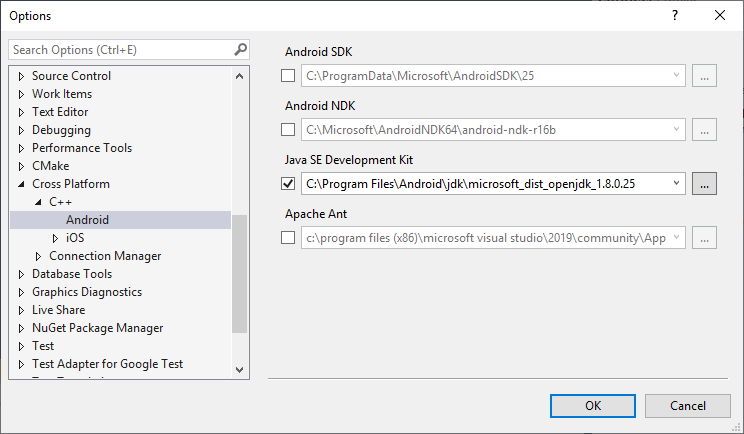
Om het pad te wijzigen dat door een hulpprogramma wordt gebruikt, vinkt u het vakje naast het pad aan en bewerkt u het mappad in het tekstvak. U kunt ook de bladerknop (...) gebruiken om een dialoogvenster Locatie selecteren te openen om de map te kiezen.
Kies OK om de maplocaties voor aangepaste hulpprogramma's op te slaan.
Zie ook
Hulpprogramma's installeren en configureren om te bouwen met iOS
Visual C++ cross-platform mobiele ontwikkeling