Notitie
Voor toegang tot deze pagina is autorisatie vereist. U kunt proberen u aan te melden of de directory te wijzigen.
Voor toegang tot deze pagina is autorisatie vereist. U kunt proberen de mappen te wijzigen.
Informatie over het gebruik van Remote File Explorer om bestanden op een externe computer vanuit Visual Studio weer te geven, te uploaden en te downloaden. Voer met Remote File Explorer veelvoorkomende bestandsbewerkingen uit, zoals:
- Bestanden uploaden van uw lokale computer naar een externe computer
- Bestanden downloaden van een externe computer naar uw lokale computer
- Mappen maken op een externe computer
- Bestanden en mappen op een externe computer verwijderen
- De naam van bestanden en mappen op een externe computer wijzigen
- Bestanden en mappen zoeken op een externe computer
Vereiste voorwaarden
Visual Studio versie 17.6 of hoger.
Zorg ervoor dat de Linux- en ingesloten ontwikkeling met C++ -workload is geïnstalleerd. Voer het Visual Studio-installatieprogramma uit en zorg ervoor dat de Linux- en ingesloten ontwikkeling met C++ -werkbelasting is geselecteerd. Zorg er ook voor dat het onderdeel Remote File Explorer voor Linux is geselecteerd en werk de installatie indien nodig bij.
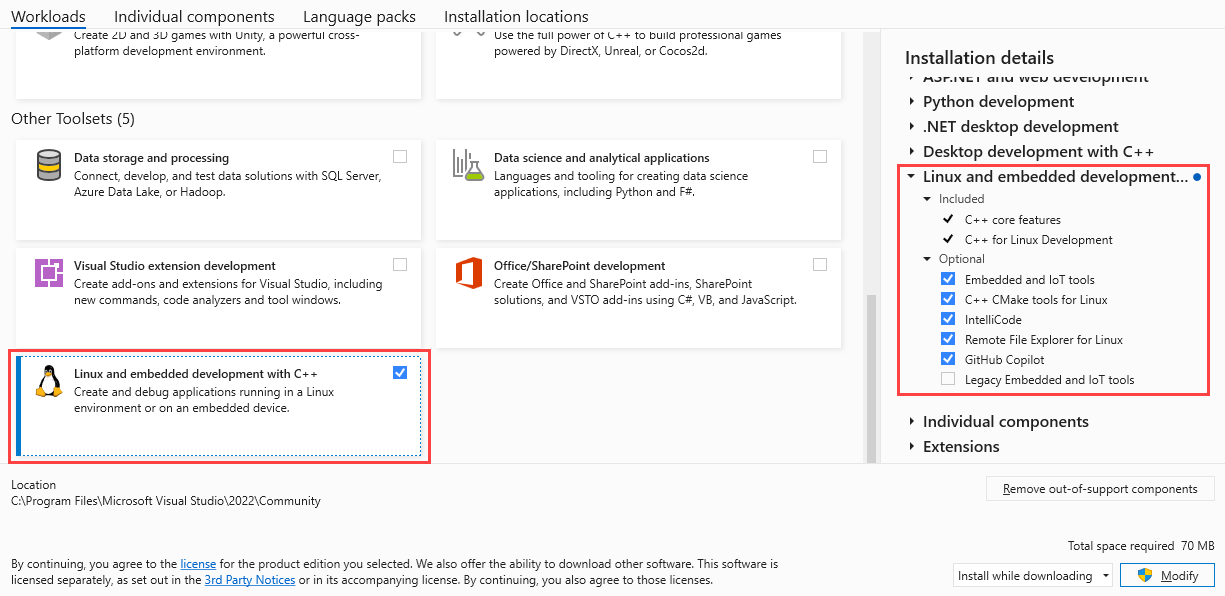
Installeer en configureer Secure Shell (SSH) op de externe computer. Als u SSH wilt installeren in Linux, voert u deze opdrachten uit op de externe computer:
sudo apt update
sudo apt install openssh-server
sudo systemctl start ssh
sudo systemctl status ssh
Bestanden op een externe computer weergeven en bewerken
In deze voorbeelden is de externe computer een Windows-subsysteem voor Linux-exemplaar dat wordt uitgevoerd op localhost-poort 22. Het project is een nieuw CMake-project dat is gemaakt in Visual Studio. Het voorbeeldproject bevindt zich op de externe computer in de C:\Users\{username}\projects\ map.
Als ude Externe Verkenner in Visual Studio wilt openen, kiest u >Andere Externe Verkenner van Windows> weergeven.
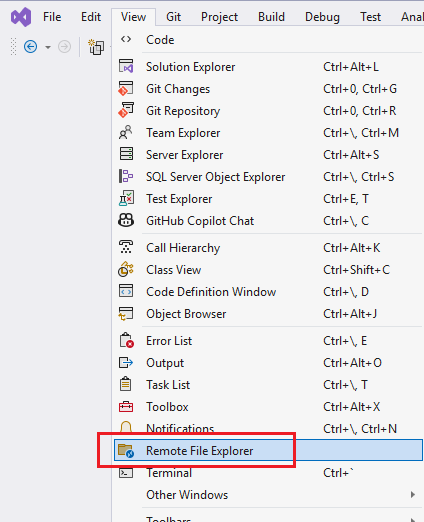
Het venster Remote File Explorer wordt geopend:
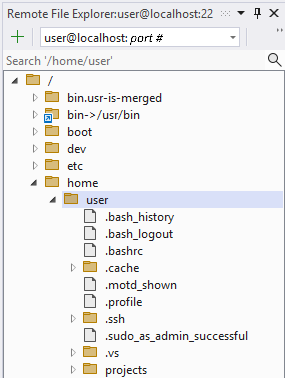
Als u een bericht ziet om een nieuwe verbinding te selecteren of te maken in Verbindingsbeheer, controleert u of de SSH-server wordt uitgevoerd op de externe computer. Als uw remote machine draait op het Windows-subsysteem voor Linux (WSL), zorgt u ervoor dat de WSL-instantie actief is. Zorg ervoor dat de vervolgkeuzelijst foutopsporingsdoel van Visual Studio is ingesteld op het externe exemplaar. Om verbinding te maken met een andere externe computer, selecteert u in het venster Verkenner op afstand in de vervolgkeuzelijst Selecteer het hostdoel het externe doel. Het kan worden weergegeven in een vorm zoals username@hostname:port. Bijvoorbeeld: username@localhost:22. U kunt ook Nieuwe verbinding toevoegen selecteren om een nieuwe verbinding toe te voegen aan Verbindingsbeheer. Zie Verbindingsbeheer voor meer informatie.
Bestanden rechtstreeks openen en bewerken vanuit de Externe Verkenner. Als u een bestand wilt openen, dubbelklikt u op het bestand in het venster Verkenner op afstand . Het bestand wordt geopend in het editorvenster. U kunt ook met de rechtermuisknop op het bestand klikken en Openen selecteren in het snelmenu of op Ctrl+Enter drukken. Wanneer u het bestand opslaat, worden de wijzigingen rechtstreeks op de externe computer opgeslagen.
Bestanden uploaden naar een externe computer
Als u bestanden of mappen wilt uploaden naar de externe computer, klikt u met de rechtermuisknop op de map in het venster Remote File Explorer waar u bestanden wilt uploaden en selecteert u Uploaden.
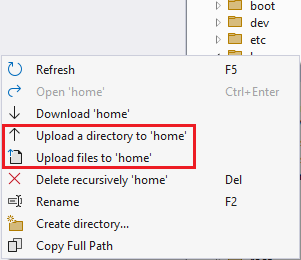
Gebruik het venster Mapverkenner dat wordt geopend om het bestand of de map te selecteren die u wilt uploaden. U kunt bestanden van uw lokale computer naar het venster Verkenner op afstand slepen en neerzetten. U kunt ook de knoppen Bestanden uploaden of Map uploaden gebruiken om de items te kiezen die u wilt uploaden.
Bestanden downloaden van een externe computer
Als u bestanden of mappen wilt downloaden vanaf de externe computer, klikt u met de rechtermuisknop op de map of het bestand in het venster Externe Verkenner dat u wilt downloaden en selecteert u Downloaden.
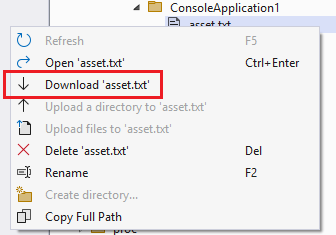
Gebruik het venster mapverkenner dat wordt geopend om te selecteren waar u het bestand of de map wilt downloaden. U kunt ook de knop Item downloaden gebruiken om het item te kiezen dat u wilt downloaden.
Bestandsbewerkingen bewaken en annuleren
Bewaak de voortgang van het uploaden of downloaden van items in het statusvenster onderaan het venster Remote File Explorer . Selecteer de knop Annuleren om de bewerking te stoppen.

Andere bestandsbewerkingen
Wijzig de naam van bestanden en mappen, maak nieuwe mappen, verwijder bestanden en mappen en zoek naar bestanden en mappen.
- Wijzig de naam van een bestand of map: klik met de rechtermuisknop op het bestand of de map en selecteer Naam wijzigen in het contextmenu of selecteer de knop Naam wijzigen op de werkbalk. De bestandsnaam kan worden bewerkt. Typ de nieuwe naam voor het item en druk op Enter.
- Maak een nieuwe map: klik met de rechtermuisknop in het venster Externe Verkenner en selecteer Nieuwe map. Voer een naam in voor de nieuwe map en druk op Enter.
- Een bestand of map verwijderen: klik met de rechtermuisknop op het bestand of de map en selecteer Verwijderen in het contextmenu of selecteer de knop Verwijderen op de werkbalk. Bevestig de verwijdering in het dialoogvenster dat wordt weergegeven. Het verwijderen van bestanden of mappen van de externe computer is een permanente actie en kan niet ongedaan worden gemaakt.
- Vernieuw de weergave: klik met de rechtermuisknop in het Remote File Explorer venster en selecteer Vernieuwen in het contextmenu, of selecteer de Vernieuwen knop op de werkbalk, of druk op F5. Alleen de weergave van wat geselecteerd is, wordt vernieuwd. Als u een map hebt geselecteerd, wordt de weergave van die map vernieuwd. Als u een bestand hebt geselecteerd, wordt de weergave van dat bestand vernieuwd.
- Zoek naar bestanden: voer tekst in het zoekvak bovenaan het venster Externe Bestandsverkenner in om mappen of bestanden te vinden. De zoekopdracht is niet hoofdlettergevoelig en doorzoekt alle bestanden en mappen onder het geselecteerde item. Als een map is geselecteerd, worden alle bestanden en mappen in die map doorzocht. Als een bestand is geselecteerd, worden alle bestanden en mappen in dezelfde map als dat bestand doorzocht.
Werkbalkknoppen voor Externe Bestandsverkenner
Met de werkbalk Remote File Explorer hebt u toegang tot externe bestandsbewerkingen:

De gemarkeerde knoppen zijn van links naar rechts:
- +: Maak een nieuw Remote Explorer-venster.
-
Start: Ga naar de
$HOMEmap van de momenteel aangemelde gebruiker op de externe computer. - Instellingen: Open de instellingen voor de Remote File Explorer.
- Bestanden uploaden: Bestanden uploaden vanaf uw lokale computer naar de externe computer.
- Map uploaden: Upload een map vanaf uw lokale computer naar de externe computer.
- Download item: Download een bestand of map van de externe computer naar uw lokale computer.
- Item vernieuwen: De weergave van het geselecteerde item vernieuwen.
- Naam van item wijzigen: wijzig de naam van een bestand of map op de externe computer.
- Item verwijderen: Een bestand of map op de externe computer verwijderen.
- Zoeken: Zoeken naar bestanden of mappen op de externe computer.
Instellingen voor Verkenner op afstand
Als u de instellingen voor de Externe Verkenner wilt wijzigen, selecteert u de knop Instellingen op de werkbalk. Het dialoogvenster Instellingen voor Externe Verkenner wordt geopend met de volgende optie:
- Schakel dynamische bestandspictogrammen in voor bestanden met extensieloze bestanden: toont pictogrammen op basis van bestandstype door het mime-type te controleren. Handig voor Linux-bestanden zonder extensies, zodat een correct bestandspictogram wordt weergegeven in plaats van een algemeen documentpictogram. Kan van invloed zijn op de prestaties.