Notitie
Voor toegang tot deze pagina is autorisatie vereist. U kunt proberen u aan te melden of de directory te wijzigen.
Voor toegang tot deze pagina is autorisatie vereist. U kunt proberen de mappen te wijzigen.
Met het Visual Studio Installer kunt u meerdere versies van Microsoft C++ (MSVC) Build Tools naast elkaar installeren:
- Een preview-versie van de volgende MSVC Build Tools-release.
- De meest recente ondersteunde versie van MSVC Build Tools. Deze versie is de standaardhulpprogramma'set die wordt gebruikt voor C++-projecten.
- Eerdere MSVC Build Tools-releases die nog steeds in ondersteuning zijn.
Previews worden regelmatig bijgewerkt met nieuwe functies en oplossingen. De nieuwste release- en in-support-buildhulpprogramma's ontvangen, indien nodig, onderhoudsoplossingen voor de duur van hun ondersteuningslevenscyclus.
Zie Microsoft C++ (MSVC) compilerversiebeheer voor meer informatie over het versiebeheerschema, het onderhoudsbeleid en hoe vaak de meest recente uitgebrachte MSVC-toolset wordt gewijzigd. Zie Wat is er nieuw voor MSVC Build Tools voor een overzicht van functies die in elke release zijn toegevoegd.
Note
Alle versies van MSVC Build Tools zijn beschikbaar in beide Visual Studio kanalen, maar het Insiders-kanaal ontvangt eerder updates dan het Stabiele kanaal. Wijzigingen die zijn doorgevoerd in de MSVC-ontwikkeltakken, doen er één tot twee weken over voordat ze terechtkomen in de previewversie van Build Tools via Visual Studio Insiders.
U kunt MSVC verkrijgen via de gebruikersinterface van het Visual Studio Installer, via de opdrachtregel van het Visual Studio Installer of via winget.
Installeren met behulp van de gebruikersinterface van het Visual Studio-installatieprogramma
Download het Visual Studio-installatieprogramma van visualstudio.microsoft.com/downloads (stabiel kanaal) of visualstudio.microsoft.com/insiders (Insiders-kanaal).
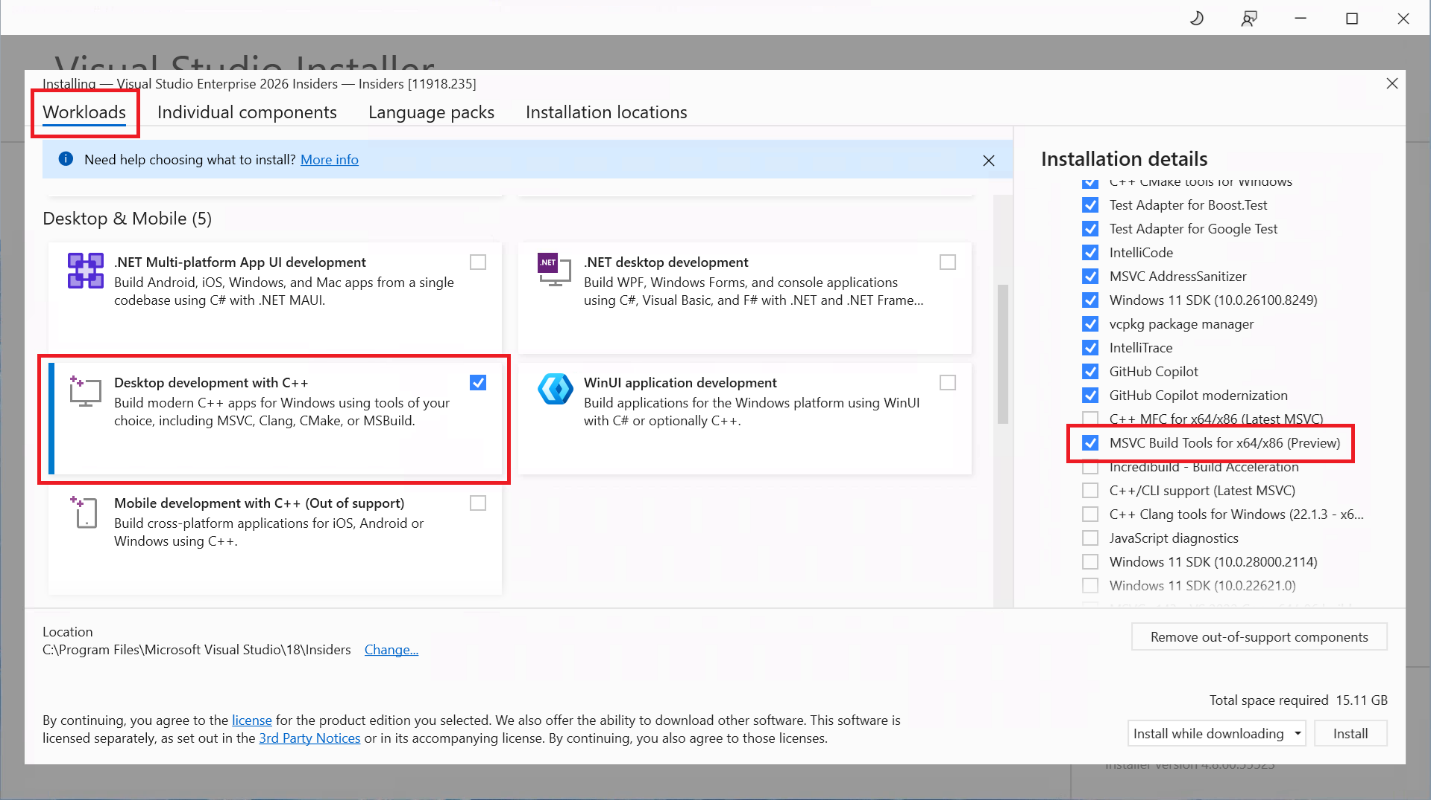
Kies in het installatieprogramma Desktopontwikkeling met C++ om de meest recent uitgebrachte C++-toolset te installeren.
In het deelvenster Installatiedetails installeert de optie MSVC Build Tools for x64/x86 (Preview) de preview-hulpprogramma's. Er bestaan vergelijkbare opties voor ARM64-installaties.
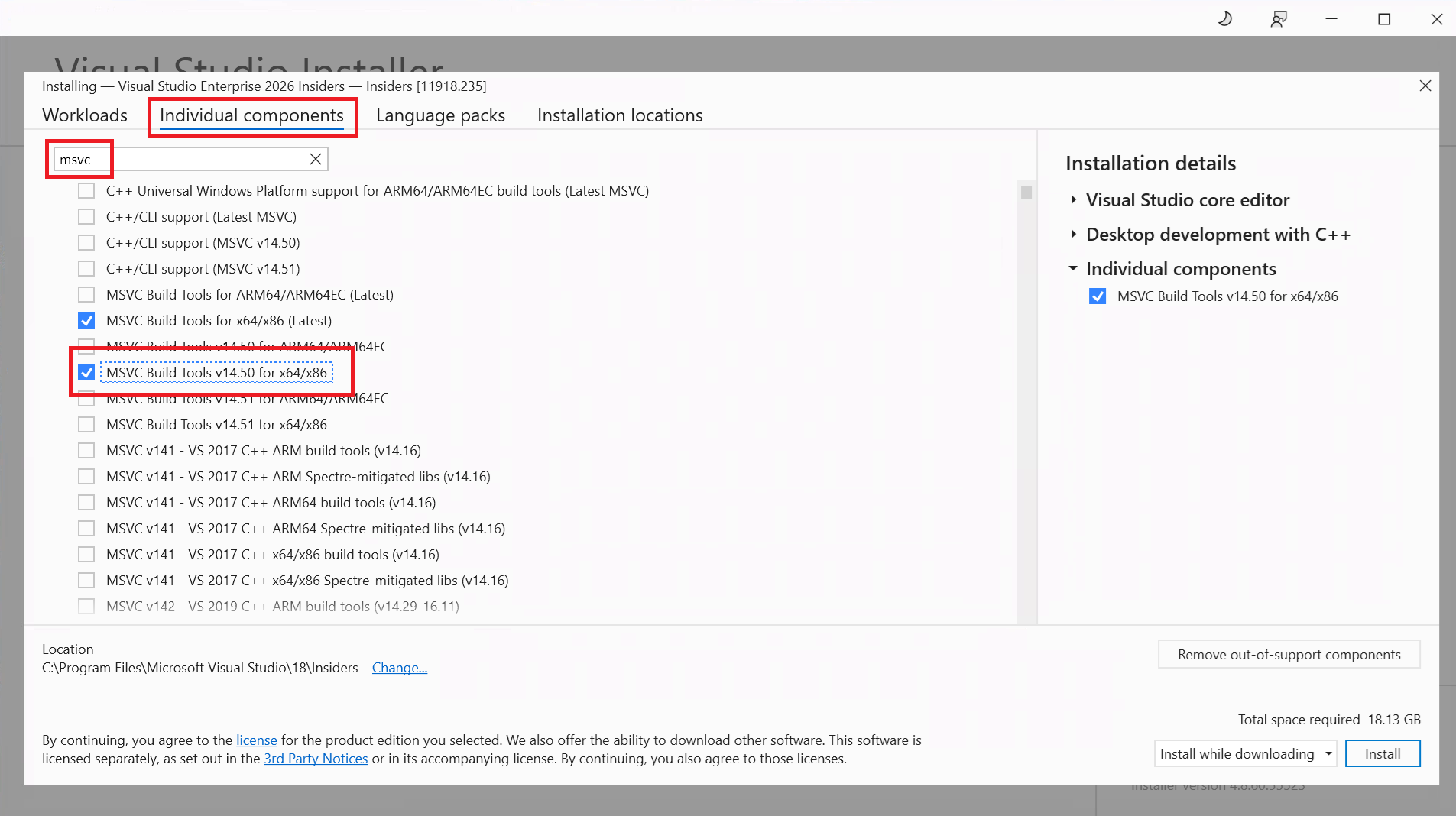
Als u een oudere hulpmiddelenset voor ondersteuning wilt installeren, selecteert u het tabblad Afzonderlijke onderdelen , zoekt MSVCen bladert u naar de versie die u wilt installeren. Bijvoorbeeld MSVC Build Tools v14.50 voor x64/x86. Niet meer ondersteunde hulpprogramma's zijn als zodanig gemarkeerd.
Installatie via Visual Studio Installer vanaf de opdrachtregel
Gebruik het installatieprogramma van Visual Studio om via een script een installatie van MSVC zonder toezicht uit te voeren.
De nieuwste Insiders-build installeren:
Downloaden
vs_enterprise.exe(hetzelfde installatieprogramma als hierboven, soms genoemdVisualStudioSetup.exe).Maak een
.vsconfigbestand met de onderdelen die moeten worden geïnstalleerd. Zie Een VSCONFIG-bestand maken voor meer informatie.Open een beheerdersopdrachtprompt.
Voer het installatieprogramma uit:
.\vs_enterprise.exe --passive --config .\.vsconfig --installPath <vs-install-dir>Als er een eerdere installatie van Visual Studio Build Tools op de computer bestaat, moet u deze eerst verwijderen.
Kanaalspecifieke installatiekoppelingen:
| Kanaal | Alleen opdrachtregelprogramma's voor compileren | Volledige Visual Studio |
|---|---|---|
| Insiders | vs_buildtools.exe |
vs_enterprise.exe |
| Stabiel | vs_buildtools.exe |
vs_enterprise.exe |
- Gebruik het Visual Studio-installatieprogramma om bij te werken of te verwijderen.
- Zie Opdrachtregelparameters gebruiken om Visual Studio-te installeren, bij te werken en te beheren voor meer informatie.
MSVC installeren met behulp van winget
MSVC installeren met behulp van winget:
Maak een
.vsconfigbestand met de onderdelen die moeten worden geïnstalleerd. Zie Een VSCONFIG-bestand maken voor meer informatie.Open een beheerdersopdrachtprompt.
Voer het volgende script uit:
winget install -e --id Microsoft.VisualStudio.Enterprise.Insiders --override "--passive --config .\.vsconfig --installPath <vs-install-dir>"
Winget-installatieopties:
- Gebruik
--id Microsoft.VisualStudio.BuildToolsom de Build Tools op het stabiele kanaal te installeren. - Gebruik
--id Microsoft.VisualStudio.Enterprisedit om Visual Studio Enterprise te installeren op het stabiele kanaal. - Gebruik
-v <version>dit om een exacte versie op te geven,-v 18.6.2bijvoorbeeld. - Gebruik
winget search Microsoft.VisualStudio.BuildTools --versionsdeze lijst om alle beschikbare versies weer te geven.
Een .vsconfig-bestand maken
Een .vsconfig bestand geeft de onderdeel-id's op die moeten worden geïnstalleerd. U vindt onderdeel-id's in het onderdelenoverzicht van Visual Studio Enterprise en het onderdelenoverzicht van Visual Studio Build Tools.
Bijvoorbeeld: op het tabblad Afzonderlijke onderdelen in het installatieprogramma van Visual Studio is de onderdeel-id van MSVC Build Tools v14.50 for x64/x86Microsoft.VisualStudio.Component.VC.14.50.18.0.x86.x64.
Het Visual Studio-installatieprogramma ondersteunt ook het importeren of exporteren van installatieconfiguraties van een bestaande Visual Studio-installatie.
Het volgende .vsconfig bestand downloadt de x86- en x64-hulpprogramma's voor de preview-toolset, de nieuwste release en de 14.50-release:
{
  "version": "1.0",
  "components": [
    "Microsoft.VisualStudio.Component.VC.Preview.Tools.x86.x64",
    "Microsoft.VisualStudio.Component.VC.Tools.x86.x64",
    "Microsoft.VisualStudio.Component.VC.14.50.18.0.x86.x64"
  ]
}
Met deze configuratie worden zeer weinig afhankelijkheden geïnstalleerd. Alleen de compilers, runtimes en opdrachtprompts.
Een volledigere installatie met ARM64-hulpprogramma's, MFC/ATL, C++/CLI-ondersteuning en een Windows SDK is:
{
  "version": "1.0",
  "components": [
    "Microsoft.VisualStudio.Component.VC.Preview.Tools.x86.x64",
    "Microsoft.VisualStudio.Component.VC.Preview.ARM64",
    "Microsoft.VisualStudio.Component.VC.Preview.CLI.Support",
    "Microsoft.VisualStudio.Component.VC.Tools.x86.x64",
    "Microsoft.VisualStudio.Component.VC.Tools.ARM64",
    "Microsoft.VisualStudio.Component.VC.ATLMFC",
    "Microsoft.VisualStudio.Component.VC.CLI.Support",
    "Microsoft.VisualStudio.Component.VC.14.50.18.0.x86.x64",
    "Microsoft.VisualStudio.Component.VC.14.50.18.0.ARM64",
    "Microsoft.VisualStudio.Component.VC.14.50.18.0.CLI.Support",
    "Microsoft.VisualStudio.Component.Windows11SDK.26100"
  ]
}
Een geïnstalleerde MSVC-toolset gebruiken
Hulpprogramma's zijn geïnstalleerd onder <vs-install-dir>\VC\Tools\MSVC\<version>.
De volgende bestanden onder <vs-install-dir>\VC\Auxiliary\Build\ identificeren de standaard- en preview-hulpprogrammasets:
-
Microsoft.VCToolsVersion.default.txtbevat de<version>map van de meest recente MSVC-toolset voor ondersteuning. -
Microsoft.VCToolsVersion.default.propsbevat MSBuild-eigenschappen voor de ondersteunde MSVC-toolset. -
Microsoft.VCToolsVersion.Preview.txtbevat de<version>map van de MSVC Preview-toolset. -
Microsoft.VCToolsVersion.Preview.propsbevat MSBuild-eigenschappen voor de MSVC preview-toolset.
Nadat u de hulpprogramma'sets hebt geïnstalleerd, configureert u uw projecten voor het gebruik van de gewenste toolset.
Visual Studio (MSBuild)
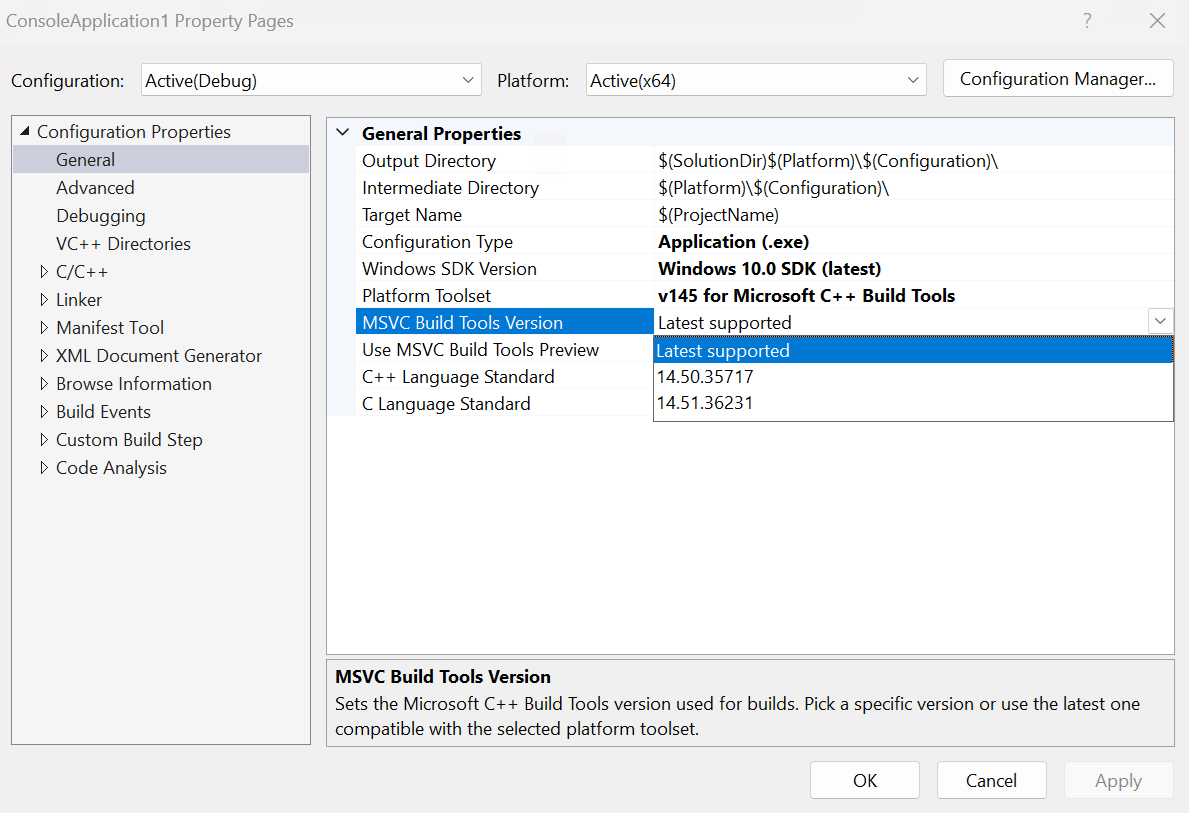
Selecteer in de projecteigenschappen de> optieAlgemeen>MSVC Build Tools-versie en kies een ondersteunde versie van Build Tools. De keuzelijst wordt gevuld op basis van <vs-install-dir>\VC\Tools\MSVC\<version>.
Als u de preview-versie van MSVC Build Tools wilt gebruiken, stelt u MSVC Build Tools Preview in op Ja.
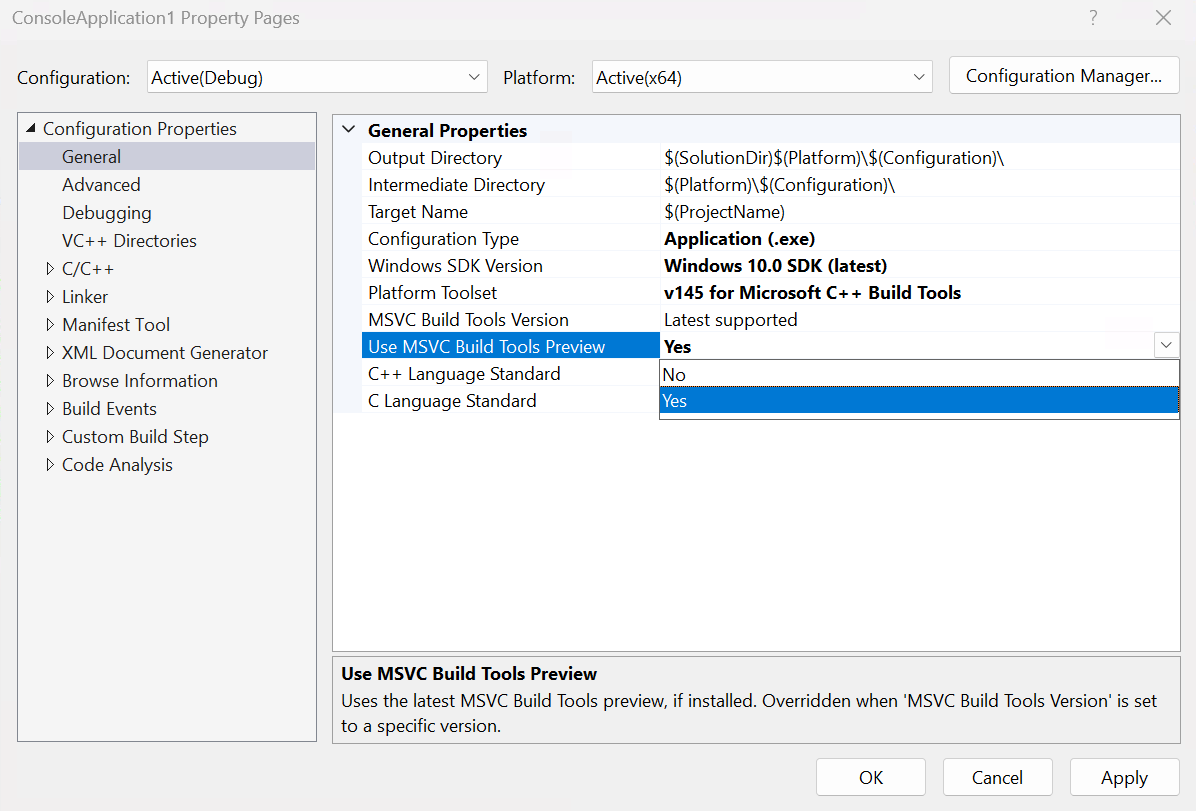
Sla deze eigenschapswijzigingen op in uw .vcxproj bestand. Latere builds van de Visual Studio IDE of opdrachtregel maken gebruik van de opgeslagen projectinstellingen.
MSBuild opdrachtregel
Als u wilt bouwen met een ondersteunde MSVC-versie vanaf een Visual Studio-opdrachtprompt, voegt u dit toe/p:VCToolsVersion=<version>. Voorbeeld:
msbuild /p:Platform=<platform> /p:Configuration=<configuration> <your-vcxproj> /p:VCToolsVersion=14.50.35717
<version> komt overeen met de mapnaam onder <vs-install-dir>\VC\Tools\MSVC\<version>.
Een MSVC-toolset detecteren in een andere installatie
Note
Detectie voor meerdere installaties vereist Visual Studio versie 18.8 of hoger.
De huidige Visual Studio-installatie vindt mogelijk niet precies wat VCToolsVersion u opgeeft. Als u alle installaties van Visual Studio en Visual Studio Build Tools wilt doorzoeken, voegt u de volgende eigenschappen toe aan uw .vcxproj bestand of een Directory.Build.props bestand:
<PropertyGroup>
  <EnableVCToolsVersionDiscovery>true</EnableVCToolsVersionDiscovery>
  <VCToolsVersion>14.43.34604</VCToolsVersion>
</PropertyGroup>
Als detectie is ingeschakeld, Visual Studio de opgegeven versie vindt, mogelijk afkomstig van een andere installatie. Dit gedrag ondersteunt reproduceerbare builds zonder handmatig in te stellen VCToolsInstallDir. De aangevraagde MSVC-toolset moet al op de computer zijn geïnstalleerd.
Als u wilt bouwen met de MSVC Preview-hulpprogramma's, voegt u het volgende toe /p:MSVCPreviewEnabled=true:
msbuild /p:Platform=<platform> /p:Configuration=<configuration> <your-vcxproj> /p:MSVCPreviewEnabled=true
CMake
Configureer CMake met het -T "version=<version-substring>" argument toolset. Voorbeeld:
cmake -G "Visual Studio 18 2026" -T "version=14.50" ..\
cmake -G "Visual Studio 18 2026" -T "version=14.51" ..\
cmake -G "Visual Studio 18 2026" -T "version=14.52" ..\
Visual Studio opdrachtprompt
Sommige buildsystemen hebben de opdrachtprompt nodig om de PATHomgevingsvariabelen en LIBINCLUDEgerelateerde omgevingsvariabelen in te stellen voordat u ze uitvoert.
Als u een Visual Studio opdrachtprompt wilt starten die is gericht op een ondersteunde versie van Build Tools, voegt u -vcvars_ver=<version-prefix> toe waar deze overeenkomt met <version-prefix> het voorvoegsel van een mapnaam onder<vs-install-dir>\VC\Tools\MSVC\<version>.
<vs-install-dir>\VC\Auxiliary\Build\vcvars64.bat -vcvars_ver=14.50
Als u een Visual Studio opdrachtprompt wilt starten die is gericht op de MSVC Preview-hulpprogramma's, gebruikt u-vcvars_ver=preview:
<vs-install-dir>\VC\Auxiliary\Build\vcvars64.bat -vcvars_ver=preview
MSVC verwijderen
Als u Visual Studio wilt verwijderen met behulp van de gebruikersinterface van het installatieprogramma, selecteert u Meer>verwijderen.
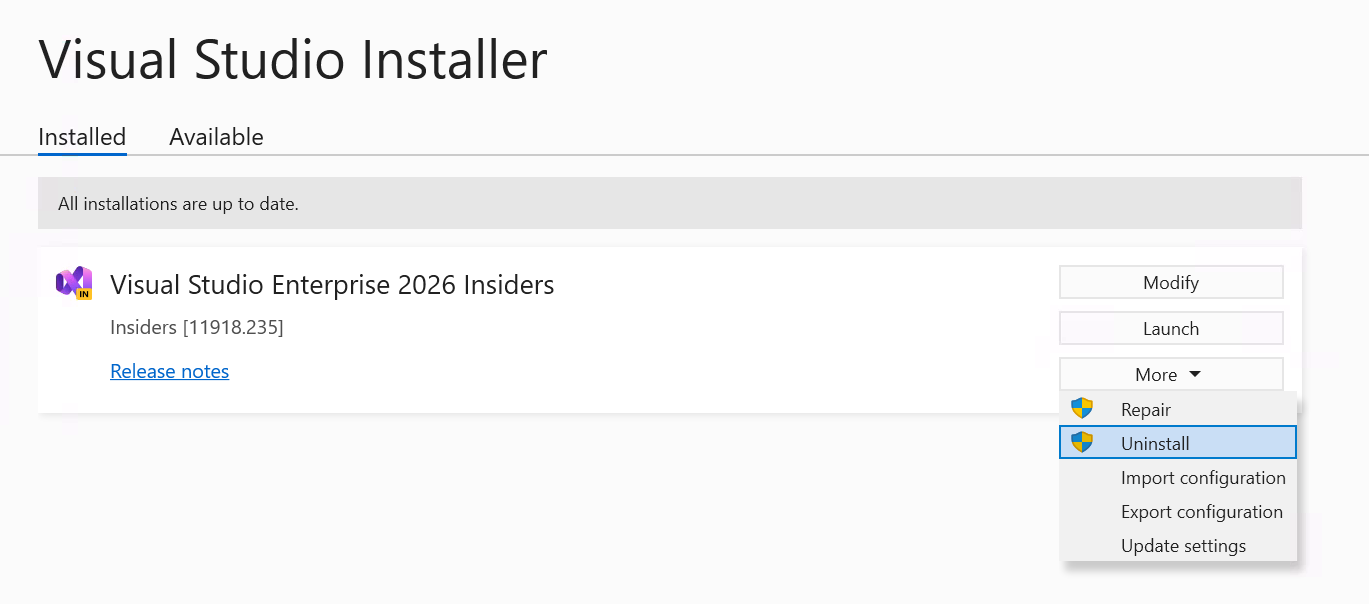
Als u Visual Studio wilt verwijderen vanaf de opdrachtregel, gebruikt u een willekeurige versie van het Visual Studio-installatieprogramma:
.\vs_enterprise.exe uninstall --passive --installPath <vs-install-dir>
Zie ook
- Wat is er nieuw voor MSVC-buildhulpprogramma's
- Microsoft C++ (MSVC)-compilerversiebeheer
- C- en C++-ondersteuning installeren in Visual Studio
- Visual Studio Enterprise-onderdeelmap
- Onderdeelmap Visual Studio Build Tools
- Opdrachtregelparameters gebruiken om Visual Studio- te installeren, bij te werken en te beheren