Notitie
Voor toegang tot deze pagina is autorisatie vereist. U kunt proberen u aan te melden of de directory te wijzigen.
Voor toegang tot deze pagina is autorisatie vereist. U kunt proberen de mappen te wijzigen.
Met menu's kunt u opdrachten op een logische en gemakkelijk te vinden manier rangschikken. Met de menueditor kunt u menu's maken en bewerken door rechtstreeks te werken met een menubalk die lijkt op de menubalk in uw voltooide toepassing.
Aanbeveling
Tijdens het gebruik van de Menu-editor kunt u in veel gevallen met de rechtermuisknop klikken om een snelmenu met veelgebruikte opdrachten weer te geven. De beschikbare opdrachten zijn afhankelijk van wat de aanwijzer aanwijst.
Hoe te doen
Met de menueditor kunt u het volgende doen:
Een standaardmenu maken
Ga naar menu Weergeven>Resourceweergave of Weergeven>Andere vensters>Resourceweergave en klik met de rechtermuisknop op de kopregel. Kies Resource toevoegen en vervolgens menu.
Selecteer het vak Nieuw item (de rechthoek die Hier type bevat) op de menubalk.
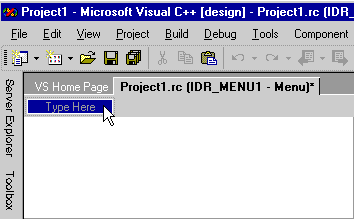
Nieuw item-vakTyp een naam voor het nieuwe menu, bijvoorbeeld Bestand.
De tekst die u typt, wordt weergegeven in de menueditor en in het vak Bijschrift in het venster Eigenschappen. U kunt de eigenschappen voor het nieuwe menu op beide locaties bewerken.
Zodra u het nieuwe menu een naam hebt gegeven op de menubalk, wordt het vak nieuw item naar rechts verplaatst (zodat u een ander menu kunt toevoegen). Er wordt een nieuw itemvak geopend onder uw eerste menu, zodat u er menuopdrachten aan kunt toevoegen.
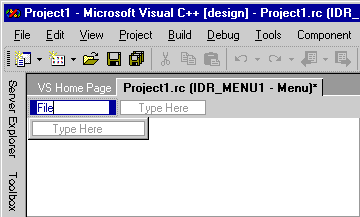
Nieuw item vak met de focus verschoven nadat u de menunaam hebt getyptOpmerking
Als u een menu met één item op de menubalk wilt maken, stelt u de pop-upeigenschap in op Onwaar.
Een submenu maken
Selecteer de menuopdracht waarvoor u een submenu wilt maken.
Typ in het vak Nieuw item dat rechts wordt weergegeven de naam van de nieuwe menuopdracht. Deze nieuwe opdracht wordt eerst weergegeven in het submenumenu.
Voeg meer menuopdrachten toe aan het submenumenu.
Een nieuw menu invoegen tussen bestaande menu's
Selecteer een bestaande menunaam en druk op De toets Invoegen of klik met de rechtermuisknop op de menubalk en kies Nieuwe invoegen.
Het vak Nieuw item wordt ingevoegd vóór het geselecteerde item.
Opdrachten toevoegen aan een menu
Maak een menu. Selecteer vervolgens een menunaam, bijvoorbeeld Bestand.
Elk menu zal zich uitbreiden en een nieuw itemvak voor commando's tonen. U kunt bijvoorbeeld de opdrachten Nieuw, Openen en Sluiten toevoegen aan een menu Bestand .
Typ in het vak Nieuw item een naam voor de nieuwe menuopdracht.
Opmerking
De tekst die u typt, wordt weergegeven in de menueditor en in het vak Bijschrift in het venster Eigenschappen. U kunt de eigenschappen voor het nieuwe menu op beide locaties bewerken.
Aanbeveling
U kunt een mnemonic-sleutel (sneltoets) definiëren waarmee de gebruiker de menuopdracht kan selecteren. Typ een ampersand (
&) vóór een letter om deze op te geven als mnemonisch. De gebruiker kan de menuopdracht selecteren door die letter te typen.Selecteer in het venster Eigenschappen de eigenschappen van de menuopdracht die van toepassing zijn. Zie Eigenschappen van menuopdracht voor meer informatie.
Typ in het vak Prompt in het venster Eigenschappen de prompttekenreeks die u wilt weergeven in de statusbalk van uw toepassing.
Met deze stap maakt u een vermelding in de stringtabel met dezelfde resource-identificatie als de menuopdracht die u hebt gemaakt.
Opmerking
Prompts kunnen alleen van toepassing zijn op menu-items met een Popup-eigenschap True. Menu-items op het hoogste niveau kunnen bijvoorbeeld prompts hebben als ze submenu-items hebben. Het doel van een prompt is om aan te geven wat er gebeurt als een gebruiker het menu-item selecteert.
Druk op Enter om de menuopdracht te voltooien.
Het nieuwe itemvak is geselecteerd, zodat u meer menuopdrachten kunt maken.
Meerdere menuopdrachten selecteren om bulkbewerkingen uit te voeren, zoals het verwijderen of wijzigen van eigenschappen
Terwijl u de Ctrl-toets ingedrukt houdt, selecteert u de gewenste menu's of submenuopdrachten.
Menu's en menuopdrachten verplaatsen en kopiëren
Gebruik de methode van slepen en neerzetten:
Sleep of kopieer het item naar de bestemming waar u het heen wilt verplaatsen.
Een nieuwe locatie in het huidige menu.
Een ander menu. U kunt naar andere menu's navigeren door de muiswijzer erop te slepen.
Zet de menuopdracht neer wanneer de invoeghulplijn de juiste positie aangeeft.
Snelmenu opdrachten gebruiken:
Klik met de rechtermuisknop op een of meer menuopdrachten en kies Knippen (om te verplaatsen) of Kopiëren.
Als u de items naar een andere menuresource of resourcescriptbestand verplaatst, opent u deze in een ander venster.
Selecteer de positie van het menu of de menuopdracht waarnaar u wilt verplaatsen of kopiëren.
Kies Plakken in het snelmenu. Het verplaatste of gekopieerde item wordt geplaatst voordat het item dat u selecteert.
Opmerking
U kunt ook in andere menuvensters slepen, kopiëren en plakken naar andere menu's.
Het verwijderen van een menu of menucommando
Klik met de rechtermuisknop op de menunaam of opdracht en kies Verwijderen.
Opmerking
Op dezelfde manier kunt u het snelmenu gebruiken om andere acties uit te voeren, zoals Kopiëren, Knippen, Plakken, Nieuw invoegen, Scheidingsteken invoegen, Id's bewerken, Weergeven als pop-up, Mnemonics controleren, enzovoort.
Pop-upmenu's
In pop-upmenu's worden veelgebruikte opdrachten weergegeven. Ze kunnen contextgevoelig zijn voor de locatie van de aanwijzer. Als u snelmenu's in uw toepassing gebruikt, moet u het menu zelf bouwen en vervolgens verbinding maken met toepassingscode.
Nadat u de menuresource hebt gemaakt, moet de toepassingscode de menuresource laden en TrackPopupMenu gebruiken om ervoor te zorgen dat het menu wordt weergegeven. Zodra de gebruiker het snelmenu heeft gesloten door erbuiten te selecteren of een opdracht heeft geselecteerd, wordt die functie geretourneerd. Als de gebruiker een opdracht kiest, wordt dat opdrachtbericht verzonden naar het venster waarvan de ingang is doorgegeven.
Opmerking
Voor MFC-bibliotheekprogramma's (Microsoft Foundation Class) en ATL-programma's gebruikt u codewizards om menuopdrachten te koppelen aan code. Zie Een gebeurtenis toevoegen en berichten toewijzen aan Functies voor meer informatie.
Als u een snelmenu wilt maken, maakt u een menu met een lege titel en geeft u geen bijschrift op. Voeg vervolgens een menuopdracht toe aan het nieuwe menu. Navigeer naar het eerste menucommando onder de lege menutitel (heeft het tijdelijke opschrift Typ hier) en typ een opschrift en eventuele andere informatie.
Herhaal dit proces voor eventuele andere menuopdrachten in het snelmenu en zorg ervoor dat u de menuresource opslaat.
Als u een snelmenu wilt verbinden met uw toepassing, voegt u bijvoorbeeld een berichthandler voor WM_CONTEXTMENU toe en voegt u vervolgens de volgende code toe aan de berichthandler:
CMenu menu;
VERIFY(menu.LoadMenu(IDR_MENU1));
CMenu* pPopup = menu.GetSubMenu(0);
ASSERT(pPopup != NULL);
pPopup->TrackPopupMenu(TPM_LEFTALIGN | TPM_RIGHTBUTTON, point.x, point.y, AfxGetMainWnd());
Opmerking
Het CPoint dat door de berichtenhandler wordt doorgegeven, bevindt zich in schermcoördinaten.
Normaal gesproken wordt wanneer u in de menueditor werkt een menuresource weergegeven als een menubalk. Mogelijk hebt u echter menubronnen die worden toegevoegd aan de menubalk van de toepassing terwijl het programma wordt uitgevoerd.
Als u een menuresource wilt weergeven als een snelmenu, klikt u met de rechtermuisknop op het menu en kiest u Weergeven als pop-up.
Deze optie is alleen een weergavevoorkeur en wijzigt uw menu niet.
Aanbeveling
Als u wilt terugkeren naar de menubalkweergave, selecteert u Weergave als pop-up opnieuw. Met deze actie wordt het vinkje verwijderd en wordt de menubalk hersteld.
Behoeften
Win32
Zie ook
Resource-editors
Menuopdrachten
User-Interface objecten en opdracht-id's
Menu's
Menu's