Notitie
Voor toegang tot deze pagina is autorisatie vereist. U kunt proberen u aan te melden of de directory te wijzigen.
Voor toegang tot deze pagina is autorisatie vereist. U kunt proberen de mappen te wijzigen.
Met de werkbalkeditor kunt u werkbalkbronnen maken en bitmaps converteren naar werkbalkbronnen. De werkbalkeditor maakt gebruik van een grafische weergave. Er worden een werkbalk en knoppen weergegeven die nauw lijken op hoe ze eruitzien in een voltooide toepassing.
In het venster Werkbalkeditor ziet u twee weergaven van een knopafbeelding, hetzelfde als het venster Afbeeldingseditor . Een splitsbalk scheidt de twee deelvensters. Als u de relatieve grootte van de deelvensters wilt wijzigen, kunt u de splitsbalk van de zijkant naar de zijkant slepen. In het actieve deelvenster wordt een selectierand weergegeven en boven de twee weergaven van de afbeelding bevindt zich de werkbalk onderwerp.
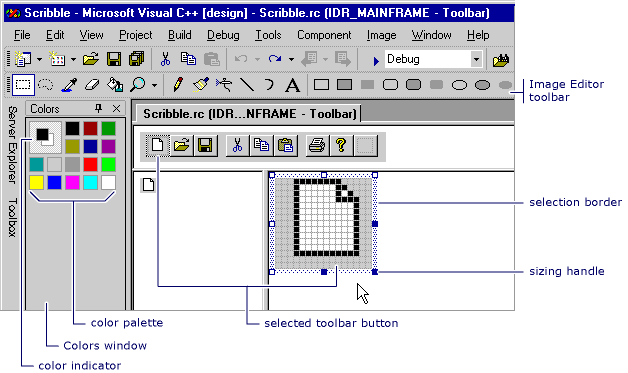
Werkbalkeditor
De werkbalkeditor is vergelijkbaar met de afbeeldingseditor in de functionaliteit. De menu-items, grafische hulpmiddelen en bitmap-raster tussen de twee zijn hetzelfde. Er is een menuopdracht in het menu Afbeelding om te schakelen tussen de werkbalkeditor en de afbeeldingseditor. Zie Afbeeldingseditor voor meer informatie over het gebruik van de werkbalk Afbeeldingen, het kleurenpalet of het menu Afbeelding.
U kunt een nieuwe werkbalk maken in een C++-project door een bitmap te converteren. De afbeelding van de bitmap wordt geconverteerd naar de knopafbeeldingen voor een werkbalk. Meestal bevat de bitmap meerdere knopafbeeldingen op één bitmap, met één afbeelding voor elke knop. Afbeeldingen kunnen elke grootte hebben, omdat de standaardwaarde 16 pixels breed is en de hoogte van de afbeelding. U kunt de grootte van de knopafbeeldingen opgeven in het dialoogvenster Nieuwe werkbalkresource . Als u grootten wilt opgeven, kiest u Werkbalkeditor in het menu Afbeelding in de afbeeldingseditor.
In het dialoogvenster Nieuwe werkbalkresource kunt u de breedte en hoogte opgeven van de knoppen die u toevoegt aan een werkbalkresource in een C++-project. De standaardwaarde is 16 × 15 pixels.
Een bitmap die wordt gebruikt om een werkbalk te maken, heeft een maximale breedte van 2048. Als u de knopbreedte instelt op 512, kunt u slechts vier knoppen hebben. En als u de breedte instelt op 513, kunt u slechts drie knoppen hebben.
Het dialoogvenster Nieuwe werkbalkresource heeft de volgende eigenschappen:
| Vastgoed | Beschrijving |
|---|---|
| Knopbreedte | Biedt een ruimte voor het invoeren van de breedte van de werkbalkknoppen die u converteert van een bitmapresource naar een werkbalkresource. |
| Knophoogte | Biedt u de mogelijkheid om de hoogte in te voeren voor de werkbalkknoppen die u converteert van een bitmap-bron naar een werkbalk-bron. |
Opmerking
De afbeeldingen worden bijgesneden op de opgegeven breedte en hoogte en de kleuren worden aangepast om standaardwerkbalkkleuren (16 kleuren) te gebruiken.
Standaard wordt op een werkbalk een nieuwe of lege knop aan de rechterkant van de werkbalk weergegeven. U kunt deze knop verplaatsen voordat u deze bewerkt. Wanneer u een nieuwe knop maakt, wordt rechts van de bewerkte knop nog een lege knop weergegeven. De lege knop wordt niet opgeslagen wanneer u een werkbalk opslaat.
Een werkbalkknop heeft de volgende eigenschappen:
| Vastgoed | Beschrijving |
|---|---|
| ID | Hiermee definieert u de id voor de knop. De vervolgkeuzelijst bevat algemene id-namen . |
| Breedte | Hiermee stelt u de breedte van de knop in. 16 pixels wordt aanbevolen. |
| Hoogte | Hiermee stelt u de hoogte van de knop in. De hoogte van één knop verandert de hoogte van alle knoppen op de werkbalk. 15 pixels wordt aanbevolen. |
| Prompt | Hiermee definieert u het bericht dat wordt weergegeven op de statusbalk. Door \n en een naam toe te voegen, wordt een ToolTip toegevoegd aan die knop op de werkbalk. Zie Het maken van een tool-tip voor een knoppenbalkknop voor meer informatie. |
Breedte en hoogte zijn van toepassing op alle knoppen. Een bitmap die wordt gebruikt om een werkbalk te maken, heeft een maximale breedte van 2048. Als u de knopbreedte instelt op 512, kunt u slechts vier knoppen hebben. Als u de breedte instelt op 513, kunt u slechts drie knoppen hebben.
Hoe te doen
Met de werkbalkeditor kunt u het volgende doen:
Nieuwe werkbalken maken
Klik in de resourceweergave met de rechtermuisknop op het RC-bestand en kies Resource toevoegen. Als u een bestaande werkbalk in uw RC-bestand hebt, kunt u met de rechtermuisknop op de map Werkbalk klikken en werkbalk invoegen selecteren.
Selecteer in het dialoogvenster Resource toevoegende werkbalk in de lijst Resourcetype en kies Vervolgens Nieuw.
Als er een plusteken (+) wordt weergegeven naast het resourcetype Werkbalk , betekent dit dat er werkbalksjablonen beschikbaar zijn. Selecteer het plusteken om de lijst met sjablonen uit te vouwen, selecteer een sjabloon en kies Nieuw.
Bitmaps converteren naar werkbalkbronnen
Open een bestaande bitmapresource in de afbeeldingseditor. Als de bitmap zich nog niet in het RC-bestand bevindt, klikt u met de rechtermuisknop op het RC-bestand en kiest u Importeren. Navigeer vervolgens naar de bitmap die u wilt toevoegen aan het RC-bestand en selecteer Openen.
Ga naar het menu Afbeelding>Werkbalkeditor.
Het dialoogvenster Nieuwe werkbalkresource komt tevoorschijn. U kunt de breedte en hoogte van de pictogramafbeeldingen wijzigen zodat deze overeenkomen met de bitmap. De werkbalkafbeelding wordt vervolgens weergegeven in de werkbalkeditor.
Als u de conversie wilt voltooien, wijzigt u de opdracht-id van de knop met behulp van het venster Eigenschappen. Typ de nieuwe id of selecteer een id in de vervolgkeuzelijst.
Aanbeveling
Het venster Eigenschappen bevat een punaiseknop in de titelbalk en het selecteren hiervan schakelt Automatisch verbergen voor het venster in of uit. Als u alle eigenschappen van de werkbalkknop wilt doorlopen zonder dat u de afzonderlijke eigenschappenvensters opnieuw hoeft te openen, schakelt u Automatisch verbergen uit zodat het venster Eigenschappen stil blijft.
U kunt ook de opdracht-id's van de knoppen op de nieuwe werkbalk wijzigen met behulp van het venster Eigenschappen.
Werkbalkknoppen beheren
Een nieuwe werkbalkknop maken
Vouw in de resourceweergave de resourcemap uit (bijvoorbeeld Project1.rc).
Vouw de map Werkbalk uit en selecteer een werkbalk die u wilt bewerken, en vervolgens:
Wijs een id toe aan de lege knop aan de rechterkant van de werkbalk. U kunt dit doen door de id-eigenschap in het venster Eigenschappen te bewerken. U kunt bijvoorbeeld een werkbalkknop dezelfde id geven als een menuoptie. In dit geval gebruikt u de vervolgkeuzelijst om de id van de menuoptie te selecteren.
Selecteer de lege knop aan de rechterkant van de werkbalk in het deelvenster Werkbalkweergave en begin met tekenen. Er wordt een standaardknopopdracht-id toegewezen (ID_BUTTON<n>).
Een afbeelding als knop toevoegen aan een werkbalk
Open de werkbalk in de resourceweergave door erop te dubbelklikken.
Open vervolgens de afbeelding die u aan de werkbalk wilt toevoegen.
Opmerking
Als u de afbeelding opent in Visual Studio, wordt deze geopend in de afbeeldingseditor. U kunt de afbeelding ook openen in andere grafische programma's.
Ga naar het menu Kopie bewerken>.
Ga naar de werkbalk door het tabblad bovenaan het bronvenster te selecteren.
Ga naar het menuPlakken>.
De afbeelding wordt op de werkbalk weergegeven als een nieuwe knop.
Een werkbalkknop verplaatsen
Sleep de knop in het Werkbalkweergave-paneel naar de nieuwe locatie op de werkbalk.
Als u knoppen van een werkbalk wilt kopiëren, houdt u Ctrl ingedrukt. Sleep in het deelvenster Werkbalkweergave de knop naar de nieuwe locatie op de werkbalk. Of sleep deze naar een locatie op een andere werkbalk.
Als u een werkbalkknop wilt verwijderen, selecteert u de werkbalkknop en sleept u deze van de werkbalk.
Als u ruimte tussen knoppen op een werkbalk wilt invoegen of verwijderen, sleept u ze van of naar elkaar op de werkbalk.
| Handeling | Stap |
|---|---|
| Een spatie invoegen vóór een knop die niet wordt gevolgd door een spatie | Sleep de knop naar rechts of omlaag totdat deze ongeveer tot de helft met de volgende knop overlapt. |
| Een spatie invoegen vóór een knop die wordt gevolgd door een spatie en de volgruimte behouden | Sleep de knop totdat de rechter- of onderrand de volgende knop aanraakt of overlapt deze. |
| Een spatie invoegen vóór een knop die wordt gevolgd door een spatie en de volgende spatie sluiten | Sleep de knop naar rechts of omlaag totdat deze ongeveer tot de helft met de volgende knop overlapt. |
| Een spatie tussen knoppen op een werkbalk verwijderen | Selecteer de knop aan de ene kant van de ruimte. Sleep het naar de knop aan de andere kant van de ruimte totdat het de volgende knop ongeveer halverwege overlapt. |
Opmerking
Als er geen ruimte is aan de zijkant van de knop van waaruit u sleept en u de knop meer dan halverwege de aangrenzende knop sleept, wordt in de werkbalkeditor een spatie ingevoegd aan de tegenovergestelde kant van de knop die u sleept.
De eigenschappen van een werkbalkknop wijzigen
Selecteer in een C++-project de werkbalkknop.
Typ het nieuwe ID in de eigenschap in het Venster Eigenschappen, of gebruik de vervolgkeuzelijst om een nieuw ID te selecteren.
Een tool tip voor een werkbalkknop maken
Selecteer de werkbalkknop.
Voeg in het venster Eigenschappen, in het veld Prompt een beschrijving van de knop toe voor de statusbalk en voeg na het bericht
\nen de naam van de tool tip toe.
Als u bijvoorbeeld de knopinfo voor de knop Afdrukken in WordPad wilt zien:
Open WordPad.
Beweeg de muisaanwijzer over de knop Werkbalk Afdrukken en u ziet dat het woord
Printnu onder de muisaanwijzer zweeft.Kijk naar de statusbalk onder aan het WordPad-venster en u ziet dat de tekst
Prints the active documentnu wordt weergegeven.
Print is de tooltipnaam en Prints the active document is de knopbeschrijving voor de statusbalk.
Als u dit effect wilt gebruiken met de werkbalkeditor, stelt u de eigenschap Prompt in op Prints the active document\nPrint.
Behoeften
MFC of ATL