Notitie
Voor toegang tot deze pagina is autorisatie vereist. U kunt proberen u aan te melden of de directory te wijzigen.
Voor toegang tot deze pagina is autorisatie vereist. U kunt proberen de mappen te wijzigen.
Microsoft Beveiliging Exposure Management helpt u de kwetsbaarheid en blootstellingsrisico's van uw bedrijf effectief te beheren. Door assets en technieken te combineren, illustreren aanvalspaden de end-to-end paden die aanvallers kunnen gebruiken om van een toegangspunt binnen uw organisatie naar uw kritieke assets te gaan. Microsoft Defender for Cloud Apps een toename waargenomen van aanvallers die OAuth-toepassingen gebruiken om toegang te krijgen tot gevoelige gegevens in bedrijfskritieke toepassingen zoals Microsoft Teams, SharePoint, Outlook en meer. Ter ondersteuning van onderzoek en risicobeperking zijn deze toepassingen geïntegreerd in de weergaven voor het aanvalspad en de kwetsbaarheid voor aanvallen in Microsoft Beveiliging Exposure Management.
Vereisten
Als u aan de slag wilt gaan met de functies van het OAuth-toepassingspad in Exposure Management, moet u voldoen aan de volgende vereisten.
Een Microsoft Defender for Cloud Apps-licentie waarvoor App Governance is ingeschakeld.
Microsoft 365-app-connector moet zijn geactiveerd. Zie Apps verbinden om zichtbaarheid en controle te krijgen met Microsoft Defender for Cloud Apps voor informatie over het verbinden en over welke van de app-connectors beveiligingsaanbeveling bieden.
Optioneel: als u volledige toegang wilt krijgen tot gegevens van het aanvalspad, raden we u aan een E5-beveiligingslicentie, Defender voor Eindpunt of Defender for Identity-licentie te hebben.
Vereiste rollen en machtigingen
Om toegang te krijgen tot alle ervaringen in Exposure Management, heb je ofwel een Unified Role-Based Access Control (RBAC)-rol nodig of een Entra ID-rol. Er is slechts één vereist.
- Blootstellingsbeheer (lezen) (Geünificeerde RBAC)
U kunt ook een van de volgende Entra ID-rollen gebruiken:
| Machtiging | Acties |
|---|---|
| Beveiligings Beheer | (lees- en schrijfmachtigingen) |
| Beveiligingsoperator | (lees- en beperkte schrijfmachtigingen) |
| Globale lezer | (leesmachtigingen) |
| Beveiligingslezer | (leesmachtigingen) |
Opmerking
Momenteel alleen beschikbaar in commerciële cloudomgevingen. Microsoft Beveiliging Exposure Management gegevens en mogelijkheden zijn momenteel niet beschikbaar in clouds van de Amerikaanse overheid: GCC, GCC High, DoD en China Gov.
Beheer van kritieke assets - Service-principals
Service-principals zijn identiteiten die Microsoft Entra ID aan toepassingen toewijst, zodat ze resources namens de toepassing kunnen verifiëren en openen in plaats van een gebruiker. Microsoft Defender for Cloud Apps definieert een set OAuth-machtigingen voor kritieke bevoegdheden. OAuth-toepassingen met deze machtigingen worden beschouwd als waardevolle assets. Als een hoogwaardige OAuth-applicatie wordt gecompromitteerd, kan een aanvaller hoge privileges voor SaaS-applicaties verkrijgen. Om dit risico te weerspiegelen, behandelen aanvalspaden service-principals met deze machtigingen als doeldoelen.
Machtigingen voor kritieke assets weergeven
Als u de volledige lijst met machtigingen wilt weergeven, gaat u naar de Microsoft Defender-portal en gaat u naar Instellingen > Microsoft Defender XDR > Regels > Kritiek assetbeheer.
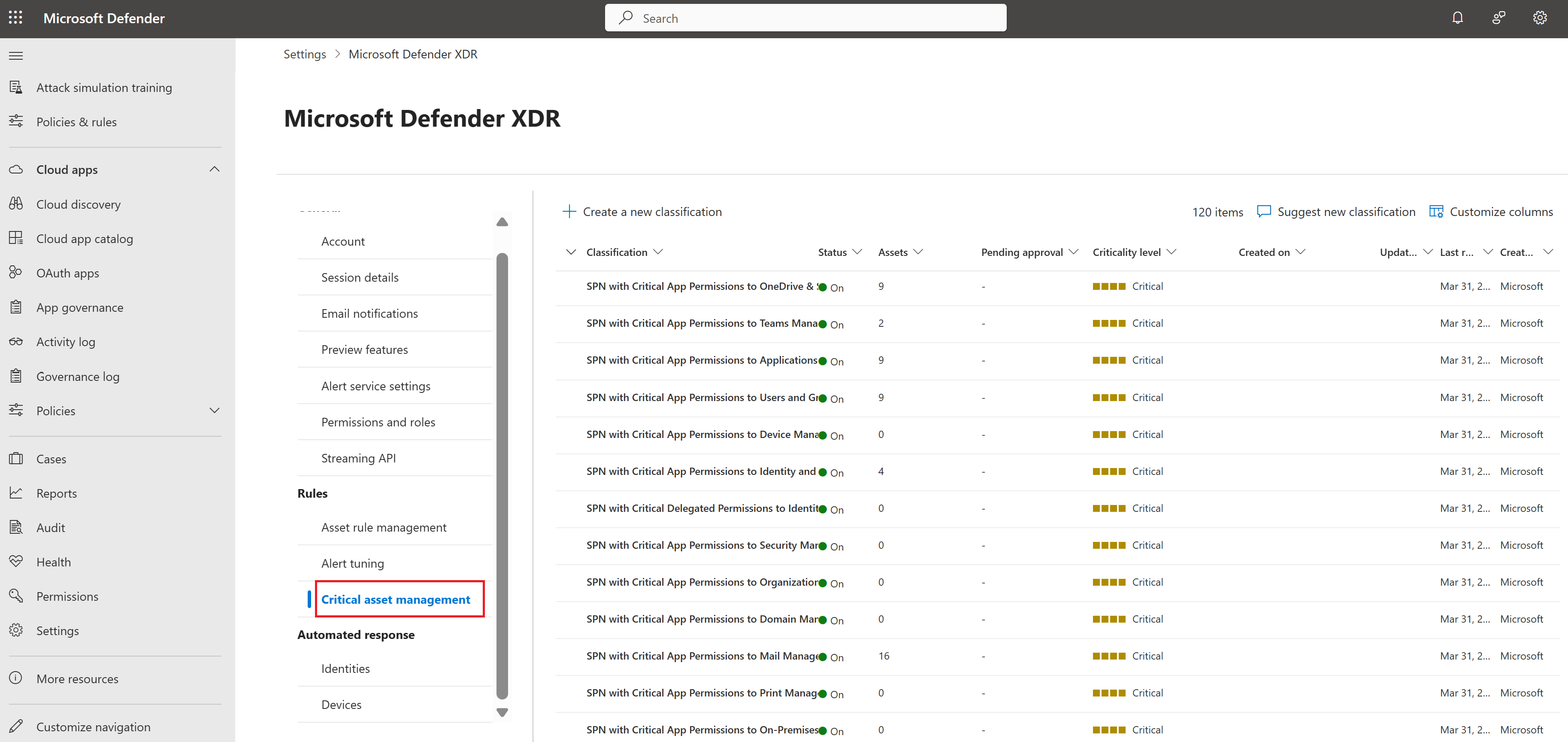
Gebruikersstroom onderzoeken: aanvalspaden met OAuth-toepassingen weergeven
Zodra u weet welke machtigingen hoogwaardige doelen vertegenwoordigen, gebruikt u de volgende stappen om te onderzoeken hoe deze toepassingen worden weergegeven in de aanvalspaden van uw omgeving. Voor kleinere organisaties met een beheersbaar aantal aanvalspaden raden we aan deze gestructureerde aanpak te volgen om elk aanvalspad te onderzoeken:
Opmerking
OAuth-apps worden in de overzichtskaart van het aanvalspad alleen weergegeven wanneer specifieke voorwaarden worden gedetecteerd.
Een OAuth-app kan bijvoorbeeld worden weergegeven in het aanvalspad als een kwetsbaar onderdeel met een gemakkelijk exploiteerbaar toegangspunt wordt gedetecteerd. Dit toegangspunt maakt laterale verplaatsing mogelijk richting service-principals met vergaande bevoegdheden.
Ga naar Blootstellingsbeheer > Aanvalsoppervlak > Aanvalspaden.
Filteren op 'Doeltype: AAD-service-principal'
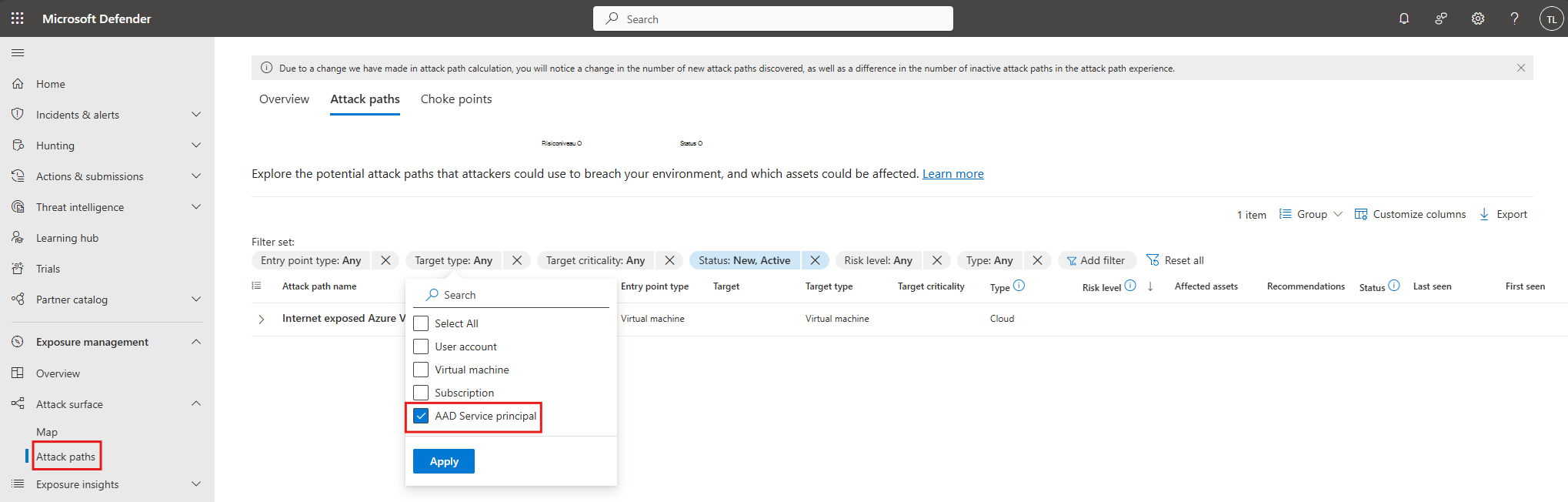
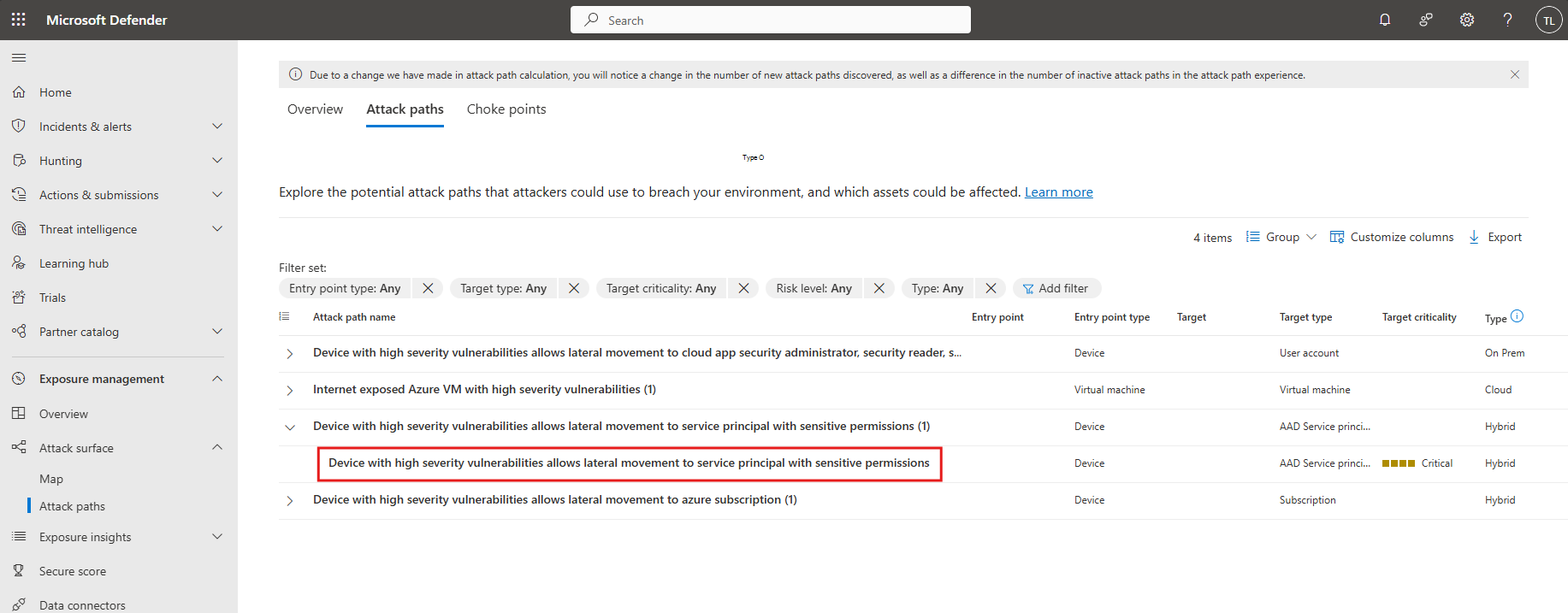
Selecteer het aanvalspad met de titel: 'Apparaat met beveiligingsproblemen met hoge ernst staat laterale verplaatsing naar service-principal met gevoelige machtigingen toe'
Klik op de knop Weergeven in kaart om het aanvalspad weer te geven.
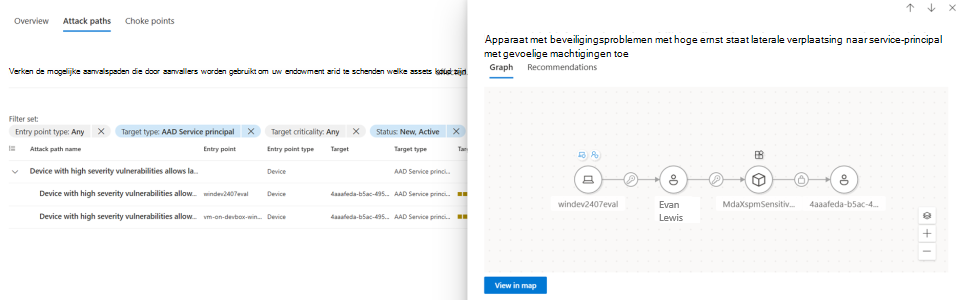
Selecteer het teken + om knooppunten uit te vouwen en gedetailleerde verbindingen weer te geven.
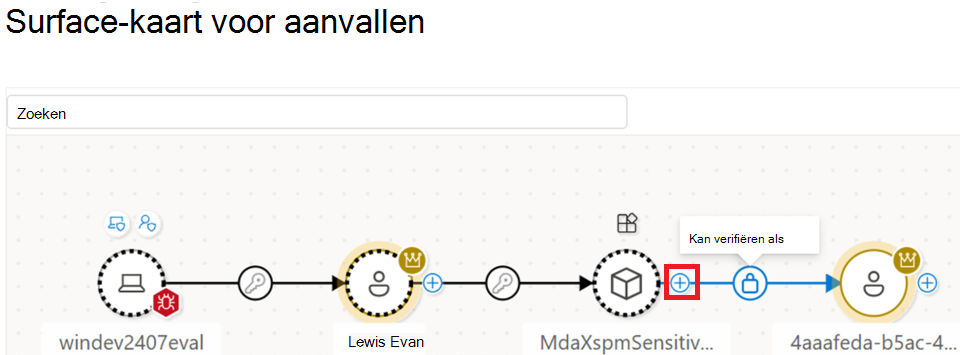
Wijs knooppunten en randen aan of selecteer deze om extra gegevens te verkennen, zoals welke machtigingen deze OAuth-app heeft.
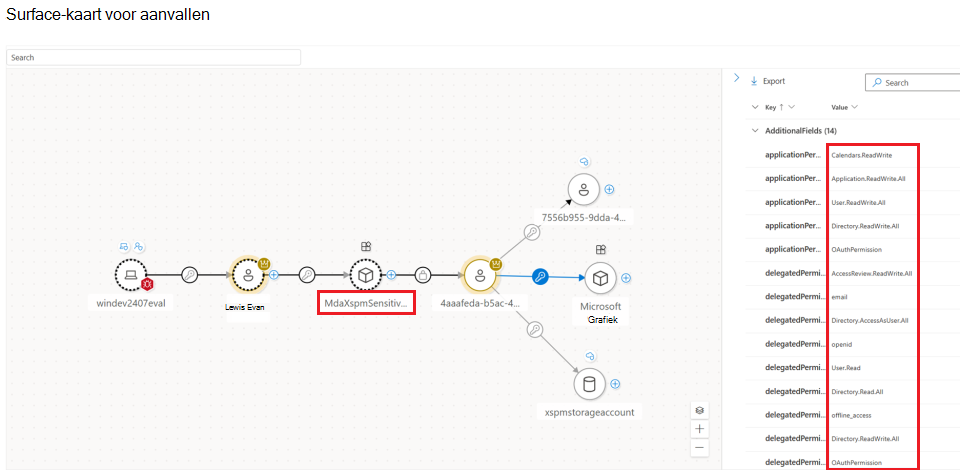
Kopieer de naam van de OAuth-toepassing en plak deze in de zoekbalk op de pagina Toepassingen.
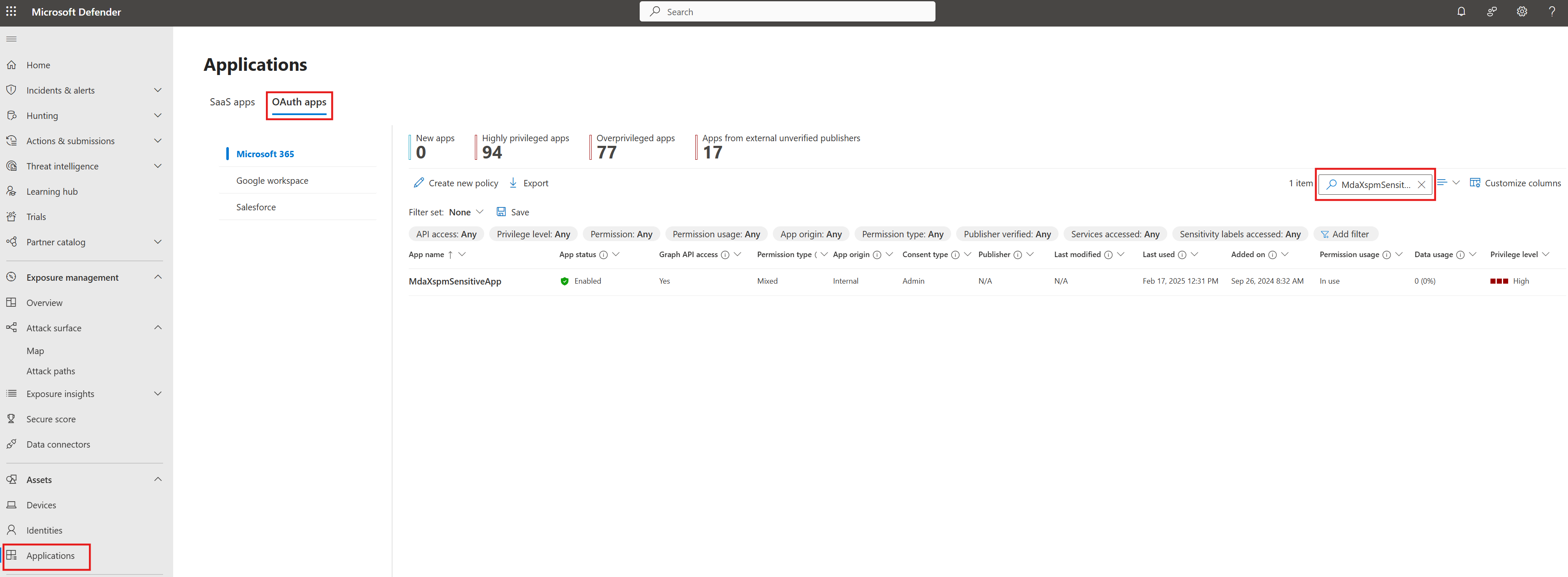
Selecteer de naam van de app om toegewezen machtigingen en gebruiks-inzichten te controleren, inclusief of machtigingen met hoge bevoegdheden actief worden gebruikt.
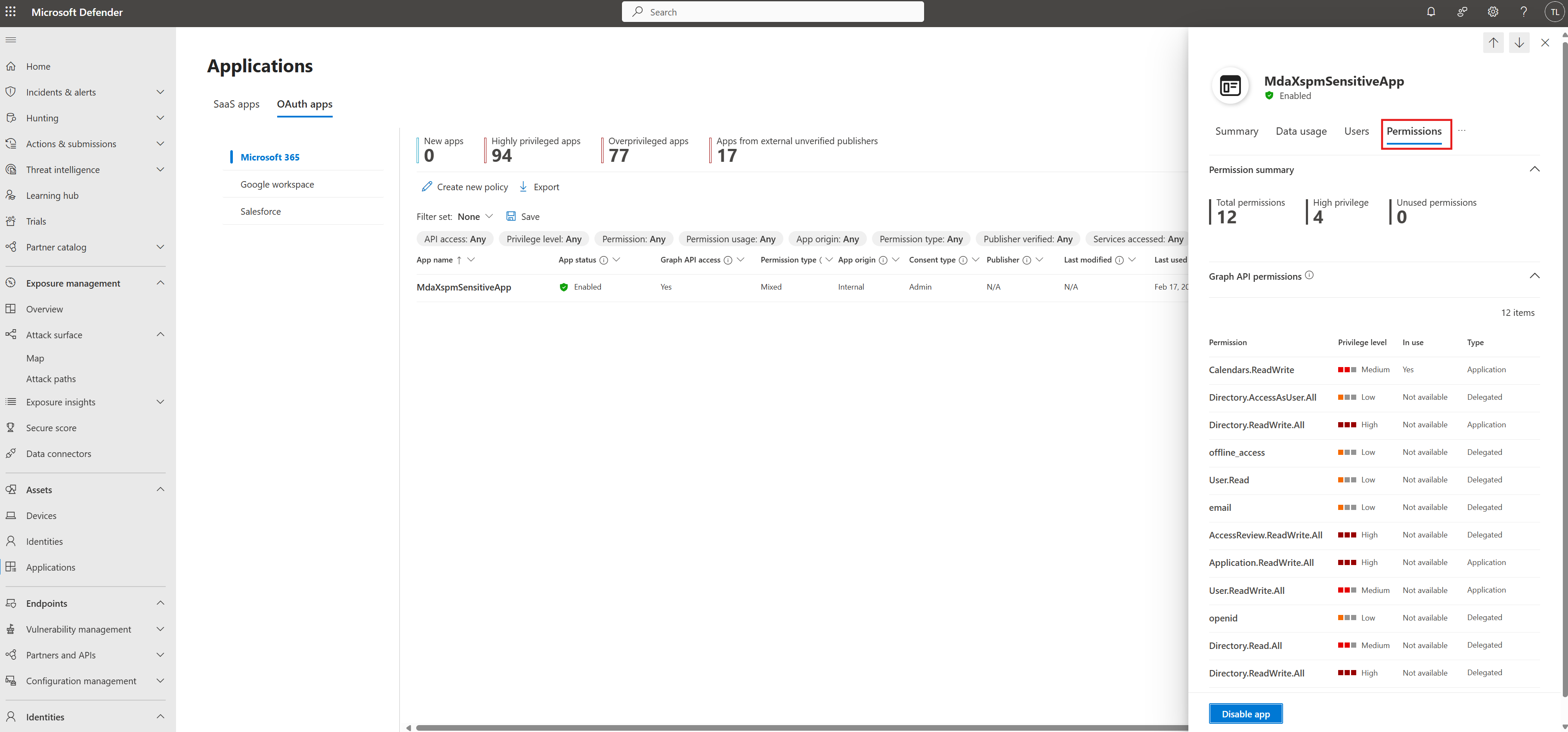
Optioneel: als u bepaalt dat de OAuth-toepassing moet worden uitgeschakeld, kunt u deze uitschakelen via de pagina Toepassingen.
Warning
Het uitschakelen van een OAuth-applicatie kan leiden tot dienstverstoring en verlies van toegang voor gebruikers en diensten die ervan afhankelijk zijn. Controleer het gebruik en de afhankelijkheden van de applicatie voordat je hem uitschakelt.
Gebruikersstroom voor besluitvormers: het aanvalspad prioriteren met behulp van kritieke knooppunten
Voor grotere organisaties met talloze aanvalspaden die niet handmatig kunnen worden onderzocht, raden we u aan om de gegevens van het aanvalspad te gebruiken en de ervaring Choke Points te gebruiken als hulpmiddel voor prioriteitstelling. Met deze benadering kunt u het volgende doen:
- Identificeer assets die zijn verbonden met de meeste aanvalspaden.
- Weloverwogen beslissingen nemen over welke assets prioriteit moeten krijgen voor onderzoek.
- Filter op Microsoft Entra OAuth-app om te zien welke OAuth-apps betrokken zijn bij de meeste aanvalspaden.
- Bepaal op welke OAuth-toepassingen machtigingen met minimale bevoegdheden moeten worden toegepast.
Je kunt als volgt aan de slag:
Ga naar de pagina Attack Paths > Choke Points.
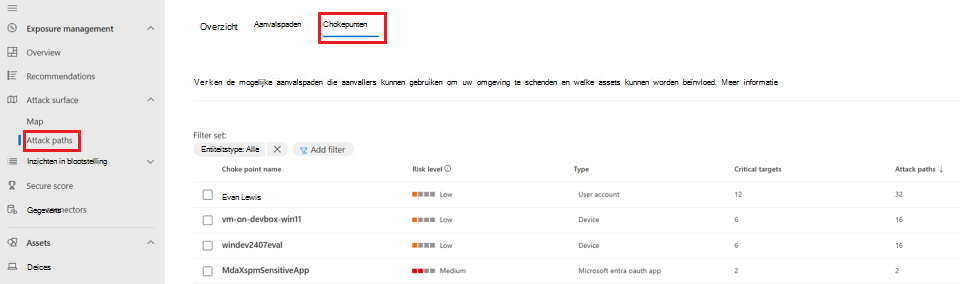
Selecteer de naam van een chokepunt voor meer informatie over de belangrijkste aanvalspaden, zoals de naam, het toegangspunt en het doel.
Klik op Blast radius weergeven om het knelpunt in de Attack Surface Map verder te onderzoeken.
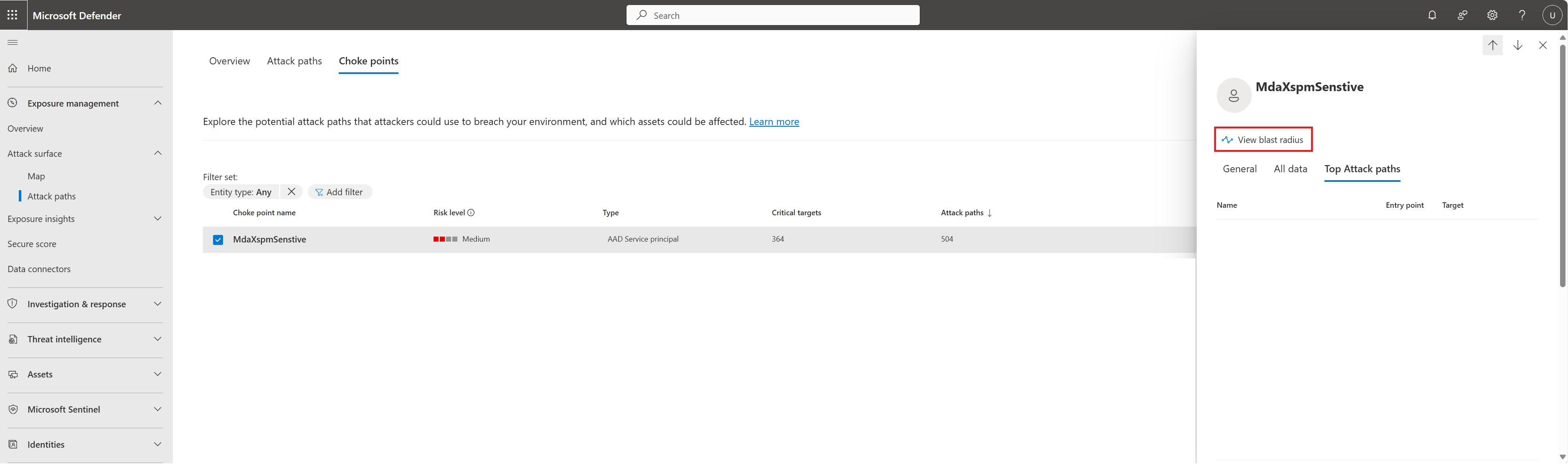
Als het chokepunt een OAuth-toepassing is, gaat u verder met het onderzoek door te zoeken naar de app op naam op de pagina Toepassingen , de toegewezen machtigingen en gebruiksinzichten te controleren en eventueel de app indien van toepassing uit te schakelen.
Surface-kaart van aanvallen analyseren en zoeken met query's
Op de aanvalsoppervlaktekaart ziet u verbindingen van apps die eigendom zijn van gebruikers, OAuth-apps en service-principals. Gegevens over verbindingen tussen door gebruikers beheerde apps, OAuth-apps en servicehoofden zijn beschikbaar in:
ExposureGraphEdges-tabel (toont verbindingen)
ExposureGraphNodes-tabel (bevat knooppunteigenschappen zoals machtigingen)
Gebruik de volgende geavanceerde opsporingsquery om alle OAuth-toepassingen met kritieke machtigingen te identificeren. Met deze query worden de ExposureGraphNodes en ExposureGraphEdges tabellen samengevoegd om Microsoft Entra OAuth-app-registraties te vinden die kunnen worden geverifieerd als service-principals die zijn geclassificeerd als kritiek (kritiek niveau 0) en die machtigingen voor Microsoft Graph bevatten. Gebruik deze om te ontdekken welke OAuth-apps in uw tenant toegang met hoge bevoegdheden hebben en om ze te prioriteren voor beoordeling:
let RelevantNodes = ExposureGraphNodes
| where NodeLabel == "Microsoft Entra OAuth App" or NodeLabel == "serviceprincipal"
| project NodeId, NodeLabel, NodeName, NodeProperties;
ExposureGraphEdges
| where EdgeLabel == "has permissions to" or EdgeLabel == "can authenticate as"
| make-graph SourceNodeId --> TargetNodeId with RelevantNodes on NodeId
| graph-match (AppRegistration)-[canAuthAs]->(SPN)-[hasPermissionTo]->(Target)
        where AppRegistration.NodeLabel == "Microsoft Entra OAuth App" and
        canAuthAs.EdgeLabel == "can authenticate as" and
        SPN.NodeLabel == "serviceprincipal" and
        SPN.NodeProperties["rawData"]["criticalityLevel"]["criticalityLevel"] == 0 and
        hasPermissionTo.EdgeLabel == @"has permissions to" and
        Target.NodeLabel == "Microsoft Entra OAuth App" and
        Target.NodeName == "Microsoft Graph"
        project AppReg=AppRegistration.NodeLabel,
         canAuthAs=canAuthAs.EdgeLabel, SPN.NodeLabel, DisplayName=SPN.NodeProperties["rawData"]["accountDisplayName"],
         Enabled=SPN.NodeProperties["rawData"]["accountEnabled"], AppTenantID=SPN.NodeProperties["rawData"]["appOwnerOrganizationId"],
         hasPermissionTo=hasPermissionTo.EdgeLabel, Target=Target.NodeName,
         AppPerm=hasPermissionTo.EdgeProperties["rawData"]["applicationPermissions"]["permissions"]
| mv-apply AppPerm on (summarize AppPerm = make_list(AppPerm.permissionValue))
| project AppReg, canAuthAs, DisplayName, Enabled, AppTenantID, hasPermissionTo, Target, AppPerm
Volgende stappen
Zie voor meer informatie: