Notitie
Voor toegang tot deze pagina is autorisatie vereist. U kunt proberen u aan te melden of de directory te wijzigen.
Voor toegang tot deze pagina is autorisatie vereist. U kunt proberen de mappen te wijzigen.
Dit artikel legt uit hoe je de integratie tussen Microsoft Defender for Cloud Apps en Zscaler configureert, inclusief vereisten en installatiestappen. Als u met zowel Microsoft Defender for Cloud Apps als Zscaler werkt, integreert u de twee om uw clouddetectie-ervaring te verbeteren. Zscaler bewaakt als zelfstandige cloudproxy het verkeer van uw organisatie en stelt u beleidsregels in voor het blokkeren van transacties. Samen bieden Defender for Cloud Apps en Zscaler de volgende mogelijkheden:
- Naadloze clouddetectie: gebruik Zscaler om uw verkeer te proxyen en naar Defender for Cloud Apps te verzenden. Als u de twee services integreert, hoeft u geen logboekverzamelaars te installeren op uw netwerkeindpunten om clouddetectie mogelijk te maken.
- Automatische blokkering: na het configureren van de integratie worden de blokmogelijkheden van Zscaler automatisch toegepast op apps die u instelt als niet-gesanctioneerd in Defender for Cloud Apps.
- Verbeterde Zscalar-gegevens: verbeter uw Zscaler-portal met de Defender for Cloud Apps risicoanalyse voor toonaangevende cloud-apps, die rechtstreeks in de Zscaler-portal kunnen worden bekeken.
Vereisten
Voordat je de Zscaler-integratie uitrolt, zorg ervoor dat je aan de volgende voorwaarden beschikt:
- Een geldige licentie voor Microsoft Defender for Cloud Apps of een geldige licentie voor Microsoft Entra-id P1
- Een geldige licentie voor Zscaler Cloud 5.6
- Een actief Zscaler NSS-abonnement
De Zscaler-integratie implementeren
Voer de volgende stappen uit om de Zscaler-integratie te implementeren en af te ronden:
Configureer in de Zscalar-portal de Zscaler-integratie voor Defender for Cloud Apps. Zie de Zscaler-documentatie voor meer informatie.
Voltooi in Microsoft Defender XDR de integratie met de volgende stappen:
Selecteer Instellingen>Cloud-apps>Clouddetectie>Automatisch uploaden van>logboeken+Gegevensbron toevoegen.
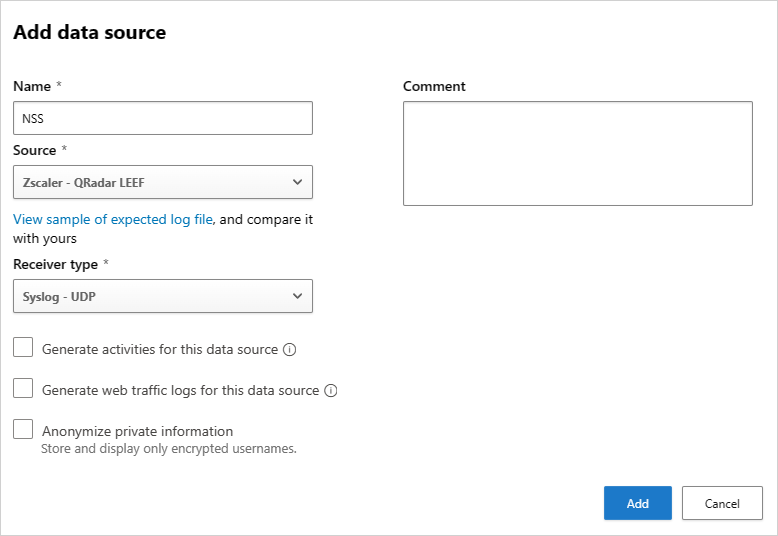
Voer op de pagina Gegevensbron toevoegen de volgende instellingen in:
- Naam = NSS
- Bron = Zscaler QRadar LEEF
- Ontvangertype = Syslog - UDP
Bijvoorbeeld:
Opmerking
Zorg ervoor dat de naam van de gegevensbron NSS is. Zie Toevoegen Defender for Cloud Apps NSS-feeds voor meer informatie over het instellen van NSS-feeds.
Als u een voorbeelddetectielogboek wilt weergeven, selecteert u Voorbeeld van verwacht logboek weergeven Voorbeeldlogboek>downloaden. Zorg ervoor dat het gedownloade voorbeeldlogboek overeenkomt met uw logboekbestanden.
Na het voltooien van de integratiestappen wordt elke app die je als niet-goedgekeurd hebt ingesteld in Defender for Cloud Apps elke twee uur door Zscaler gepingd en vervolgens geblokkeerd volgens de blokkeringsinstellingen die in je Zscaler-portaal zijn ingesteld. Zie Een app goedkeuren/de goedkeuring ongedaan maken voor meer informatie.
Ga verder met het onderzoeken van cloud-apps die zijn gedetecteerd in uw netwerk. Zie Werken met clouddetectie voor meer informatie en onderzoeksstappen.
Volgende stappen
Als u problemen ondervindt, zijn wij er om u te helpen. Open een ondersteuningsticket om hulp of ondersteuning te krijgen voor uw productprobleem.