Notitie
Voor toegang tot deze pagina is autorisatie vereist. U kunt proberen u aan te melden of de directory te wijzigen.
Voor toegang tot deze pagina is autorisatie vereist. U kunt proberen de mappen te wijzigen.
In Microsoft Defender voor Eindpunt kunnen beheerders de functie unified submissions gebruiken om bestanden en bestands-hashes (SSA's) ter beoordeling naar Microsoft te verzenden. De geïntegreerde inzendingservaring is een one-stop-shop voor het verzenden van e-mailberichten, URL's, e-mailbijlagen en bestanden in één, gebruiksvriendelijke inzendingservaring. Beheerders kunnen de Microsoft Defender portal of de pagina Microsoft Defender voor Eindpunt waarschuwing gebruiken om verdachte bestanden in te dienen.
Wat moet u weten voordat u begint?
De nieuwe geïntegreerde inzendingservaring is beschikbaar in abonnementen met Microsoft Defender XDR of Microsoft Defender voor Eindpunt Abonnement 2. U moet machtigingen toewijzen voordat u de procedures in dit artikel kunt uitvoeren. Gebruik een van de volgende opties:
Microsoft Defender voor Eindpunt machtigingen:
- Bestanden/bestands-hashes verzenden: 'Waarschuwingsonderzoek' of 'Beveiligingsinstellingen beheren in Security Center'
- Inzendingen weergeven: 'Gegevens weergeven - Beveiligingsbewerkingen'
Uniforme RBAC-machtigingen van Microsoft Defender:
- Bestanden / bestandshashes verzenden: "Waarschuwingen (beheren)" of "Kernbeveiligingsinstellingen (beheren)"
- Inzendingen weergeven: 'Basisbeginselen van beveiligingsgegevens (lezen)'
Een bestand of bestands-hash verzenden naar Microsoft vanuit de Defender-portal
Gebruik de volgende stappen om een bestand of bestandshash te verzenden naar Microsoft vanaf de pagina Inzendingen in de Defender-portal.
Ga in de Microsoft Defender-portal naar https://security.microsoft.comOnderzoek en reactie>Acties en inzendingen>Inzendingen. Als u rechtstreeks naar de pagina Inzendingen wilt gaan, gebruikt u https://security.microsoft.com/reportsubmission.
Selecteer op de pagina Inzendingen het tabblad Files.
Selecteer op het tabblad Files de optie
 Nieuwe inzending toevoegen.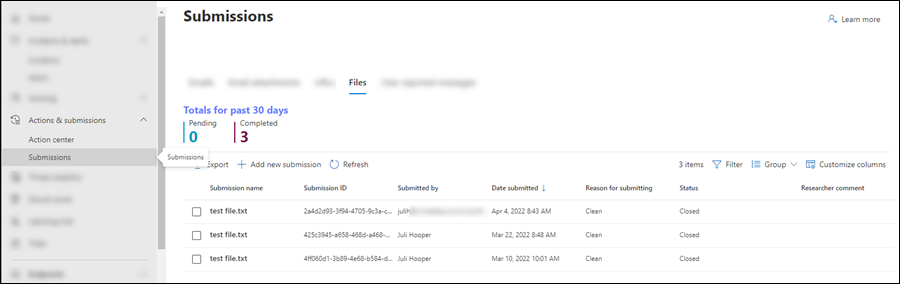
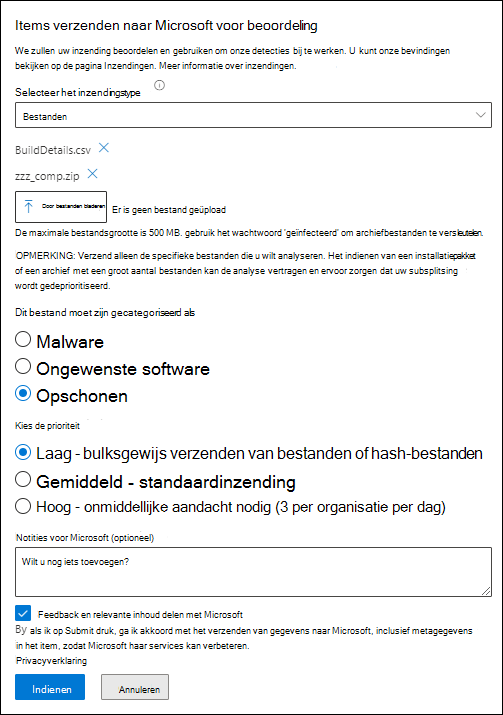
Selecteer in de flyout Items ter controle naar Microsoft verzenden die wordt geopend Bestanden of bestandshash in de vervolgkeuzelijst Het type inzending selecteren.
Als u Files hebt geselecteerd, configureert u de volgende opties:
- Selecteer Bladeren naar bestanden. Zoek en selecteer het bestand in het dialoogvenster dat wordt geopend en selecteer vervolgens Openen. Herhaal deze stap zo vaak als nodig is. Als u een vermelding uit de flyout wilt verwijderen, selecteert u
 naast de vermelding.
- De maximale totale grootte van alle bestanden is 500 MB.
- Gebruik het wachtwoord 'geïnfecteerd' om archiefbestanden te versleutelen.
-
Het bestand moet zijn gecategoriseerd als: Selecteer een van de volgende waarden:
- Malware (vals-negatief)
- Ongewenste software
- Veilig (vals positief)
-
Kies de prioriteit: Selecteer een van de volgende waarden:
- Laag - bulksgewijs verzenden van bestanden of hash-bestanden
- Gemiddeld - standaardinzending
- Hoog - heeft onmiddellijke aandacht nodig (maximaal drie per dag)
- Notities voor Microsoft (optioneel): voer een optionele notitie in.
- Feedback en relevante inhoud delen met Microsoft: lees de privacyverklaring en selecteer deze optie.
- Selecteer Bladeren naar bestanden. Zoek en selecteer het bestand in het dialoogvenster dat wordt geopend en selecteer vervolgens Openen. Herhaal deze stap zo vaak als nodig is. Als u een vermelding uit de flyout wilt verwijderen, selecteert u
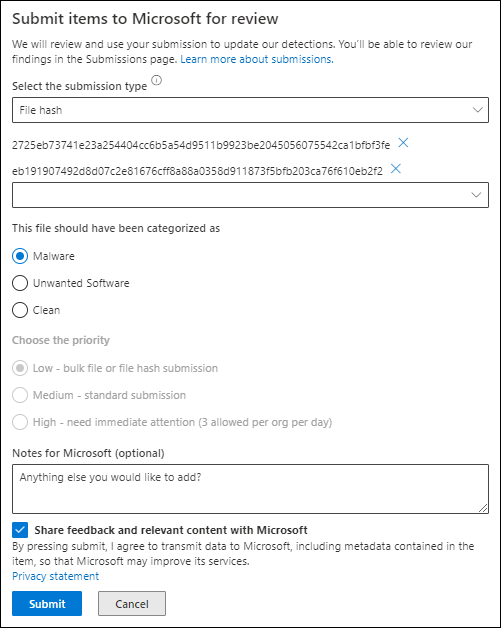
Als u Bestands-hash hebt geselecteerd, configureert u de volgende opties:
- Voer in het lege vak de hash-waarde van het bestand in (bijvoorbeeld
2725eb73741e23a254404cc6b5a54d9511b9923be2045056075542ca1bfbf3fe) en druk op Enter. Herhaal deze stap zo vaak als nodig is. Als u een vermelding uit de flyout wilt verwijderen, selecteert u naast de vermelding. -
Het bestand moet zijn gecategoriseerd als: Selecteer een van de volgende waarden:
- Malware (vals-negatief)
- Ongewenste software
- Veilig (vals positief)
- Notities voor Microsoft (optioneel): voer een optionele notitie in.
- Feedback en relevante inhoud delen met Microsoft: lees de privacyverklaring en selecteer deze optie.
- Voer in het lege vak de hash-waarde van het bestand in (bijvoorbeeld
Wanneer u klaar bent in de flyout Items verzenden naar Microsoft voor revisie , selecteert u Verzenden.
Terug op het tabblad Files van de pagina Inzendingen wordt de inzending weergegeven.
Als u de details van de inzending wilt bekijken, selecteert u de inzending door op een andere plaats in de rij dan het selectievakje naast de inzendingsnaam te klikken. De details van de inzending vindt u in de flyout met details die wordt geopend.
Items rapporteren aan Microsoft vanaf de pagina Waarschuwingen in de Defender-portal
Gebruik de volgende stappen om items vanaf de pagina Waarschuwingen in de Defender-portal bij Microsoft te melden.
Ga in de Microsoft Defender portal op https://security.microsoft.comnaar Onderzoeken & antwoord>Incidenten & waarschuwingen>Waarschuwingen. Als u rechtstreeks naar de pagina Waarschuwingen wilt gaan, gebruikt u https://security.microsoft.com/alerts.
Zoek op de pagina Waarschuwingen de waarschuwing met het bestand dat u wilt rapporteren. U kunt bijvoorbeeld
 Filteren selecteren en vervolgens Service-/detectiebronnen>selecteren Microsoft Defender voor Eindpunt.
Selecteer de waarschuwing in de lijst door op een willekeurige plaats in de rij te klikken, behalve in het selectievakje naast de waarde van de waarschuwingsnaam .
Selecteer in de flyout details die wordt geopend de optie
 >Items verzenden naar Microsoft voor revisie.
a.
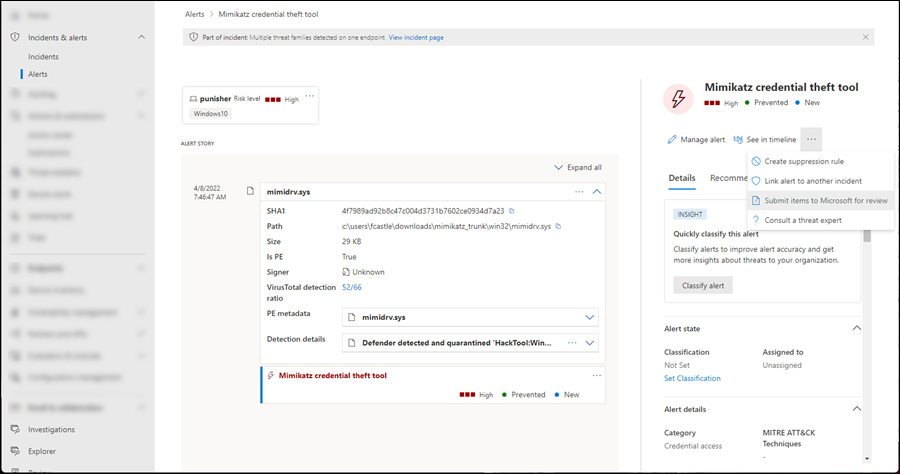
De opties die beschikbaar zijn in het fly-outvenster Items ter beoordeling naar Microsoft verzenden dat wordt geopend, zijn dezelfde als beschreven in Een bestand of bestandshash verzenden naar Microsoft vanuit de Defender-portal.
Het enige verschil is de optie Waarschuwingsverhaal opnemen die u kunt selecteren om een JSON-bestand bij te voegen waarmee Microsoft de inzending kan onderzoeken.
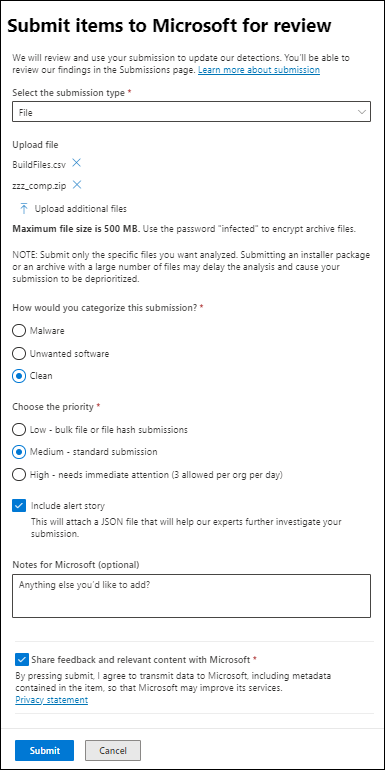
Wanneer u klaar bent in de flyout Items verzenden naar Microsoft voor revisie , selecteert u Verzenden.
De inzending is beschikbaar op het tabblad Files van de pagina Inzendingen op https://security.microsoft.com/reportsubmission?viewid=file.