Notitie
Voor toegang tot deze pagina is autorisatie vereist. U kunt proberen u aan te melden of de directory te wijzigen.
Voor toegang tot deze pagina is autorisatie vereist. U kunt proberen de mappen te wijzigen.
Dit artikel maakt deel uit van de implementatiehandleiding voor regels voor het verminderen van kwetsbaarheid voor aanvallen.
Het testen van ASR-regels (Attack Surface Reduction) is een kritieke stap in uw implementatie. U moet bepalen of asr-regels uw Line-Of-Business-apps blokkeren. Door te beginnen met een kleine, gecontroleerde groep, kunt u potentiële werkonderbrekingen beperken naarmate u de implementatie in uw organisatie uitbreidt.
Opmerking
Voordat u begint met de testfase van de implementatie van uw ASR-regels, schakelt u alle gerelateerde ASR-regels uit die momenteel zijn ingeschakeld in de modus Blokkeren of Waarschuwen (indien van toepassing). Zie Rapporten over regels voor aanvalsoppervlaktevermindering voor informatie over hoe u het rapport gebruikt om ingeschakelde ASR-regels te vinden.
Zoals u in het volgende diagram kunt zien, begint u met de implementatie van asr-regels met ring 1 (de eerste kleine testgroep met apparaten die worden gebruikt voor het testen).
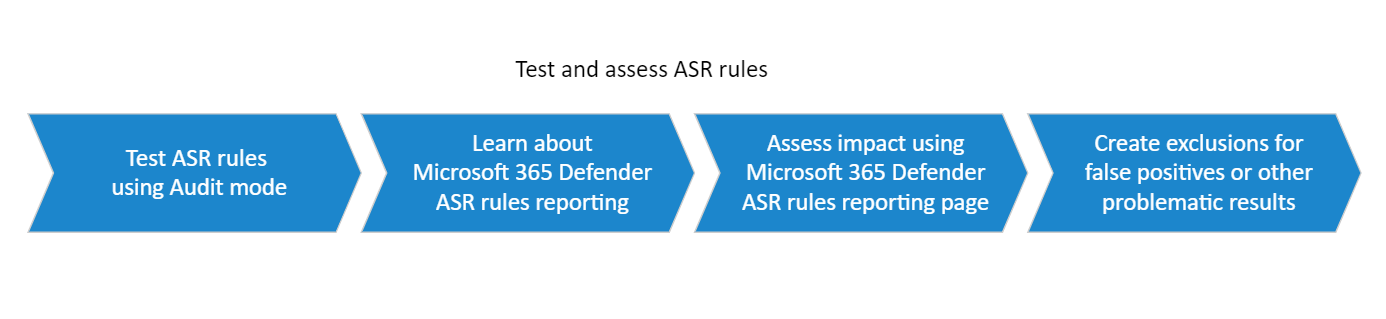
Regels beoordelen en evalueren vóór implementatie
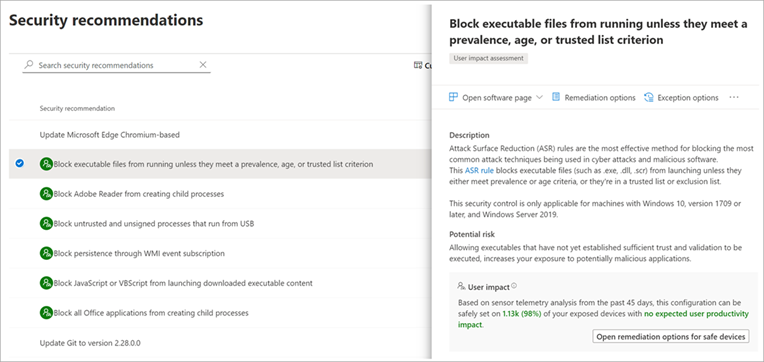
Als u Defender hebt voor Eindpuntplan 2 (inclusief geavanceerde mogelijkheden voor beveiligingsproblemen en opsporing), Microsoft Defender Vulnerability Management asr-regelgerelateerde beveiligingsaanbevelingen weergeeft die impactindicatoren op hoog niveau kunnen bieden (bijvoorbeeld of controleactiviteit op verschillende apparaten is waargenomen).
Ga in het Microsoft Defender-portal op https://security.microsoft.com naar Exposure management>Aanbevelingen (of rechtstreeks naar de pagina Beveiligingsaanbevelingen op https://security.microsoft.com/exposure-recommendations). Selecteer op de pagina Beveiligingsaanbeveling een ASR-regel om de flyout met details te openen en selecteer vervolgens het tabblad Apparaten . De waarde gebruikersimpact geeft het percentage apparaten weer dat een nieuw beleid kan accepteren waardoor de regel in de blokmodus wordt ingeschakeld zonder dat dit de productiviteit nadelig beïnvloedt.
Opmerking
Als u het mogelijke effect van een ASR-regel nauwkeurig wilt beoordelen voordat u deze inschakelt in de modus Blokkeren of Waarschuwen , moet u de gegevens van de controlemodus en gedetailleerde rapportage bekijken, zoals het rapport Kwetsbaarheidsbeperkingsregel of Geavanceerde opsporingsgegevens.
Stap 1: Test alle ASR-regels in de auditmodus
Opmerking
Zoals beschreven in ASR-regels, kunt u de standaardbeveiligingsregels doorgaans inschakelen in de modus Blokkeren of Waarschuwen zonder te testen.
Schakel normaal gesproken alle ASR-regels tegelijkertijd in in de controlemodus , zodat u kunt bepalen welke regels worden geactiveerd door dagelijkse bedrijfsactiviteiten. Begin met uw ASR-regelkampioenen of -apparaten in ring 1.
ASR-regels in de controlemodus zijn niet van invloed op gebruikers. Maar de regels genereren logboekgebeurtenissen die u kunt evalueren.
Als uw organisatie Microsoft Intune heeft (opgenomen in abonnementen zoals Microsoft 365 E5 of beschikbaar als add-on), gebruikt u in Intune het eindpuntbeveiligingsbeleid Aanvalsoppervlakvermindering om ASR-regels te configureren en te distribueren in de modus Audit. Zie ASR-regels en -uitsluitingen configureren in Intune met behulp van eindpuntbeveiligingsbeleid voor instructies.
Als u geen Intune hebt, zijn er andere implementatiemethoden voor ASR-regels beschikbaar:
- Microsoft Configuration Manager
- Elke MDM-oplossing die gebruikmaakt van de beleids-CSP
- Groepsbeleid
- PowerShell
Tip
De implementatiemethode die u gebruikt voor ASR-regels heeft geen invloed op rapportagegegevens, zolang de apparaten maar zijn geregistreerd bij Defender voor Eindpunt.
Stap 2: ASR-regelgegevens controleren en impact beoordelen
Nadat ASR-regels zijn geïmplementeerd in de controlemodus , controleert u de geactiveerde gebeurtenissen om hun effecten te beoordelen en potentiële uitsluitingen te identificeren. De rapportagemethoden die voor u beschikbaar zijn, zijn afhankelijk van uw product en plan: het ASR-regelsrapport en de tijdlijn van het apparaat vereisen Defender voor Eindpuntplan 2 of Microsoft Defender voor Bedrijven. Geavanceerde opsporing vereist Defender voor Eindpuntplan 2 en Windows Logboeken is beschikbaar bij elk abonnement. Gebruik een of meer van de volgende methoden:
Gebruik in Defender voor Eindpunt Plan 2 of Microsoft Defender voor Bedrijven het rapport Regels voor vermindering van het aanvalsoppervlak in de Microsoft Defender-portal. Zie Rapport over Attack Surface Reduction-regels (ASR) voor volledige informatie.
In Defender for Endpoint Plan 2 gebruikt u Geavanceerde opsporing om ASR-regel gebeurtenissen te vinden. Zie ASR-regelgebeurtenissen in Geavanceerd opsporen voor meer informatie.
Gebruik in Defender voor Eindpunt-abonnement 2 of Defender voor Bedrijven de tijdlijn van het Defender voor Eindpunt-apparaat. Zie de tijdlijn van Microsoft Defender voor Eindpunt apparaat voor meer informatie.
Anders zijn ASR-regelgebeurtenissen alleen beschikbaar in de Windows Logboeken op het lokale apparaat. Maar u kunt Windows Event Forwarding gebruiken om de gegevensverzameling van de ASR-regel te centraliseren.
Kijk met name naar Gebeurtenis-id 1122 in het logboek Toepassingen en servicelogboeken>Microsoft>Windows>Windows Defender>Operationeel (gebeurtenissen voor regels in de modus Audit). Zie Gebeurtenissen voor aanvalsoppervlakteverkleining weergeven in Windows Logboeken voor een volledige lijst met gebeurtenis-id's van ASR-regels en gedetailleerde stappen.
Stap 3: uitsluitingen van ASR-regels configureren
Nadat u asr-regelgegevens hebt bekeken vanuit de controlemodus , ziet u mogelijk dat sommige ASR-regels legitieme zakelijke apps of activiteiten (ook wel fout-positieven genoemd) blokkeren. U kunt uitsluitingen toevoegen om te voorkomen dat ASR-regels de betrokken bestanden of mappen evalueren.
Als u in Microsoft Intune een eindpuntbeveiligingsbeleid voor het verminderen van kwetsbaarheid voor aanvallen hebt gebruikt om de ASR-regels te implementeren, gebruikt u hetzelfde beleid om uitsluitingen van ASR-regels te configureren. Zie ASR-regels en -uitsluitingen configureren in Intune met behulp van eindpuntbeveiligingsbeleid voor instructies.
Als u een andere methode hebt gebruikt om de ASR-regels te implementeren, gebruikt u dezelfde methode om uitsluitingen van ASR-regels te configureren:
- Microsoft Configuration Manager
- Groepsbeleid
- Elke MDM-oplossing die gebruikmaakt van de beleids-CSP
- PowerShell
Tip
Regeluitsluitingen zijn beter dan regels uitschakelen of terugzetten naar de controlemodus . Profiteer van de waarschuwingsmodus in beschikbare regels om onderbrekingen te beperken zonder de regel volledig uit te schakelen. Zie Modi voor ASR-regels voor meer informatie.
Verwante onderwerpen
- Implementatiehandleiding voor ASR-regels (Attack Surface Reduction)
- De implementatie van uw ASR-regels (Attack Surface Reduction) plannen
- ASR-regels (Attack Surface Reduction) inschakelen
- De implementatie van uw ASR-regels (Attack Surface Reduction) beheren en bewaken
- Rapport met ASR-regels (Attack Surface Reduction)
- Problemen met regels voor aanvalsoppervlakvermindering oplossen
- Referentie voor ASR-regels (Attack Surface Reduction)