Microsoft Defender for Identity-connectiviteit testen
De Defender for Identity-sensor vereist netwerkconnectiviteit met de Defender for Identity-service en de meeste organisaties beheren de toegang tot internet via firewalls of proxy's. Wanneer u bijvoorbeeld een proxy gebruikt, kunt u toegang tot poort 443 via één URL toestaan. Zie Vereiste poorten voor meer informatie.
Nadat u de server hebt voorbereid die u gaat gebruiken voor uw Microsoft Defender for Identity-sensor en indien nodig proxy-instellingen configureert, raden we u aan om de connectiviteit te testen om ervoor te zorgen dat uw server toegang heeft tot de Defender for Identity-cloudservice. Gebruik de procedures in dit artikel, zelfs na de implementatie als uw sensorserver verbindingsproblemen ondervindt.
Zie Vereiste poorten voor meer informatie.
Connectiviteit testen met behulp van een browser
Open een browser. Als u een proxy gebruikt, moet u ervoor zorgen dat uw browser dezelfde proxy-instellingen gebruikt die door de sensor worden gebruikt.
Als de proxy-instellingen bijvoorbeeld zijn gedefinieerd voor lokaal systeem, moet u PSExec gebruiken om een sessie als lokaal systeem te openen en de browser vanuit die sessie te openen.
Blader naar de volgende URL:
https://<your_workspace_name>sensorapi.atp.azure.com/tri/sensor/api/ping. Vervang door<your_workspace_name>de naam van uw Defender for Identity-werkruimte.Belangrijk
U moet opgeven
HTTPS, nietHTTP, om de connectiviteit goed te testen.
Resultaat: Er wordt een OK-bericht weergegeven (HTTP-status 200), waarmee wordt aangegeven dat u het HTTPS-eindpunt defender for Identity hebt kunnen routeren. Dit is het gewenste resultaat.
Voor sommige oudere werkruimten kan het geretourneerde bericht fout 503 zijn. De service is niet beschikbaar. Dit is een tijdelijke status die nog steeds een succes aangeeft. Voorbeeld:

Andere resultaten kunnen de volgende scenario's bevatten:
Als u geen ok-bericht krijgt, hebt u mogelijk een probleem met uw proxyconfiguratie. Controleer de netwerk- en proxyinstellingen.
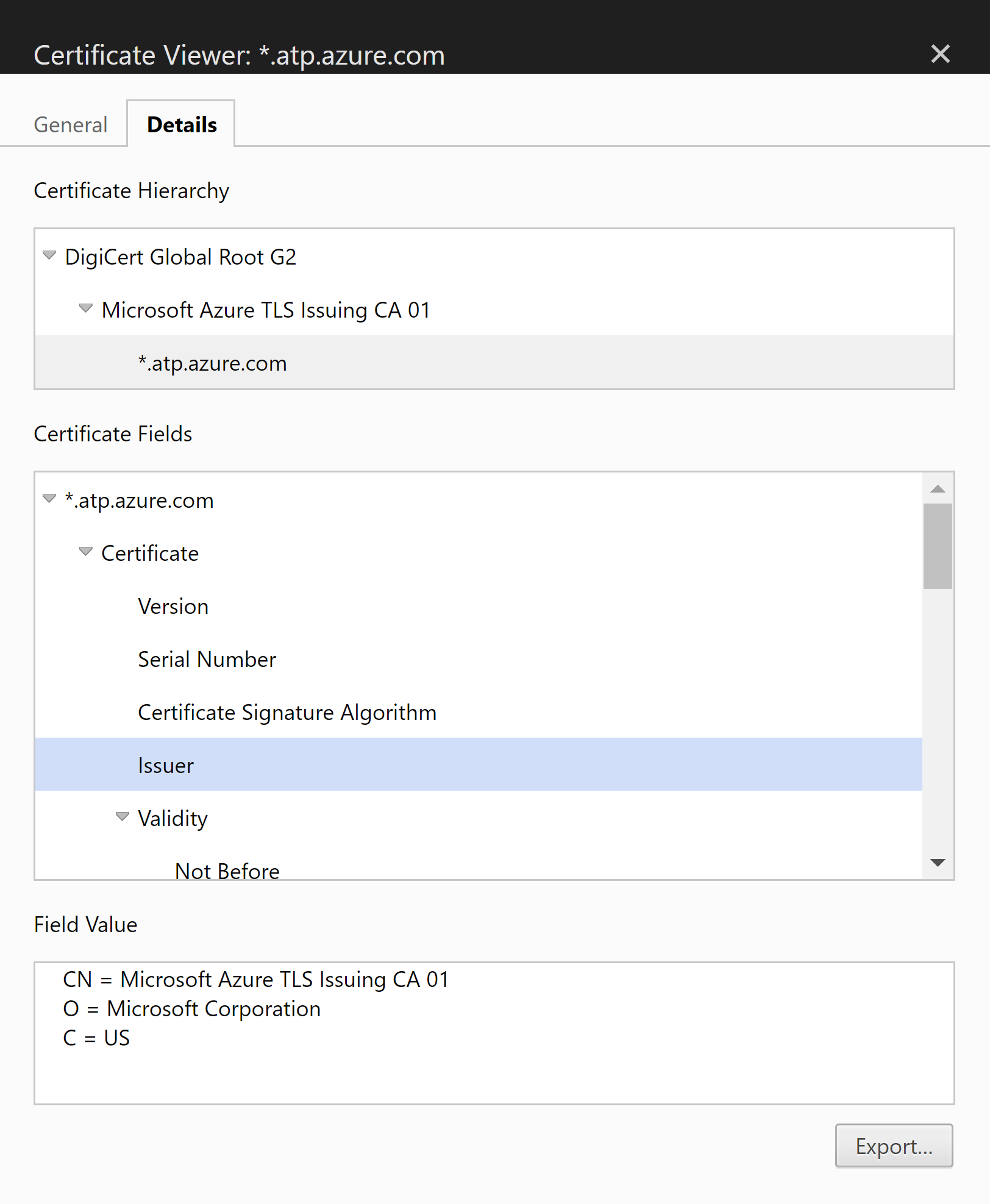
Als u een certificaatfout krijgt, controleert u of de vereiste vertrouwde basiscertificaten zijn geïnstalleerd voordat u doorgaat. Zie Proxyverificatieprobleem voor meer informatie als verbindingsfout. De certificaatdetails moeten er als volgt uitzien:
Serviceconnectiviteit testen met Behulp van PowerShell
Vereisten: Voordat u Defender for Identity PowerShell-opdrachten uitvoert, moet u ervoor zorgen dat u de PowerShell-module Defender for Identity hebt gedownload.
Meld u aan bij uw server en voer een van de volgende opdrachten uit:
Als u de instellingen van de huidige server wilt gebruiken, voert u het volgende uit:
Test-MDISensorApiConnectionVoer de opdracht uit met de volgende syntaxis om de instellingen te testen die u van plan bent te gebruiken, maar die momenteel niet op de server zijn geconfigureerd:
Test-MDISensorApiConnection -BypassConfiguration -SensorApiUrl 'https://contososensorapi.atp.azure.com' -ProxyUrl 'https://myproxy.contoso.com:8080' -ProxyCredential $credentialHierin:
https://contososensorapi.atp.azure.comis een voorbeeld van uw sensor-URL, waarbij contososensor de naam van uw werkruimte is.https://myproxy.contoso.com:8080is een voorbeeld van uw proxy-URL
Zie de MDI PowerShell-documentatie voor meer informatie.