Notitie
Voor toegang tot deze pagina is autorisatie vereist. U kunt proberen u aan te melden of de directory te wijzigen.
Voor toegang tot deze pagina is autorisatie vereist. U kunt proberen de mappen te wijzigen.
Deze zelfstudie laat zien hoe u een .NET-consoletoepassing maakt en uitvoert met behulp van Visual Studio Code.
In deze handleiding leert u:
- Start Visual Studio Code met een C#-ontwikkelomgeving.
- Maak een .NET-consoletoepassing 'HelloWorld'.
- Verbeter de app om de gebruiker om zijn naam te vragen en weer te geven in het consolevenster.
Deze zelfstudie laat zien hoe u een .NET-consoletoepassing maakt en uitvoert met behulp van GitHub Codespaces.
In deze handleiding leert u:
- Start een GitHub Codespace met een C#-ontwikkelomgeving.
- Maak een 'HelloWorld' .NET-app met één bestand.
- Verbeter de app om de gebruiker om zijn naam te vragen en weer te geven in het consolevenster.
Voorwaarden
- De nieuwste .NET SDK-
- Visual Studio Code-editor
- De C# DevKit
Installatie-instructies
Op Windows gebruikt u dit WinGet-configuratiebestand om alle vereisten te installeren. Als u al iets hebt geïnstalleerd, slaat WinGet die stap over.
- Download het bestand en dubbelklik erop om het uit te voeren.
- Lees de gebruiksrechtovereenkomst, typ yen selecteer Enter wanneer u wordt gevraagd om te accepteren.
- Als u een knipperende UAC-prompt (User Account Control) krijgt op de taakbalk, staat u de installatie toe om door te gaan.
Op andere platforms moet u elk van deze onderdelen afzonderlijk installeren.
- Download het aanbevolen installatieprogramma op de downloadpagina van de .NET SDK en dubbelklik erop om het uit te voeren. De downloadpagina detecteert uw platform en raadt het meest recente installatieprogramma voor uw platform aan.
- Download het meest recente installatieprogramma van de Visual Studio Code startpagina en dubbelklik erop om het uit te voeren. Deze pagina detecteert ook uw platform en de koppeling moet juist zijn voor uw systeem.
- Klik op de knop Installeren op de pagina C# DevKit extensie. Hiermee opent u Visual Studio-code en wordt gevraagd of u de extensie wilt installeren of inschakelen. Selecteer 'installeren'.
- Een GitHub-account voor het gebruik van GitHub Codespaces. Als u nog geen account hebt, kunt u een gratis account maken op GitHub.com.
De app maken
Maak een .NET-console-app-project met de naam 'HelloWorld'.
Visual Studio Code starten.
Ga naar de verkennerweergave en selecteer .NET-project maken. U kunt ook het opdrachtenpalet openen met Ctrl+Shift+P (Command+Shift+P in MacOS) en vervolgens '.NET' typen en de opdracht .NET: New Project zoeken en selecteren.
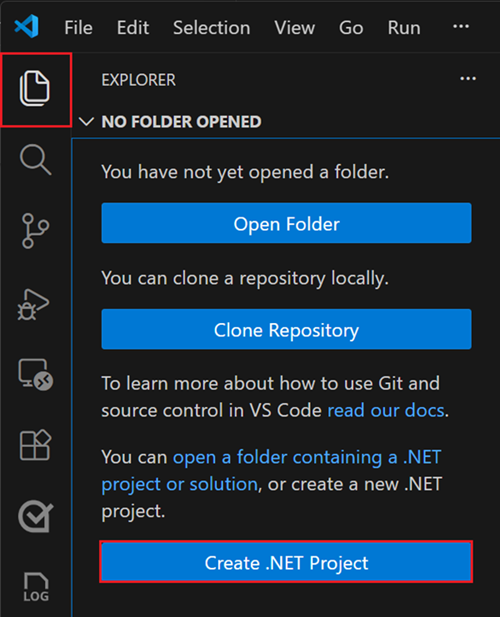
Nadat u de opdracht hebt geselecteerd, moet u de projectsjabloon kiezen. Kies Console-app.
Selecteer de locatie waar u het nieuwe project wilt maken.
Geef uw nieuwe project een naam, 'HelloWorld'.
Selecteer .sln voor de bestandsindeling van de oplossing.
Selecteer Project maken.
Het project wordt gemaakt en het bestand Program.cs wordt geopend. U ziet de eenvoudige toepassing die door de sjabloon is gemaakt:
// See https://aka.ms/new-console-template for more information
Console.WriteLine("Hello, World!");
De code definieert een klasse,
Programwaarmee de Console.WriteLine(String) methode wordt aangeroepen om een bericht weer te geven in het consolevenster.
Codespaces openen
Start een GitHub Codespace met de zelfstudieomgeving.
Open een browservenster en navigeer naar de zelfstudiecodespace-opslagplaats.
Selecteer de groene knop Code en vervolgens het tabblad Codespaces .
Selecteer het
+teken of de groene Codespace maken op main knop om een nieuwe Codespace te maken met behulp van deze omgeving.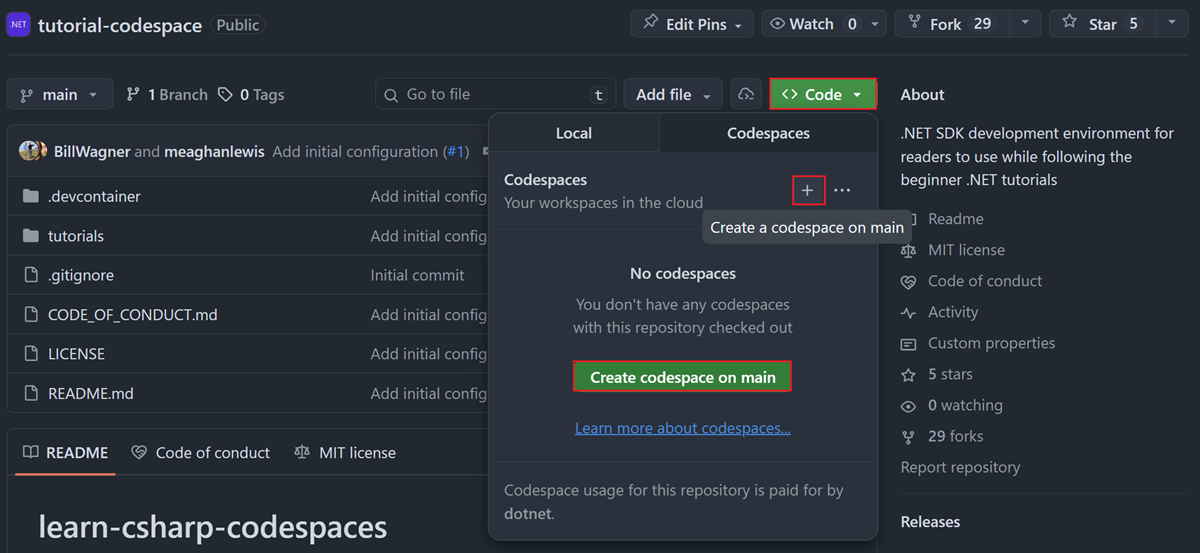
Een .NET-app op basis van bestanden maken
In Codespaces maakt u een app op basis van bestanden. Met op bestanden gebaseerde apps kunt u .NET-toepassingen bouwen vanuit één C#-bestand zonder dat u een traditioneel projectbestand hoeft te maken.
Wanneer uw codespace wordt geladen, klikt u met de rechtermuisknop op de map zelfstudies en selecteert u Nieuw bestand.... Voer de naam HelloWorld.cs in en druk op Enter.
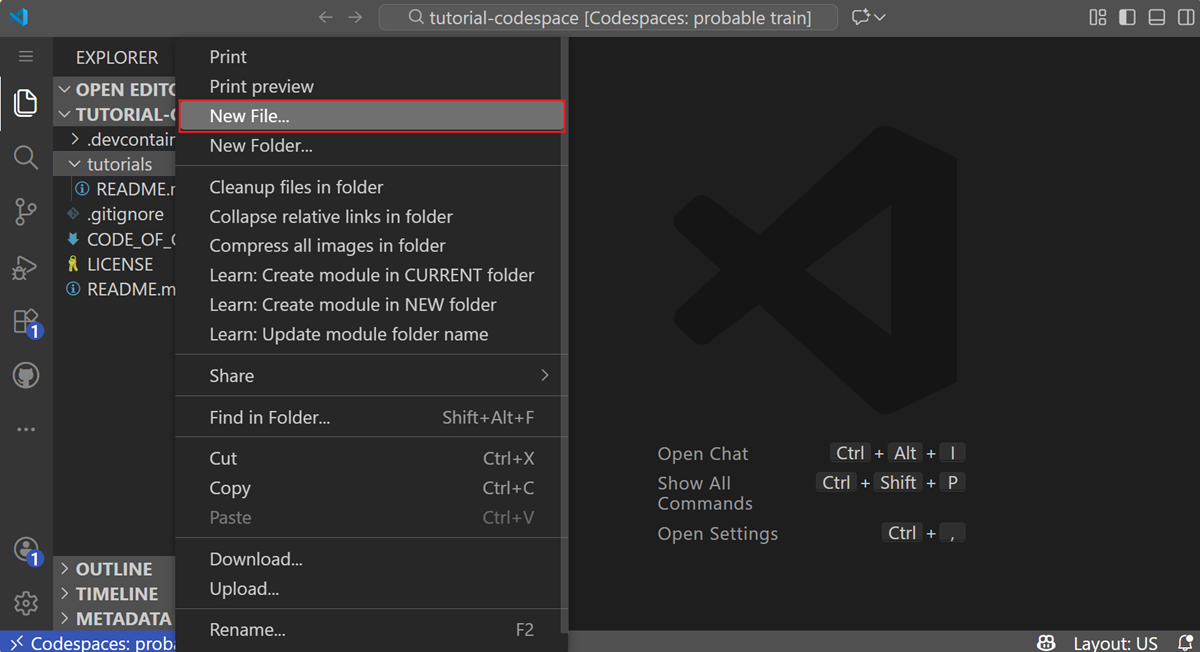
HelloWorld.cs wordt geopend in de editor. Typ of kopieer de volgende code in het bestand:
Console.WriteLine("Hello, World!");
De app uitvoeren
Als u uw app wilt uitvoeren, selecteert u Uitvoeren>Uitvoeren zonder foutopsporing in het bovenste menu of gebruikt u de sneltoets (Ctrl+F5).
Als u wordt gevraagd een foutopsporingsprogramma te selecteren, selecteert u C# als foutopsporingsprogramma en selecteert u vervolgens C#: Fouten opsporen in het actieve bestand als startconfiguratie.
Het programma geeft 'Hallo, wereld!' weer en eindigt.
Controleer in het terminalvenster of de map zelfstudies de huidige map is en voer het programma uit:
cd tutorials
dotnet HelloWorld.cs
Het programma geeft 'Hallo, wereld!' weer en eindigt.
De app verbeteren
Verbeter de toepassing om de gebruiker om zijn naam te vragen en weer te geven samen met de datum en tijd.
Open Program.cs.
Vervang de inhoud van de klasse door de volgende code:
Console.WriteLine("What is your name?");
var name = Console.ReadLine();
var currentDate = DateTime.Now;
Console.WriteLine($"{Environment.NewLine}Hello, {name}, on {currentDate:d} at {currentDate:t}!");
Console.Write($"{Environment.NewLine}Press Enter to exit...");
Console.Read();
Deze code geeft een prompt weer in het consolevenster en wacht totdat de gebruiker een tekenreeks invoert, gevolgd door de Enter-toets. Deze tekenreeks wordt opgeslagen in een variabele met de naam
name. Ook wordt de waarde van de eigenschap DateTime.Now, die de huidige lokale tijd bevat, opgehaald en toegewezen aan een variabele met de naamcurrentDate. En deze waarden worden weergegeven in het consolevenster. Ten slotte wordt er een prompt weergegeven in het consolevenster en wordt de Read() methode aangeroepen om te wachten op gebruikersinvoer.NewLine is een platformonafhankelijke en taalonafhankelijke manier om een regeleinde weer te geven.
Door het dollarteken (
$) voor een tekenreeks te zetten, kunt u expressies, zoals variabelenamen, in accolades binnen de tekenreeks gebruiken. De expressiewaarde wordt ingevoegd in de tekenreeks in plaats van de expressie. Deze syntaxis wordt geïnterpoleerde tekenreeksengenoemd.Sla uw wijzigingen op.
Belangrijk
In Visual Studio Code moet u expliciet wijzigingen opslaan. In tegenstelling tot Visual Studio worden bestandswijzigingen niet automatisch opgeslagen wanneer u een app bouwt en uitvoert.
Selecteer Uitvoeren>Uitvoeren zonder debuggen.
Reageer op de prompt door een naam in te voeren en op de toets Enter te drukken.
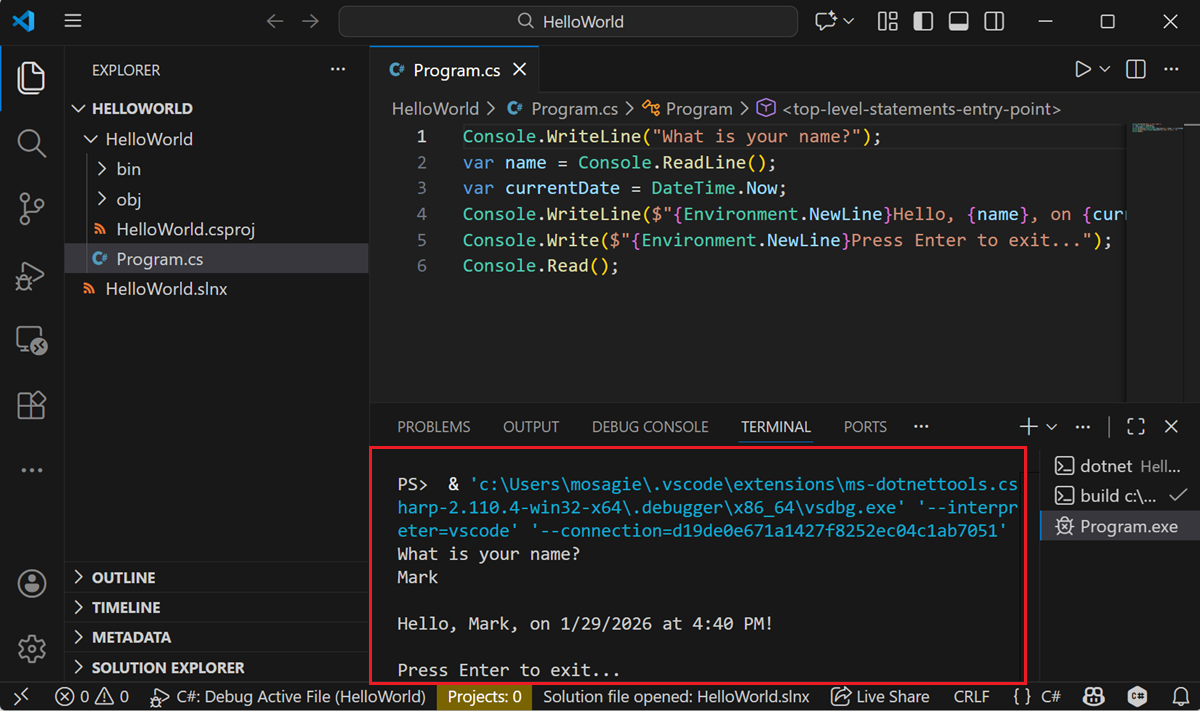
Druk op Enter- om het programma af te sluiten.
Werk HelloWorld.cs bij met de volgende code:
Console.WriteLine("What is your name?");
var name = Console.ReadLine();
var currentDate = DateTime.Now;
Console.WriteLine($"{Environment.NewLine}Hello, {name}, on {currentDate:d} at {currentDate:t}!");
Console.Write($"{Environment.NewLine}Press Enter to exit...");
Console.Read();
Deze code geeft een prompt weer in het consolevenster en wacht totdat de gebruiker een tekenreeks invoert, gevolgd door de Enter-toets. Deze tekenreeks wordt opgeslagen in een variabele met de naam
name. Ook wordt de waarde van de eigenschap DateTime.Now, die de huidige lokale tijd bevat, opgehaald en toegewezen aan een variabele met de naamcurrentDate. En deze waarden worden weergegeven in het consolevenster. Ten slotte wordt er een prompt weergegeven in het consolevenster en wordt de Read() methode aangeroepen om te wachten op gebruikersinvoer.NewLine is een platformonafhankelijke en taalonafhankelijke manier om een regeleinde weer te geven.
Door het dollarteken (
$) voor een tekenreeks te zetten, kunt u expressies, zoals variabelenamen, in accolades binnen de tekenreeks gebruiken. De expressiewaarde wordt ingevoegd in de tekenreeks in plaats van de expressie. Deze syntaxis wordt geïnterpoleerde tekenreeksengenoemd.Voer de bijgewerkte app uit met behulp van de volgende opdracht:
dotnet HelloWorld.csReageer op de prompt door een naam in te voeren en op de toets Enter te drukken.
De uitvoer ziet er ongeveer als volgt uit:
What is your name? Mark
Hello, Mark, on 1/29/2026 at 4:40 PM!
Press Enter to exit...
Druk op Enter- om het programma af te sluiten.
Aanvullende informatiebronnen
Middelen opschonen
GitHub verwijdert uw Codespace automatisch na 30 dagen inactiviteit. Als u van plan bent om meer tutorials uit deze serie te volgen, kunt u uw Codespace geconfigureerd laten. Als u klaar bent om naar de .NET-site te gaan om de .NET SDK te downloaden, kunt u uw Codespace verwijderen. Als u uw Codespace wilt verwijderen, opent u een browservenster en gaat u naar uw Codespaces. U ziet een lijst met uw codespaces in het venster. Selecteer de drie puntjes (...) in de vermelding voor de zelfstudiecoderuimte. Selecteer vervolgens Verwijderen.
Volgende stappen
In deze zelfstudie hebt u een .NET-consoletoepassing gemaakt. In de volgende zelfstudie gaat u fouten opsporen in de app.
Met ons samenwerken op GitHub
De bron voor deze inhoud vindt u op GitHub, waar u ook problemen en pull-aanvragen kunt maken en controleren. Bekijk onze gids voor inzenders voor meer informatie.
