Notitie
Voor toegang tot deze pagina is autorisatie vereist. U kunt proberen u aan te melden of de directory te wijzigen.
Voor toegang tot deze pagina is autorisatie vereist. U kunt proberen de mappen te wijzigen.
In deze quickstart leert u hoe u uw project implementeert in Azure met GitHub Copilot-modernisering voor .NET. Met dit hulpprogramma kunt u gemigreerde projecten implementeren naar Azure en automatisch implementatiefouten tijdens het proces oplossen.
Vereiste voorwaarden
Windows besturingssysteem.
Visual Studio 2026 (of Visual Studio 2022 versie 17.14.17 en hoger).
.NET workload voor desktopontwikkeling met de volgende optionele onderdelen ingeschakeld:
- GitHub Copilot
- GitHub Copilot - moderniseringsagent
GitHub Copilot abonnement (betaald of gratis).
Aangetekend bij Visual Studio met behulp van een GitHub-account met Copilot-toegang.
Belangrijk
Als u abonnementen wijzigt, moet u Visual Studio opnieuw opstarten.
Code moet worden geschreven in C#.
Opmerking
Deze vereisten zijn van toepassing op Visual Studio. Zie GitHub Copilot-modernisering installeren voor andere ontwikkelomgevingen.
Uw project implementeren
Met de functie Modernisering voor .NET-implementatie kunt u uw gemigreerde app implementeren in Azure. Volg deze stappen om het implementatieproces te starten:
Open in Visual Studio het gemigreerde project.
Start de implementatie met een van de volgende methoden:
Implementeren na migratie: Implementeer uw project nadat u de migratietaak hebt voltooid. GitHub Copilot vraagt of u uw project wilt implementeren in Azure na het voltooien van een migratietaak. Door Copilot opdracht te geven om door te gaan, wordt het implementatieproces gestart.
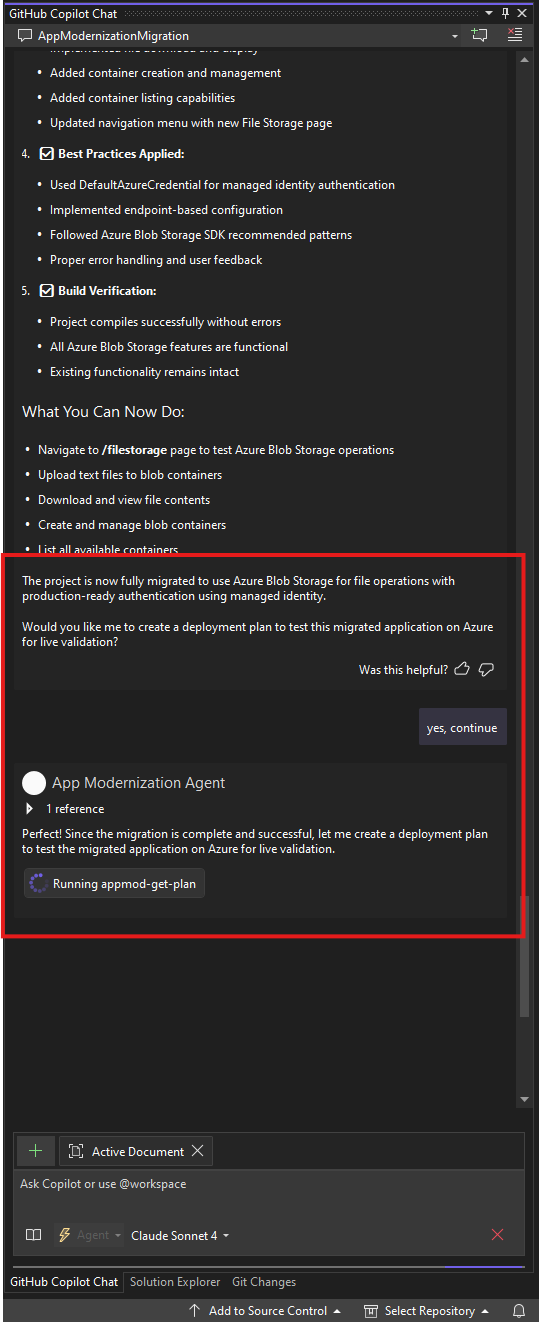
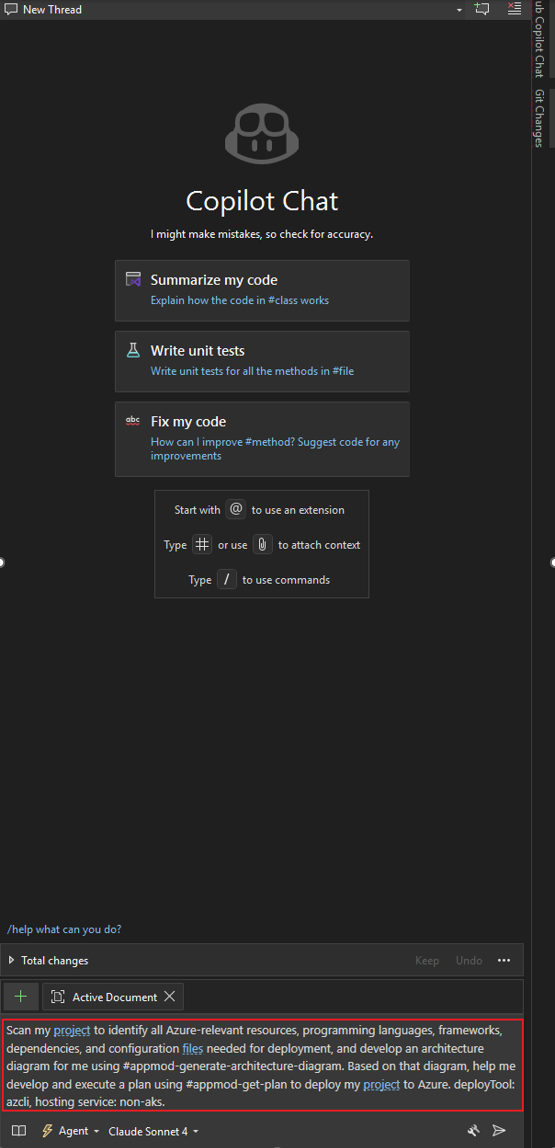
Gebruik een implementatieprompt om een nieuwe Azure-infrastructuur in te richten en uw project te implementeren: U kunt de volgende prompt invoeren in Copilot chat om uw project te implementeren in Azure:
Scan mijn project zorgvuldig om alle Azure relevante resources, programmeertalen, frameworks, afhankelijkheden en configuratiebestanden te identificeren die nodig zijn voor implementatie. Ontwikkel een architectuurdiagram voor mij met behulp van #appmod-generate-architecture-diagram. Op basis van dat diagram samen met alle informatie die u krijgt van projectscan, helpt u mij bij het ontwikkelen van een implementatie- en inrichtingsplan MET TOOL #appmod-get-plan en het uitvoeren om mijn project te implementeren in Azure. deployTool: azd, IacType: Bicep, hostingservice: non-aks.
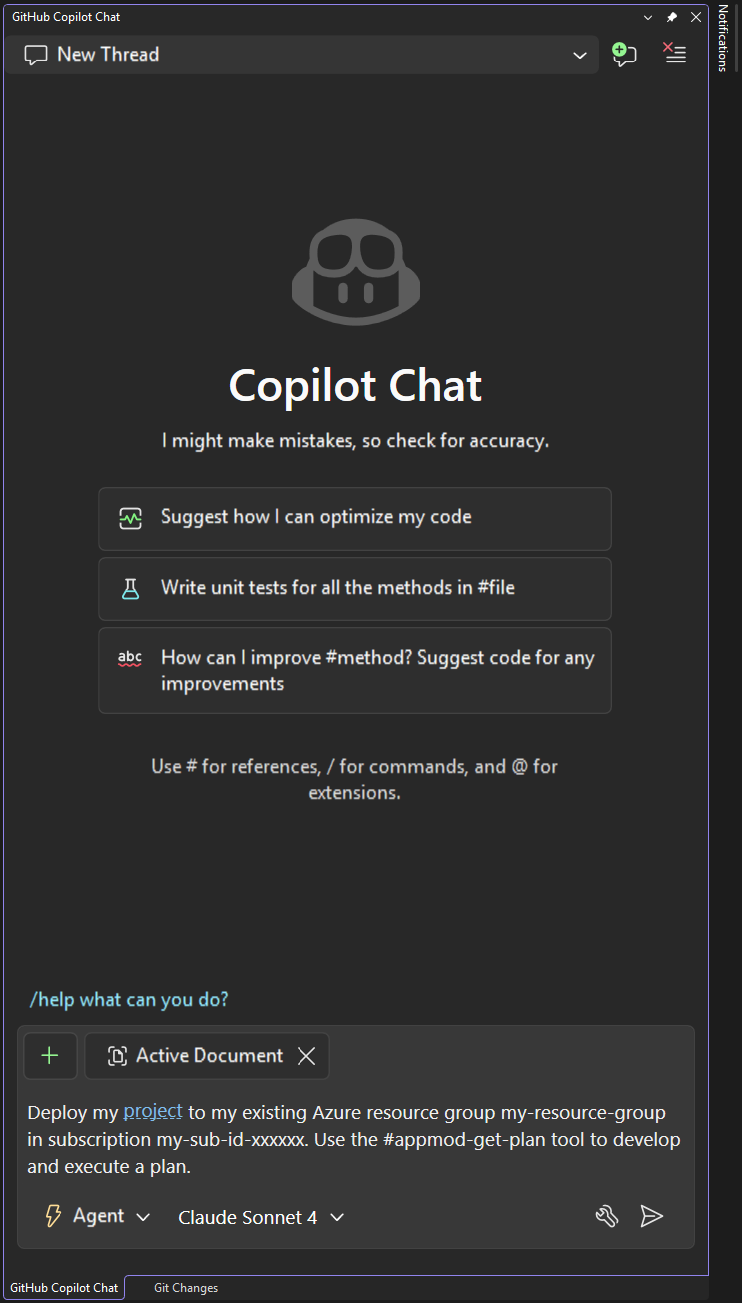
Gebruik een implementatieprompt om uw project te implementeren in bestaande Azure resources: U kunt de volgende prompt invoeren in Copilot chat om uw project te implementeren in bestaande Azure resources:
Mijn project implementeren in mijn bestaande Azure-resourcegroep [resourcegroep-id] in abonnement [abonnements-id]. Gebruik het hulpprogramma #appmod-get-plan om een plan te ontwikkelen en uit te voeren.
Nadat u de implementatie hebt gestart, kan GitHub Copilot vragen om goedkeuring om hulpprogramma's te gebruiken of opdrachten uit te voeren. Geef toestemming wanneer u hierom wordt gevraagd.
GitHub Copilot maakt een plan. In het plan wordt de implementatiestrategie uitgelegd, waaronder implementatiedoelen, projectinformatie, Azure resourcearchitectuur, Azure resources en uitvoeringsstappen.
U kunt het plan rechtstreeks bewerken of GitHub Copilot vragen om het te bewerken om uw implementatie aan te passen voordat u verdergaat.
Wanneer u tevreden bent met het plan, geeft u GitHub Copilot opdracht om door te gaan.
GitHub Copilot volgt het plan en voert het implementatieproces uit.
Wanneer de implementatie is voltooid, geeft GitHub Copilot een overzicht van het implementatieproces.
Opmerkingen
- Gebruik Claude Sonnet 4 of hoger voor de beste resultaten.
- Copilot kan enkele iteraties nodig hebben om implementatiefouten op te lossen.
Met ons samenwerken op GitHub
De bron voor deze inhoud vindt u op GitHub, waar u ook problemen en pull-aanvragen kunt maken en controleren. Bekijk onze gids voor inzenders voor meer informatie.
