Notitie
Voor toegang tot deze pagina is autorisatie vereist. U kunt proberen u aan te melden of de directory te wijzigen.
Voor toegang tot deze pagina is autorisatie vereist. U kunt proberen de mappen te wijzigen.
Met de tegelweergavefunctie van het besturingselement ListView kunt u een visueel evenwicht bieden tussen grafische en tekstuele informatie. De tekstuele informatie die wordt weergegeven voor een item in de tegelweergave is hetzelfde als de kolomgegevens die zijn gedefinieerd voor de detailweergave. De tegelweergave werkt in combinatie met de groeperings- of invoegmarkeringsfuncties in het besturingselement ListView.
De tegelweergave maakt gebruik van een pictogram van 32 x 32 pixels en verschillende regels tekst, zoals wordt weergegeven in de volgende afbeeldingen.
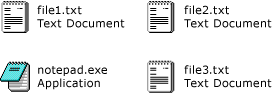
Als u de tegelweergave wilt inschakelen, stelt u de eigenschap View in op Tile. U kunt de grootte van de tegels aanpassen door de eigenschap TileSize en het aantal tekstregels in de tegel in te stellen door de Columns verzameling aan te passen.
Tegelweergave programmatisch instellen
Gebruik de opsomming View van de controle ListView.
ListView1.View = View.TilelistView1.View = View.Tile;
Voorbeeld
In het volgende volledige codevoorbeeld ziet u de tegelweergave met tegels die zijn gewijzigd om drie regels tekst weer te geven. De tegelgrootte is aangepast om tekstomloop te voorkomen.
#using <System.dll>
#using <System.Windows.Forms.dll>
#using <System.Drawing.dll>

using namespace System;
using namespace System::Drawing;
using namespace System::Windows::Forms;

public ref class ListViewTilingExample: public Form
{
private:
   ImageList^ myImageList;

public:
   ListViewTilingExample()
   {
      // Initialize myListView.
      ListView^ myListView = gcnew ListView;
      myListView->Dock = DockStyle::Fill;
      myListView->View = View::Tile;

      // Initialize the tile size.
      myListView->TileSize = System::Drawing::Size( 400, 45 );

      // Initialize the item icons.
      myImageList = gcnew ImageList;
      System::Drawing::Icon^ myIcon = gcnew System::Drawing::Icon( "book.ico" );
      try
      {
         myImageList->Images->Add( myIcon );
      }
      finally
      {
         if ( myIcon )
                  delete safe_cast<IDisposable^>(myIcon);
      }

      myImageList->ImageSize = System::Drawing::Size( 32, 32 );
      myListView->LargeImageList = myImageList;

      // Add column headers so the subitems will appear.
      array<ColumnHeader^>^temp0 = {gcnew ColumnHeader,gcnew ColumnHeader,gcnew ColumnHeader};
      myListView->Columns->AddRange( temp0 );

      // Create items and add them to myListView.
      array<String^>^temp1 = {"Programming Windows","Petzold, Charles","1998"};
      ListViewItem^ item0 = gcnew ListViewItem( temp1,0 );
      array<String^>^temp2 = {"Code: The Hidden Language of Computer Hardware and Software","Petzold, Charles","2000"};
      ListViewItem^ item1 = gcnew ListViewItem( temp2,0 );
      array<String^>^temp3 = {"Programming Windows with C#","Petzold, Charles","2001"};
      ListViewItem^ item2 = gcnew ListViewItem( temp3,0 );
      array<String^>^temp4 = {"Coding Techniques for Microsoft Visual Basic .NET","Connell, John","2001"};
      ListViewItem^ item3 = gcnew ListViewItem( temp4,0 );
      array<String^>^temp5 = {"C# for Java Developers","Jones, Allen & Freeman, Adam","2002"};
      ListViewItem^ item4 = gcnew ListViewItem( temp5,0 );
      array<String^>^temp6 = {"Microsoft .NET XML Web Services Step by Step","Jones, Allen & Freeman, Adam","2002"};
      ListViewItem^ item5 = gcnew ListViewItem( temp6,0 );
      array<ListViewItem^>^temp7 = {item0,item1,item2,item3,item4,item5};
      myListView->Items->AddRange( temp7 );

      // Initialize the form.
      this->Controls->Add( myListView );
      this->Size = System::Drawing::Size( 430, 330 );
      this->Text = "ListView Tiling Example";
   }

protected:

   // Clean up any resources being used.
   ~ListViewTilingExample()
   {
      if ( myImageList != nullptr )
      {
         delete myImageList;
      }
   }
};

[STAThread]
int main()
{
   Application::EnableVisualStyles();
   Application::Run( gcnew ListViewTilingExample );
}
using System;
using System.Drawing;
using System.Windows.Forms;

public class ListViewTilingExample : Form
{
    private ImageList myImageList;

    public ListViewTilingExample()
    {
        // Initialize myListView.
        ListView myListView = new ListView();
        myListView.Dock = DockStyle.Fill;
        myListView.View = View.Tile;

        // Initialize the tile size.
        myListView.TileSize = new Size(400, 45);

        // Initialize the item icons.
        myImageList = new ImageList();
        using (Icon myIcon = new Icon("book.ico"))
        {
            myImageList.Images.Add(myIcon);
        }
        myImageList.ImageSize = new Size(32, 32);
        myListView.LargeImageList = myImageList;

        // Add column headers so the subitems will appear.
        myListView.Columns.AddRange(new ColumnHeader[]
            {new ColumnHeader(), new ColumnHeader(), new ColumnHeader()});

        // Create items and add them to myListView.
        ListViewItem item0 = new ListViewItem( new string[]
            {"Programming Windows",
            "Petzold, Charles",
            "1998"}, 0 );
        ListViewItem item1 = new ListViewItem( new string[]
            {"Code: The Hidden Language of Computer Hardware and Software",
            "Petzold, Charles",
            "2000"}, 0 );
        ListViewItem item2 = new ListViewItem( new string[]
            {"Programming Windows with C#",
            "Petzold, Charles",
            "2001"}, 0 );
        ListViewItem item3 = new ListViewItem( new string[]
            {"Coding Techniques for Microsoft Visual Basic .NET",
            "Connell, John",
            "2001"}, 0 );
        ListViewItem item4 = new ListViewItem( new string[]
            {"C# for Java Developers",
            "Jones, Allen & Freeman, Adam",
            "2002"}, 0 );
        ListViewItem item5 = new ListViewItem( new string[]
            {"Microsoft .NET XML Web Services Step by Step",
            "Jones, Allen & Freeman, Adam",
            "2002"}, 0 );
        myListView.Items.AddRange(
            new ListViewItem[] {item0, item1, item2, item3, item4, item5});

        // Initialize the form.
        this.Controls.Add(myListView);
        this.Size = new System.Drawing.Size(430, 330);
        this.Text = "ListView Tiling Example";
    }

    // Clean up any resources being used.
    protected override void Dispose(bool disposing)
    {
        if (disposing)
        {
            myImageList.Dispose();
        }
        base.Dispose(disposing);
    }

    [STAThread]
    static void Main()
    {
        Application.EnableVisualStyles();
        Application.Run(new ListViewTilingExample());
    }
}
Imports System.Drawing
Imports System.Windows.Forms

Public Class ListViewTilingExample
    Inherits Form

    Private myImageList As ImageList

    Public Sub New()
        ' Initialize myListView.
        Dim myListView As New ListView()
        myListView.Dock = DockStyle.Fill
        myListView.View = View.Tile

        ' Initialize the tile size.
        myListView.TileSize = new Size(400, 45)

        ' Initialize the item icons.
        myImageList = New ImageList()
        Dim myIcon as Icon = new Icon("book.ico")
        Try
            myImageList.Images.Add(myIcon)
        Finally
            myIcon.Dispose()
        End Try
        myIcon.Dispose()
        myImageList.ImageSize = New Size(32, 32)
        myListView.LargeImageList = myImageList

        ' Add column headers so the subitems will appear.
        myListView.Columns.AddRange(New ColumnHeader() _
            {New ColumnHeader(), New ColumnHeader(), New ColumnHeader()})

        ' Create items and add them to myListView.
        Dim item0 As New ListViewItem( New String() _
            {"Programming Windows", _
            "Petzold, Charles", _
            "1998"}, 0 )
        Dim item1 As New ListViewItem( New String() _
            {"Code: The Hidden Language of Computer Hardware and Software", _
            "Petzold, Charles", _
            "2000"}, 0 )
        Dim item2 As New ListViewItem( New String() _
            {"Programming Windows with C#", _
            "Petzold, Charles", _
            "2001"}, 0 )
        Dim item3 As New ListViewItem( New String() _
            {"Coding Techniques for Microsoft Visual Basic .NET", _
            "Connell, John", _
            "2001"}, 0 )
        Dim item4 As New ListViewItem( New String() _
            {"C# for Java Developers", _
            "Jones, Allen / Freeman, Adam", _
            "2002"}, 0 )
        Dim item5 As New ListViewItem( New String() _
            {"Microsoft .NET XML Web Services Step by Step", _
            "Jones, Allen / Freeman, Adam", _
            "2002"}, 0 )
        myListView.Items.AddRange( _
            New ListViewItem() {item0, item1, item2, item3, item4, item5})

        ' Initialize the form.
        Me.Controls.Add(myListView)
        Me.Size = new System.Drawing.Size(430, 330)
        Me.Text = "ListView Tiling Example"
    End Sub

    ' Clean up any resources being used.
    Protected Overloads Overrides Sub Dispose(ByVal disposing As Boolean)
        If (disposing) Then
            myImageList.Dispose()
        End If

        MyBase.Dispose(disposing)
    End Sub

    <STAThread()> _
    Shared Sub Main()
        Application.EnableVisualStyles()
        Application.Run(New ListViewTilingExample())
    End Sub

End Class
De code compileren
Voor dit voorbeeld is het volgende vereist:
Verwijzingen naar de assemblies System en System.Windows.Forms.
Een pictogrambestand met de naam book.ico in dezelfde map als het uitvoerbare bestand.
Zie ook
- ListView
- TileSize
- ListView-control
- Overzicht van ListView-besturing
Met ons samenwerken op GitHub
De bron voor deze inhoud vindt u op GitHub, waar u ook problemen en pull-aanvragen kunt maken en controleren. Bekijk onze gids voor inzenders voor meer informatie.

.NET Desktop feedback