Notitie
Voor toegang tot deze pagina is autorisatie vereist. U kunt proberen u aan te melden of de directory te wijzigen.
Voor toegang tot deze pagina is autorisatie vereist. U kunt proberen de mappen te wijzigen.
ToolBar besturingselementen zijn containers voor een groep opdrachten of besturingselementen die doorgaans zijn gerelateerd aan hun functie. Een ToolBar bevat meestal knoppen die opdrachten aanroepen.
Besturingselement voor werkbalk
Het ToolBar besturingselement krijgt de naam van de balkachtige rangschikking van knoppen of andere besturingselementen in één rij of kolom. WPF-ToolBar besturingselementen bieden een overloopmechanisme waarmee items die niet op natuurlijke wijze passen binnen een beperkt ToolBar in een speciaal overloopgebied worden geplaatst. Bovendien worden WPF-ToolBar-besturingselementen meestal gebruikt met het bijbehorende ToolBarTray besturingselement, wat speciaal lay-outgedrag biedt, evenals ondersteuning voor door de gebruiker geïnitieerde grootte en rangschikking van werkbalken.
De positie van werkbalken opgeven in een ToolBarTray
Gebruik de eigenschappen Band en BandIndex om de ToolBar in de ToolBarTrayte plaatsen. Band geeft de positie aan waarin de ToolBar binnen de bovenliggende ToolBarTraywordt geplaatst. BandIndex geeft de volgorde aan waarin de ToolBar binnen de band wordt geplaatst. In het volgende voorbeeld ziet u hoe u deze eigenschap kunt gebruiken om ToolBar besturingselementen in een ToolBarTrayte plaatsen.
<ToolBarTray Background="White">
  <ToolBar Band="1" BandIndex="1">
    <Button>
      <Image Source="toolbargraphics\cut.bmp" />
    </Button>
    <Button>
      <Image Source="toolbargraphics\copy.bmp" />
    </Button>
    <Button>
      <Image Source="toolbargraphics\paste.bmp" />
    </Button>
  </ToolBar>
  <ToolBar Band="2" BandIndex="1">
    <Button>
      <Image Source="toolbargraphics\undo.bmp" />
    </Button>
    <Button>
      <Image Source="toolbargraphics\redo.bmp" />
    </Button>
  </ToolBar>
  <ToolBar Band="2" BandIndex="2">
    <Button>
      <Image Source="toolbargraphics\paint.bmp" />
    </Button>
    <Button>
      <Image Source="toolbargraphics\spell.bmp" />
    </Button>
    <Separator/>
    <Button>
      <Image Source="toolbargraphics\save.bmp" />
    </Button>
    <Button>
      <Image Source="toolbargraphics\open.bmp" />
    </Button>
  </ToolBar>
</ToolBarTray>
Werkbalken met overloopitems
Vaak bevatten ToolBar-besturingselementen meer items dan er in de werkbalk passen. Als dit gebeurt, geeft de ToolBar een overloopknop weer. Als u de overloopitems wilt zien, klikt een gebruiker op de knop Overloop en worden de items weergegeven in een pop-upvenster onder de ToolBar. In de volgende afbeelding ziet u een ToolBar met overloopitems:
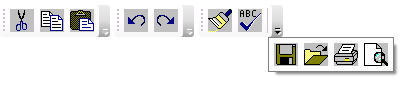
U kunt opgeven wanneer een item op een werkbalk in het overloopvenster wordt geplaatst door de gekoppelde eigenschap ToolBar.OverflowMode in te stellen op OverflowMode.Always, OverflowMode.Neverof OverflowMode.AsNeeded. In het volgende voorbeeld wordt aangegeven dat de laatste vier knoppen op de werkbalk altijd op het overlooppaneel moeten staan.
<ToolBarTray Background="White">
  <ToolBar Band="1" BandIndex="1">
    <Button>
      <Image Source="toolbargraphics\cut.bmp" />
    </Button>
    <Button>
      <Image Source="toolbargraphics\copy.bmp" />
    </Button>
    <Button>
      <Image Source="toolbargraphics\paste.bmp" />
    </Button>
    <Button>
      <Image Source="toolbargraphics\undo.bmp" />
    </Button>
    <Button>
      <Image Source="toolbargraphics\redo.bmp" />
    </Button>
    <Button>
      <Image Source="toolbargraphics\paint.bmp" />
    </Button>
    <Button>
      <Image Source="toolbargraphics\spell.bmp" />
    </Button>
    <Separator/>
    <Button ToolBar.OverflowMode="Always">
      <Image Source="toolbargraphics\save.bmp" />
    </Button>
    <Button ToolBar.OverflowMode="Always">
      <Image Source="toolbargraphics\open.bmp" />
    </Button>
    <Button ToolBar.OverflowMode="Always">
      <Image Source="toolbargraphics\print.bmp" />
    </Button>
    <Button ToolBar.OverflowMode="Always">
      <Image Source="toolbargraphics\preview.bmp" />
    </Button>
  </ToolBar>
</ToolBarTray>
De ToolBar gebruikt een ToolBarPanel en een ToolBarOverflowPanel in zijn ControlTemplate. De ToolBarPanel is verantwoordelijk voor de indeling van de items op de werkbalk. De ToolBarOverflowPanel is verantwoordelijk voor de indeling van de items die niet op de ToolBarpassen. Zie voor een voorbeeld van een ControlTemplate voor een ToolBar
Werkbalkstijlen en -sjablonen.
Zie ook
Met ons samenwerken op GitHub
De bron voor deze inhoud vindt u op GitHub, waar u ook problemen en pull-aanvragen kunt maken en controleren. Bekijk onze gids voor inzenders voor meer informatie.

.NET Desktop feedback