Notitie
Voor toegang tot deze pagina is autorisatie vereist. U kunt proberen u aan te melden of de directory te wijzigen.
Voor toegang tot deze pagina is autorisatie vereist. U kunt proberen de mappen te wijzigen.
GPIO-pinnen (General-Purpose I/O) kunnen afzonderlijk worden beheerd. Dit is handig voor het beheren van LED's, relais en andere statusgevoelige apparaten. In dit onderwerp gebruikt u .NET en de GPIO-pinnen van uw Raspberry Pi om een LED van stroom te voorzien en deze herhaaldelijk te laten knipperen.
Vereiste voorwaarden
- OP ARM gebaseerde (ARMv7 of hoger) single-board computer (SBC)
- 5 mm LED
- 330 Ω weerstand
- Proefplank
- Verbindingsdraden
- Raspberry Pi GPIO breakout board (optioneel/aanbevolen)
- .NET SDK 10 of hoger
Opmerking
Deze handleiding is geschreven, ervan uitgaande dat het doelapparaat een Raspberry Pi is. Deze zelfstudie kan echter worden gebruikt voor elke linux-SBC die ondersteuning biedt voor .NET, zoals Orange Pi, ODROID en meer.
Zorg ervoor dat SSH is ingeschakeld op uw apparaat. Raadpleeg voor Raspberry Pi het instellen van een SSH-server in de Raspberry Pi-documentatie.
De hardware voorbereiden
Gebruik de hardwareonderdelen om het circuit te bouwen zoals wordt weergegeven in het volgende diagram:
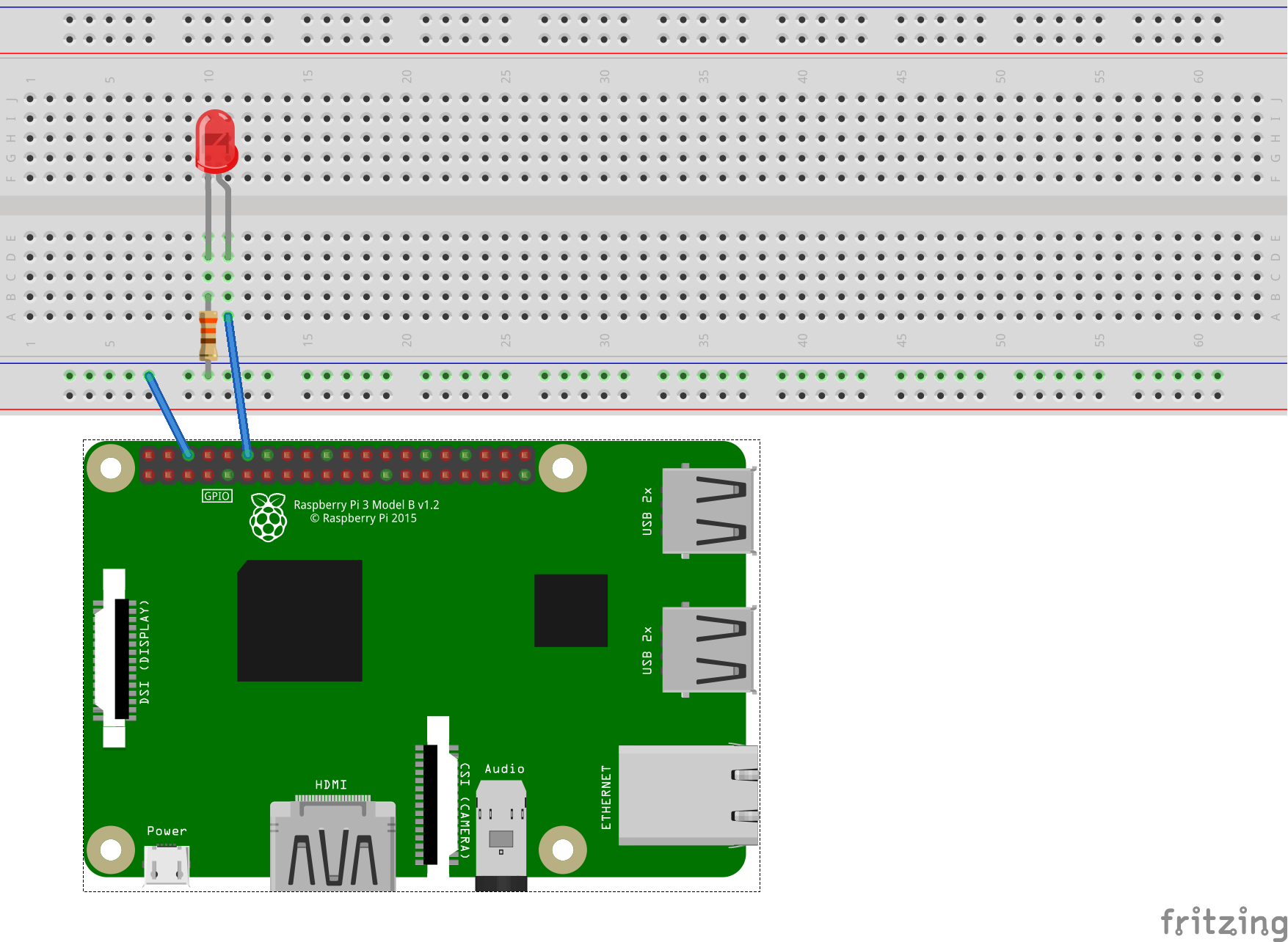
In de bovenstaande afbeelding ziet u de volgende verbindingen:
- GPIO 18 naar LED-anode (langere, positieve draad)
- LED-kathode (kortere, negatieve aansluiting) naar 330 Ω weerstand (aan een van beide uiteinden)
- 330 Ω weerstand (andere uiteinde) aan de grond
Raadpleeg indien nodig het volgende pinnendiagram:
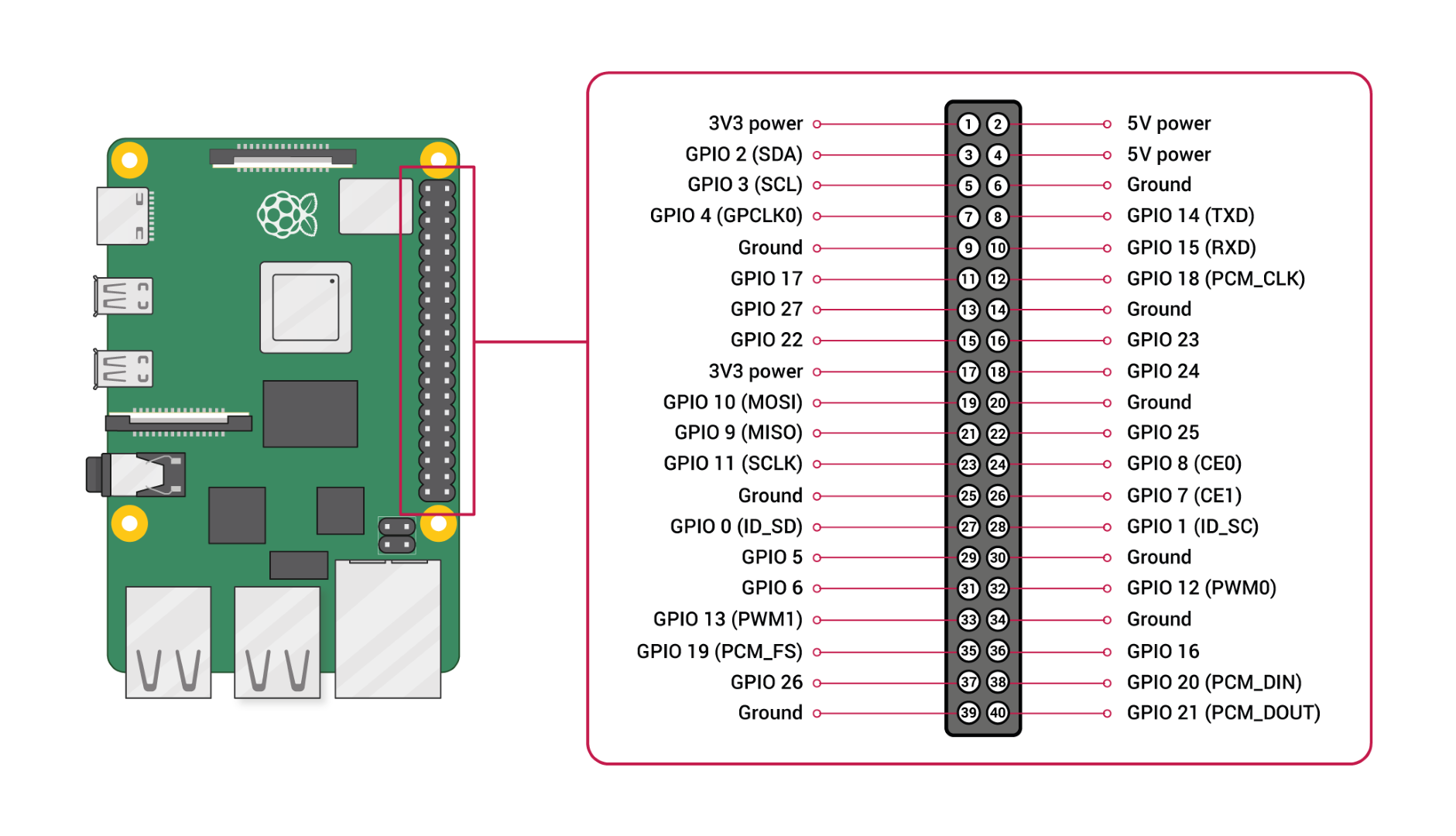
Afbeelding met dank aan Raspberry Pi Foundation.
Hint
Een GPIO-breakoutbord in combinatie met een breadboard wordt aanbevolen om verbindingen met de GPIO-header te stroomlijnen.
De app maken
Voer de volgende stappen uit in de ontwikkelomgeving van uw voorkeur:
Maak een nieuwe .NET Console-app met behulp van de .NET CLI of Visual Studio. Noem het BlinkTutorial.
dotnet new console -o BlinkTutorial
cd BlinkTutorial
Voeg het system.Device.Gpio-pakket toe aan het project. Gebruik .NET CLI uit de projectmap of Visual Studio.
dotnet package add System.Device.Gpio --version 4.0.1Vervang de inhoud van Program.cs door de volgende code:
using System;
using System.Device.Gpio;
using System.Threading;

Console.WriteLine("Blinking LED. Press Ctrl+C to end.");
int pin = 18;
using var controller = new GpioController();
controller.OpenPin(pin, PinMode.Output);
bool ledOn = true;
while (true)
{
    controller.Write(pin, ((ledOn) ? PinValue.High : PinValue.Low));
    Thread.Sleep(1000);
    ledOn = !ledOn;
}
In de voorgaande code:
- Een using-declaratie maakt een exemplaar van
GpioController. Deusingdeclaratie zorgt ervoor dat het object wordt verwijderd en hardwarebronnen correct worden vrijgegeven. - GPIO pin 18 is geopend voor uitvoer
- Een
whilelus draait voor onbepaalde tijd door. Elke iteratie:- Hiermee schrijft u een waarde naar GPIO pin 18. Als
ledOnwaar is, schrijftPinValue.High(aan). Anders wordt er geschrevenPinValue.Low. - Wacht 1000 milliseconden.
- Hiermee wordt de waarde van
ledOnomgeschakeld.
- Hiermee schrijft u een waarde naar GPIO pin 18. Als
- Een using-declaratie maakt een exemplaar van
Maak de app. Als u de .NET CLI gebruikt, voert u
dotnet builduit. Als u in Visual Studio wilt bouwen, drukt u op Ctrl+Shift+B.Implementeer de app als een zelfstandige app in de SBC. Zie Deploy-.NET-apps voor Raspberry Pi voor instructies. Zorg ervoor dat u het uitvoerbare bestand uitvoerende rechten geeft met behulp van
chmod +x.Voer de app uit op de Raspberry Pi door over te schakelen naar de implementatiemap en het uitvoerbare bestand uit te voeren.
./BlinkTutorialDe LED knippert elke seconde aan en uit.
Beëindig het programma door op Ctrl+C te drukken.
Gefeliciteerd! U hebt GPIO gebruikt om een LED te knipperen.
De broncode ophalen
De bron voor deze zelfstudie is beschikbaar op GitHub.
Volgende stappen
Met ons samenwerken op GitHub
De bron voor deze inhoud vindt u op GitHub, waar u ook problemen en pull-aanvragen kunt maken en controleren. Bekijk onze gids voor inzenders voor meer informatie.
