Notitie
Voor toegang tot deze pagina is autorisatie vereist. U kunt proberen u aan te melden of de directory te wijzigen.
Voor toegang tot deze pagina is autorisatie vereist. U kunt proberen de mappen te wijzigen.
Opmerking
De Retail Interest Group by Dynamics 365 Commerce is verplaatst van Yammer naar Viva Engage. Als u geen toegang hebt tot de nieuwe Viva Engage community, vult u dit formulier in (https://aka.ms/JoinD365commerceVivaEngageCommunity) om toe te voegen en betrokken te blijven bij de meest recente discussies.
In dit artikel wordt beschreven hoe u een nieuwe producthiërarchie maakt in Microsoft Dynamics 365 Commerce.
Dynamics 365 Commerce ondersteunt meerdere retailkanalen. Deze detailhandelskanalen zijn o.a. online winkels, call centers en winkels (ook fysieke winkels genoemd). Iedere Retail-winkelkanaal kan zijn eigen betalingsmethoden, prijsgroepen, verkooppuntkassa's (POS), inkomsten- en uitgavenrekeningen en personeel hebben. U moet al deze elementen instellen voordat u een winkelkanaal kunt maken.
Gebruik een Commerce-producthiërarchie om de algehele producthiërarchie voor uw organisatie te definiëren. U kunt een Commerce-producthiërarchie gebruiken voor merchandising, prijzen en promoties, rapportage en assortimentplanning. U kunt slechts één Commerce-producthiërarchie per organisatie toewijzen.
Een producthiërarchie maken en configureren
Voer de volgende stappen uit om een Commerce-producthiërarchie te maken en te configureren:
- Ga in het navigatievenster naar Modules > Retail en Commerce > Producten en categorieën > Commerce-producthiërarchie.
- Als er nog geen hiërarchie bestaat, selecteert u in het actievenster de optie Nieuw om de hoofdmap van de hiërarchie te maken.
- Onder Algemeen:
- Voer in het vak Naam een naam in.
- Voer in het vak Omschrijving een beschrijving in.
- Voer in het vak Vriendelijke naam een vriendelijke naam in.
- Stel Actief in op Ja.
Hiërarchieknooppunten toevoegen
Voer de volgende stappen uit om hiërarchieknooppunten toe te voegen:
- Klik in het actievenster op Categoriehiërarchie bewerken.
- Selecteer het bovenliggende knooppunt waaraan u een nieuwknoop punt wilt toevoegen en selecteer Nieuw categorieknooppunt.
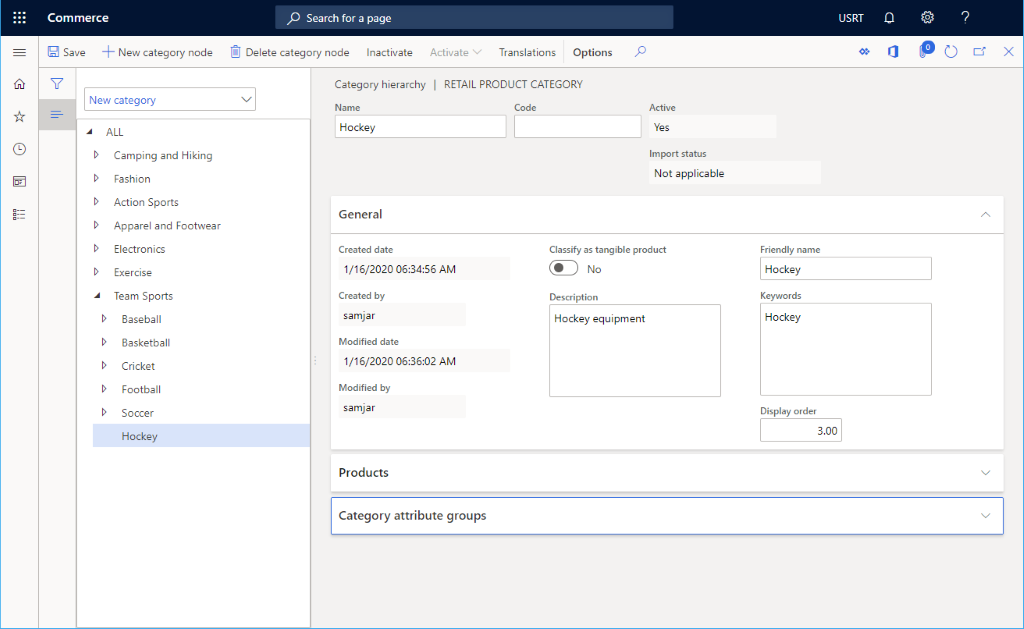
- Geef in de sectie Algemeen een Naam, Beschrijving, Beschrijvende naam en Trefwoorden op.
- Onder Algemeen:
- Voer in het vak Naam een naam in.
- Voer in het vak Omschrijving een beschrijving in.
- Voer in het vak Vriendelijke naam een vriendelijke naam in.
- Voer in het vak Trefwoorden relevante trefwoorden in.
- Voer in het vak Weergavevolgorde een getal voor de weergavevolgorde in (optioneel).
- Selecteer Opslaan in het actievenster.
- Herhaal de vorige stappen om meer knooppunten toe te voegen.
De volgende afbeelding toont het maken van een nieuw knooppunt voor een producthiërarchie.
Overige instellingen
U kunt indien nodig categoriekenmerkgroepen toewijzen aan elke groep.