Notitie
Voor toegang tot deze pagina is autorisatie vereist. U kunt proberen u aan te melden of de directory te wijzigen.
Voor toegang tot deze pagina is autorisatie vereist. U kunt proberen de mappen te wijzigen.
Opmerking
De Retail Interest Group by Dynamics 365 Commerce is verplaatst van Yammer naar Viva Engage. Als u geen toegang hebt tot de nieuwe Viva Engage-community, vult u dit formulier (https://aka.ms/JoinD365commerceVivaEngageCommunity) in om te worden toegevoegd en betrokken te blijven bij de nieuwste discussies.
In dit artikel wordt beschreven hoe digitale cadeaukaarten werken in Microsoft Dynamics 365 Commerce e-commerce. Het bevat ook een overzicht van belangrijke configuratiestappen.
In Dynamics 365 Commerce volgt de aankoop van digitale geschenkbonnen dezelfde stroom als de aankoop van andere producten in het systeem. U hoeft geen extra modules te configureren. Als u meerdere cadeaubonnen aan de winkelwagen toevoegt, worden de cadeaukaartitems niet samengevoegd op één verkoopregel. Dit gedrag is vereist omdat elke verkoopregel facturen aanmaakt met behulp van een afzonderlijk cadeaukaartnummer.
De aankoop van digitale cadeaukaarten wordt ondersteund vanaf de Commerce 10.0.16-release.
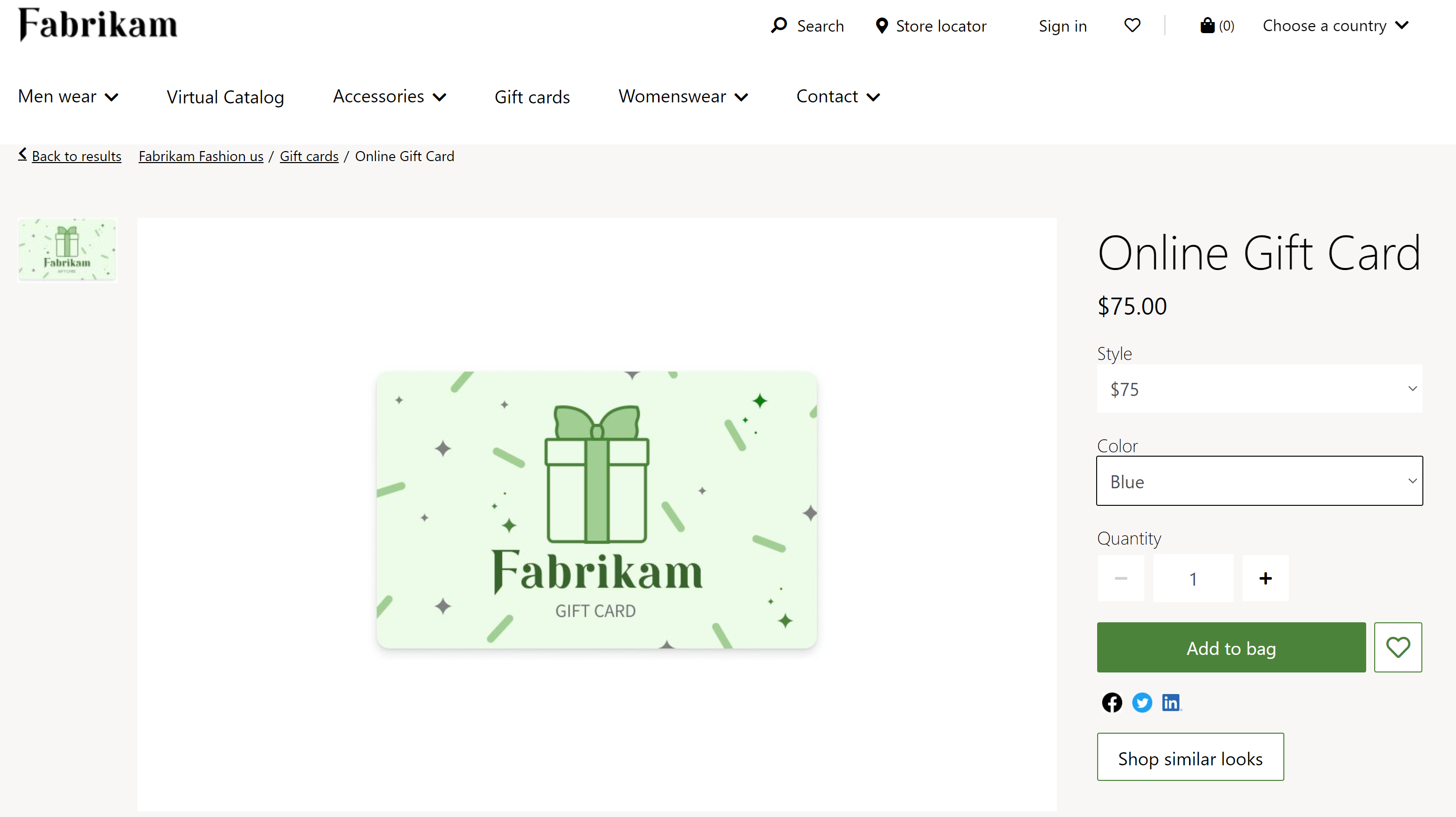
De volgende afbeelding toont een voorbeeld van de productdetailpagina (PDP) voor een digitale geschenkbon op de e-commercesite van Fabrikam.
De functie voor digitale geschenkbonnen in Commerce Headquarters inschakelen
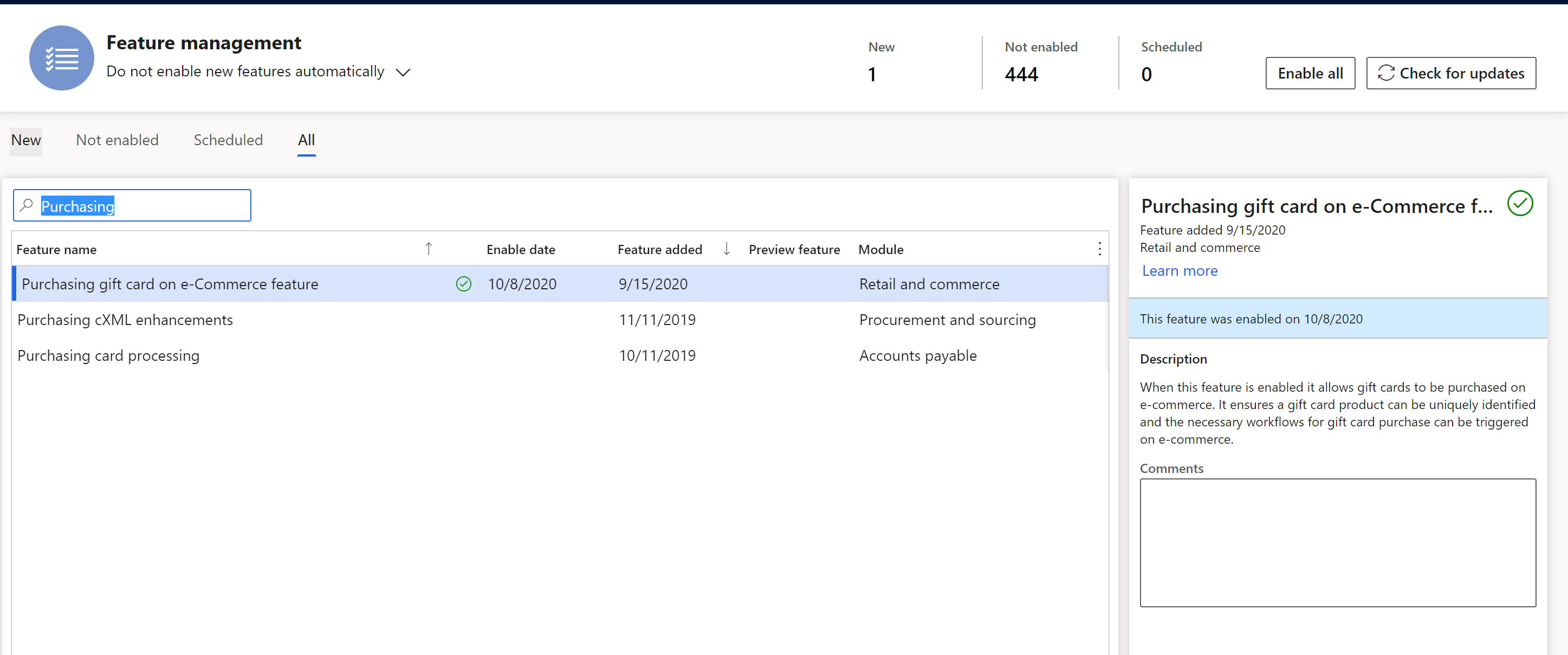
Als u wilt dat de aankoopstroom voor digitale cadeaukaarten werkt in Dynamics 365 Commerce, schakelt u de functie Aankoopcadeau in op de functie e-commerce in het hoofdkantoor van Commerce. U kunt de functie vinden in de werkruimte Functiebeheer in Commerce Headquarters (zie de volgende afbeelding).
Een digitale geschenkbon in Commerce Headquarters configureren
Digitale geschenkbonproducten moeten in Commerce Headquarters worden geconfigureerd. Het proces lijkt op dat voor andere producten. De volgende belangrijke stappen zijn echter specifiek voor de configuratie van geschenkbonnen voor aankoop. Zie Een nieuw product in Commerce maken voor meer informatie over het maken en configureren van producten.
Wanneer u digitale geschenkbonproducten configureert in het dialoogvenster Nieuw product, stelt u het veld Producttype in op Service. (Als u het dialoogvenster wilt openen, gaat u naar (Detail)handel > Producten en categorieën > Producten per categorie en selecteer Nieuw.) Voor producten van het type Service wordt niet gecontroleerd of er voorraad beschikbaar is voordat een order wordt geplaatst. Zie Een nieuw product maken voor meer informatie.
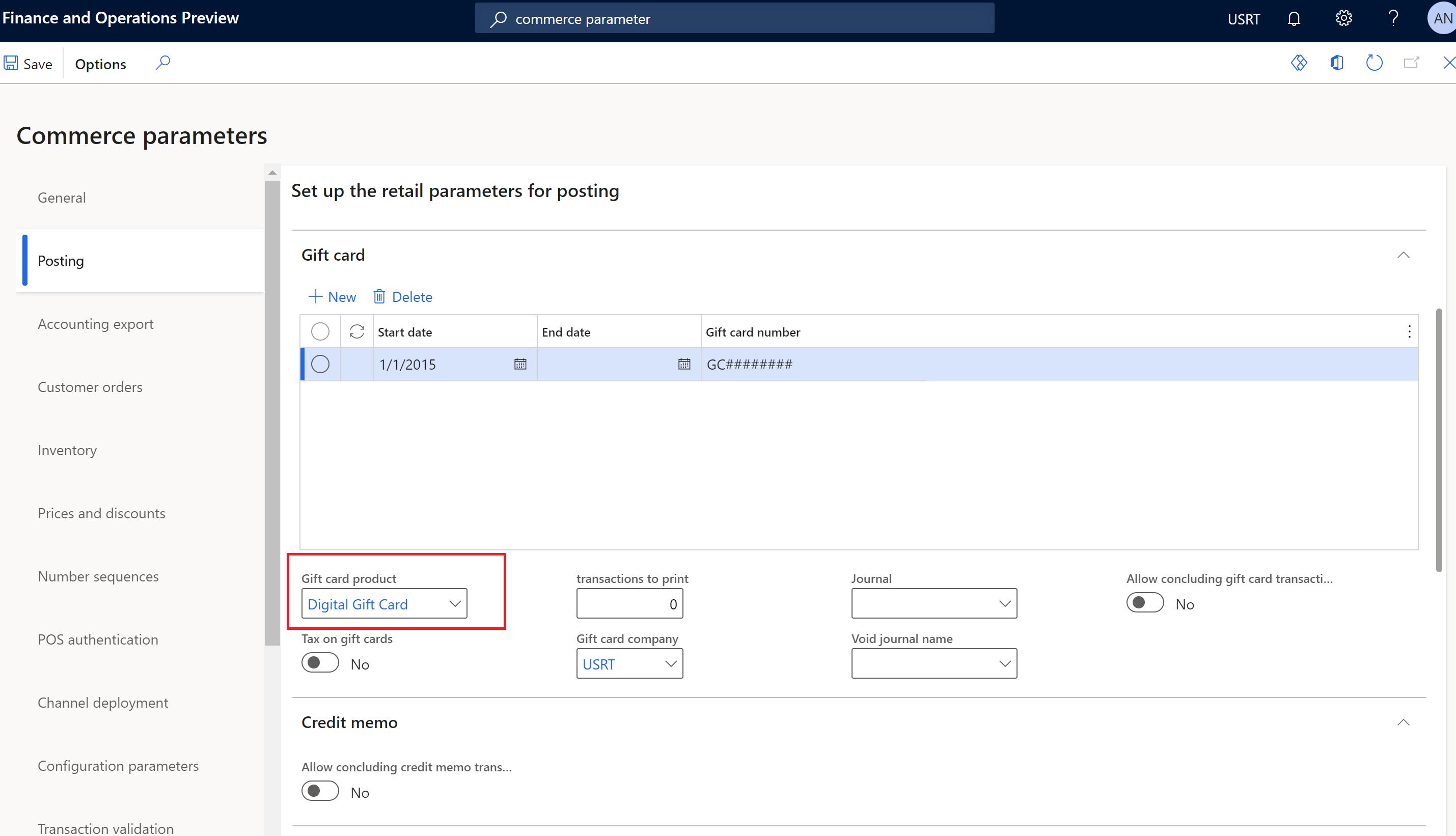
Op de pagina Commerce-parameters moet op het tabblad Boeking het veld Geschenkbonproduct worden ingesteld op Digitale geschenkbon (zie de volgende illustratie). Zie Ondersteuning voor externe geschenkbonnen als het product een externe geschenkbon is voor meer informatie.
Als een geschenkbon meerdere vooraf gedefinieerde bedragen moet ondersteunen (bijvoorbeeld $ 25, $ 50 en $ 100), moet de dimensie Grootte worden gebruikt om deze vooraf gedefinieerde bedragen in te stellen. Elke vooraf gedefinieerde hoeveelheid is een productvariant. Zie Productdimensies voor meer informatie.
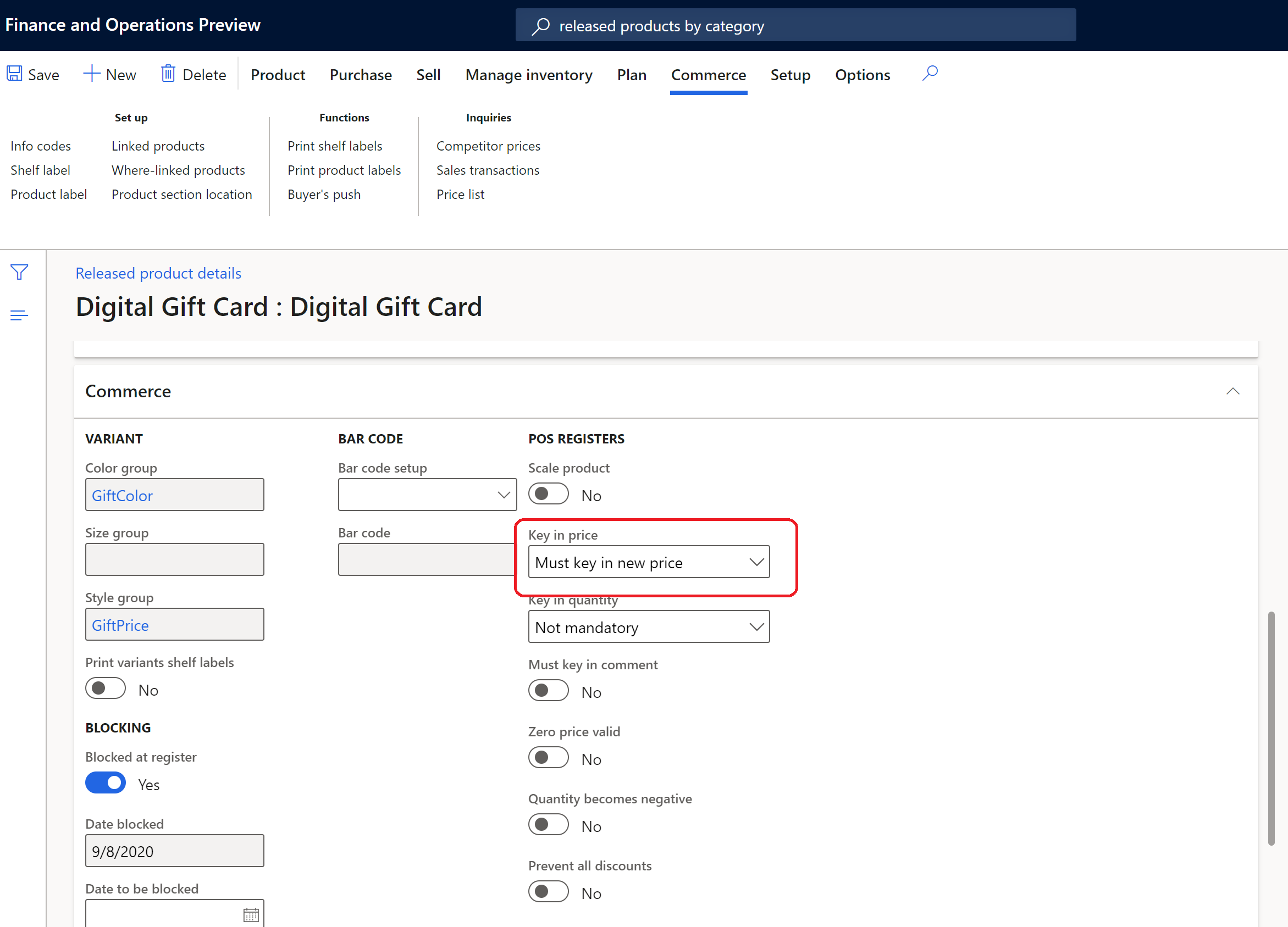
Als klanten een aangepast bedrag voor een geschenkbon moeten kunnen opgeven naast vooraf gedefinieerde bedragen, stelt u eerst een variant in die een aangepast bedrag toestaat. Het kenmerk Grootte ondersteunt aangepaste bedragvarianten. Open vervolgens het product vanuit de pagina Vrijgegeven producten in categorie en stel vervolgens op het sneltabblad Commerce het veld Prijs intoetsen in op Moet geen prijs intoetsen (zie de volgende voorbeeldillustratie). Met deze instelling wordt gegarandeerd dat klanten een prijs kunnen invoeren wanneer ze in een PDP door het product bladeren.
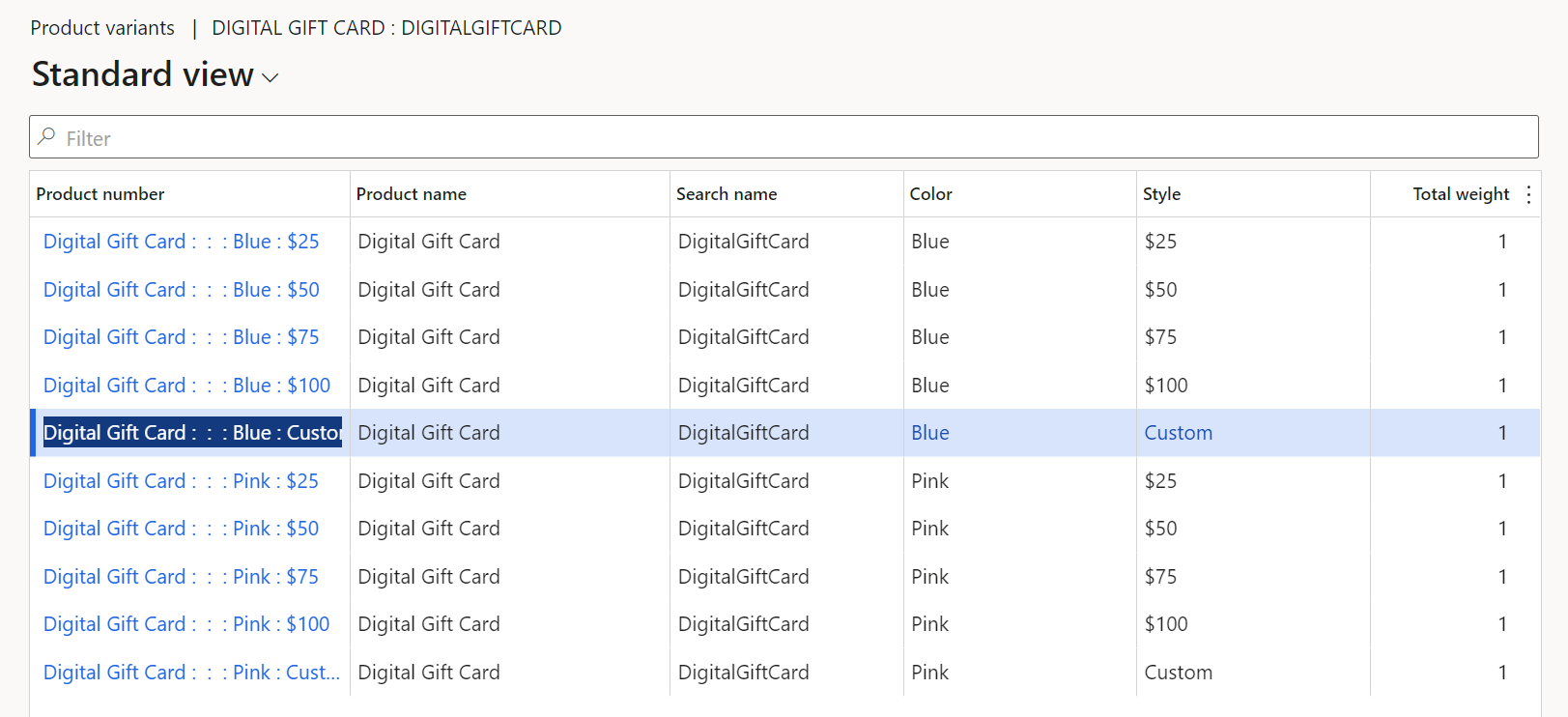
In het onderstaande voorbeeld ziet u een lijst met varianten van digitale geschenkbonnen in Commerce Headquarters, inclusief twee aangepaste prijsvarianten.
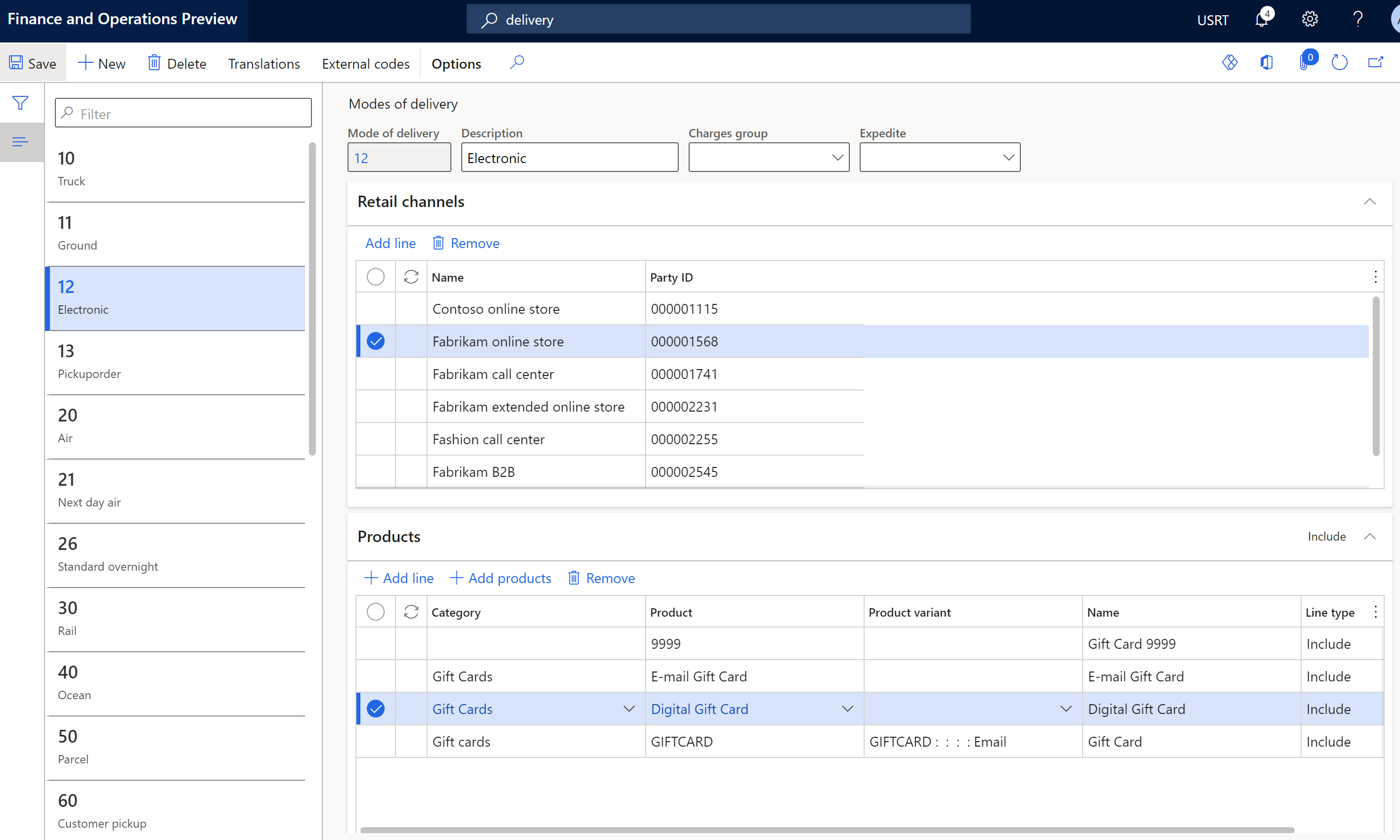
De leveringsmodus voor een digitale geschenkbon moet worden ingesteld op Elektronisch. Selecteer op de pagina Leveringsmethoden ((Detail)handel > Kanaal instellen > Leveringsmethode) de modus Elektronisch in het lijstdeelvenster en voeg het digitale geschenkbonproduct aan het raster op het sneltabblad Producten toe (zie de volgende illustratie). Zie Leveringsmethoden instellen voor meer informatie.
Zorg ervoor dat er een onlinefunctionaliteitsprofiel is gemaakt en is gekoppeld aan uw online winkel in het hoofdkantoor van Commerce. Stel in het functionaliteitsprofiel de optie Producten samenvoegen in op Ja. Met deze instelling worden alle artikelen, behalve geschenkbonnen, samengevoegd. Zie Een online functionaliteitsprofiel maken voor meer informatie.
Om er zeker van te zijn dat klanten een e-mailbericht ontvangen nadat een geschenkbon is gefactureerd, maakt u een nieuw type e-mailmelding op de pagina E-mailmeldingsprofielen en stelt u het veld Meldingstype voor e-mail in op Geschenkbon uitgeven. Zie Een e-mailmeldingsprofiel instellen voor meer informatie.
Productafbeeldingen toevoegen aan de Mediabibliotheek van Commerce Site Builder
U moet productafbeeldingen voor digitale geschenkbonproducten toevoegen aan de Mediabibliotheek van Commerce Site Builder. Zorg ervoor dat de bestandsnamen van de afbeeldingsbestanden voor geschenkbonnen de naamgevingsconventies van de site voor productafbeeldingen volgen. Zie Afbeeldingen uploaden voor meer informatie.
Een aangepast bedrag configureren voor een digitale geschenkbon in Commerce Site Builder
Als een digitale geschenkbon geconfigureerd is voor een aangepast bedrag, moet dit gedrag ook worden ingeschakeld in de module Aankoopvak die wordt gebruikt op de PDP's van uw site. De module Aankoopvak ondersteunt moduleconfiguratie om aangepaste bedragen mogelijk te maken. U kunt ook de minimum- en maximumbedragen definiëren die toegestaan zijn voor aangepaste bedragen.
Voer de volgende stappen uit om een aangepast bedrag te configureren voor een digitale cadeaukaart in commercesitebouwer:
- Ga naar de module Aankoopvak die wordt gebruikt op de PDP's van uw site. Deze module kan in een fragment, in een sjabloon of op een pagina worden geïmplementeerd.
- Selecteer Bewerken.
- Schakel in het deelvenster Eigenschappen aan de rechterkant het selectievakje Aangepaste prijs toestaan in.
- Optioneel: als u minimum- en maximumbedragen wilt definiëren voor aangepaste bedragen, voert u bedragen in onder Minimumprijs en Maximumprijs.
- Selecteer Bewerken voltooien en vervolgens Publiceren.
Aanvullende bronnen
Een nieuw product maken in Commerce
Een profiel voor e-mailmeldingen instellen