Notitie
Voor toegang tot deze pagina is autorisatie vereist. U kunt proberen u aan te melden of de directory te wijzigen.
Voor toegang tot deze pagina is autorisatie vereist. U kunt proberen de mappen te wijzigen.
Met segmenten kunt u uw klanten groeperen op basis van demografische, transactionele of gedragskenmerken. Gebruik segmenten om promotiecampagnes, verkoopactiviteiten en acties voor klantenondersteuning te targeten om uw zakelijke doelstellingen te bereiken.
Klant- of contactpersoonprofielen die overeenkomen met de filters van een segmentdefinitie worden aangeduid als leden van een segment. Er zijn enkele servicelimieten van toepassing.
Segmenten maken
Kies hoe u een segment maakt op basis van uw doelgroep.
- Eenvoudige segmenten met één operator: Snel segment
- Complexe segmenten maken met behulp van regels en voorwaarden: Opbouwfunctie voor segmenten
- Maak segmenten aan met Copilot: Copilot-segmenten
- Via AI mogelijk gemaakte manier om vergelijkbare klanten te vinden: Vergelijkbare klanten
- Via AI mogelijk gemaakte suggesties op basis van metingen of kenmerken: Voorgestelde segmenten op basis van metingen
- Suggesties op basis van activiteiten: Voorgestelde segmenten op basis van klantactiviteit
- Maak segmenten aan met behulp van gedragsinteractiegegevens uit Customer Insights - Journeys: Use Customer Insights - Journeys interactiegegevens in segmenten
Overzicht van segmentbouwer
Gebruik de segmentbuilder om segmenten met logica te maken. Hierbij worden de volgende onderdelen gebruikt:
Regel: Een regel bestaat uit een of meer voorwaarden die een set klanten definiëren. Eén regel identificeert bijvoorbeeld klanten die koffiebonen of theezakjes hebben gekocht.
Subregel: Een subregel is genest onder een andere regel. Het groepeert logica binnen een regel om de klantenset verder te verfijnen. Neem bijvoorbeeld alleen klanten op die koffiebonen of theezakjes hebben gekocht in de maand maart.
Voorwaarde: Één filterinstructie die is gebouwd op basis van een kenmerk, een operator en een waarde (of waarden).
Kenmerken en tabellen: Velden uit de klanttabel of gerelateerde tabellen die de kenmerken bevatten die u nodig hebt om uw regels te definiëren. Als u bijvoorbeeld klanten wilt identificeren die koffiebonen of theezakjes hebben gekocht, hebt u de aankopen en tafels van klanten nodig.
Relatiepad: De mapping tussen een geselecteerde tabel en de unified customer-tabel die bepaalt welke attributen je in een regel kunt gebruiken en welke resultaten kunnen wijzigen.
In de volgende afbeelding worden de verschillende onderdelen van de segmentbouwer geïllustreerd. Het toont een segment dat een groep klanten is die goederen in een bepaald tijdsbestek bestelden en beloningspunten heeft verzameld of een bepaald bedrag heeft uitgegeven.
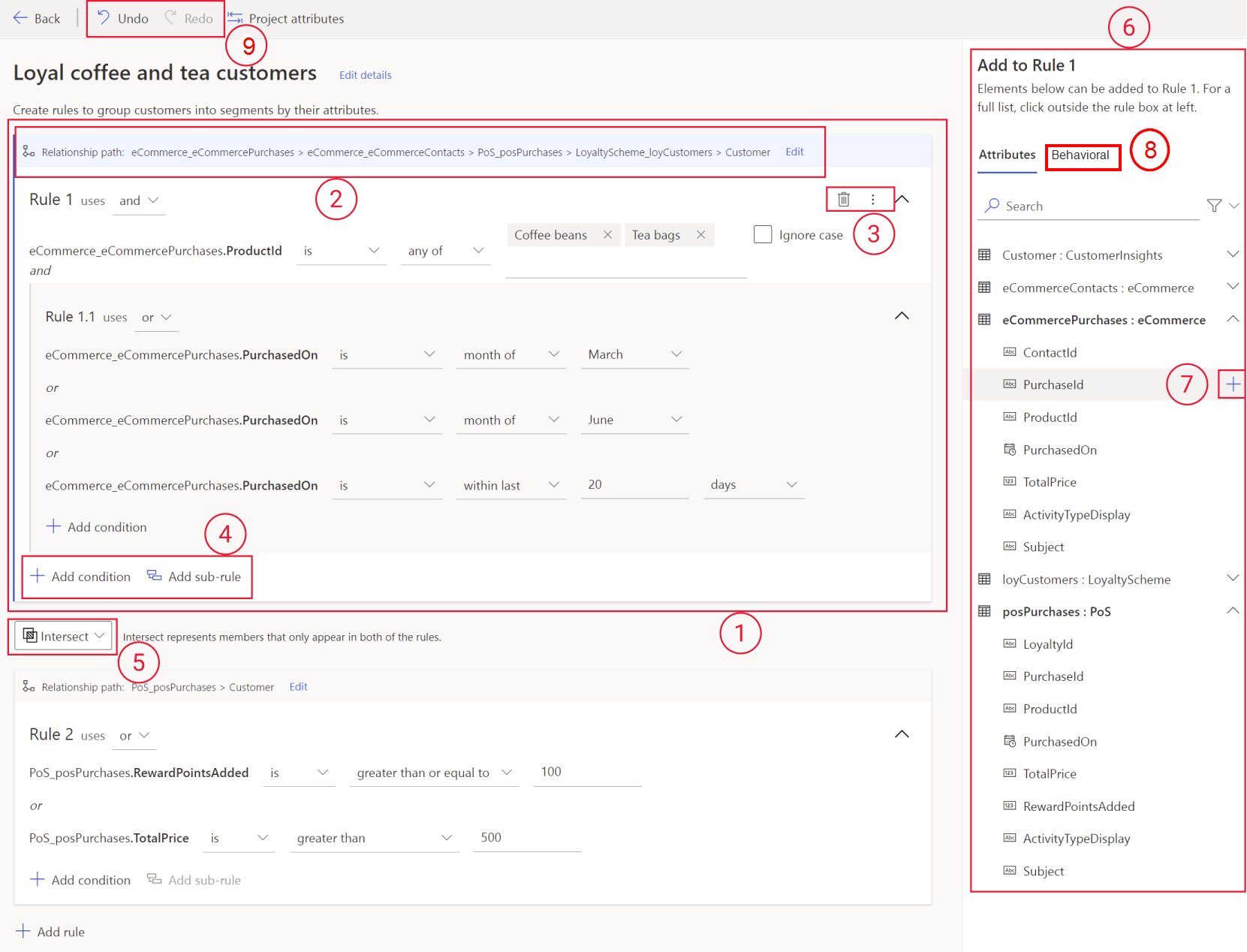
Organiseer uw segment met regels en subregels.
Kies het relatiepad om de tabellen te identificeren die de kenmerken bevatten die u nodig hebt om uw regels te definiëren. Als u bijvoorbeeld klanten wilt identificeren die koffiebonen of theezakjes hebben gekocht, hebt u de aankopen en tafels van klanten nodig.
Regels en subregels beheren. Wijzig de positie van een regel of verwijder deze. De positie van een regel definieert een logische groepering en bepaalt hoe AND/OR-logica wordt toegepast. Voorwaarden binnen dezelfde regel worden samen geëvalueerd. Het nesten van een regel verandert welke voorwaarden eerst worden geëvalueerd. De positie van een regel, inclusief de volgorde en de plaats in de regelhiërarchie, is rechtstreeks van invloed op de manier waarop de logica wordt geëvalueerd en dus wie in het segment terechtkomt.
Voorwaarden toevoegen en subregels opstellen.
Setbewerkingen toepassen op verbonden regels.
Gebruik het deelvenster Kenmerken om beschikbare tabelkenmerken toe te voegen of voorwaarden te maken op basis van kenmerken. In het deelvenster ziet u de lijst met tabellen en kenmerken op basis van het geselecteerde relatiepad dat beschikbaar is voor de geselecteerde regel.
Voeg voorwaarden toe op basis van kenmerken aan bestaande regels en subregels of voeg deze toe aan een nieuwe regel.
Gebruik het Behavioral-paneel om segmenten te creëren met behulp van gedragsinteractiegegevens uit Customer Insights - Journeys.
Wijzigingen ongedaan maken en opnieuw uitvoeren tijdens het bouwen van het segment.
In het voorbeeld ziet u de segmentatiemogelijkheid. We hebben een segment gedefinieerd voor klanten die goederen online kochten in maart, juni, of de afgelopen 20 dagen en $500 of meer uitgaven, of 100 of meer beloningspunten verdienden.
Tips voor segmentbouwer
Wanneer je een segment maakt met de segmentbuilder, houd dan rekening met de volgende tips:
- Wanneer u een veld selecteert waarop u wilt filteren, probeert het systeem een lijst met geldige waarden weer te geven waaruit u kunt kiezen, op basis van het type kolom.
- Kolommen van Dataverse Choice geven een lijst met namen en waarden weer. Verzendmethode kan bijvoorbeeld de opties FedEx (1), UPS (2) en USPS (3) weergeven.
- String- en numerieke kolommen met minder dan 200 verschillende waarden tonen de verschillende waarden. Voor de prestaties scant het systeem de eerste 10.000 rijen om de lijst met verschillende waarden te bepalen, dus grote datasets tonen mogelijk niet alle verschillende waarden. Met deze velden kunt u handmatig andere waarden invoeren.
- Als u meerdere regels voor uw segment hebt, heeft de regel die u bewerkt een verticale blauwe lijn ernaast.
- U kunt regels en voorwaarden verplaatsen naar andere plaatsen in de segmentdefinitie. Selecteer het verticale beletselteken (⋮) naast een regel of voorwaarde en kies hoe en waar u deze wilt verplaatsen.
- Gebruik de Ongedaan maken - en Redo-knoppen in de commandobalk om wijzigingen terug te draaien.
- Nadat u een segment hebt gemaakt, kunt u in sommige segmenten het gebruik van het segment bijhouden.
Bekende beperkingen
- Vervolgkeuzelijsten met filterwaarden in de opbouwfunctie voor segmenten bieden momenteel geen ondersteuning voor sorteren. Gebruik het zoekvak in de vervolgkeuzelijst om specifieke waarden te vinden.