Notitie
Voor toegang tot deze pagina is autorisatie vereist. U kunt proberen u aan te melden of de directory te wijzigen.
Voor toegang tot deze pagina is autorisatie vereist. U kunt proberen de mappen te wijzigen.
Dit artikel laat zien hoe je het PD - PO Core - Setup Data-pakket importeert in je Dynamics 365-omgeving met behulp van Package Deployer, en hoe je kunt bevestigen dat de import is geslaagd. Importeer het setup-datapakket vóór het transactionele datapakket, omdat de transactionele records afhankelijk zijn van records die dit pakket aanmaakt. Voltooi de stappen in dit artikel voordat je doorgaat met het importeren van het transactionele datapakket.
Voordat je begint, zorg ervoor dat je de stappen in Vereisten voor het importeren van het kernpakket voltooit.
Bereid de pakketbestanden voor
Download het PD - PO Core - Setup Data-pakket naar je computer en wacht tot de download volledig is afgerond.
Klik met de rechtermuisknop op het gedownloade zipbestand en selecteer Eigenschappen. Selecteer op het tabblad Algemeen het selectievakje 'Ontblokkeren' rechtsonder (naast Beveiliging), en selecteer vervolgens Toepassen en OK.
Important
Windows blokkeert bestanden die je van het internet downloadt. Als je deze stap overslaat, kan Package Deployer melden dat er geen pakketten zijn gevonden.
Klik opnieuw met de rechtermuisknop op het bestand en selecteer Alles Uitpakken, kies een bestemming en selecteer Uitpakken.
Open de uitgepakte map, en open daarna de PD - PO Core - Setup Data-map daarin.
Pakketimplementatie uitvoeren
Zoek PackageDeployer op en dubbelklik erop. Wanneer het venster Package Deployer for Microsoft Power Platform wordt geopend, selecteert u Continue.
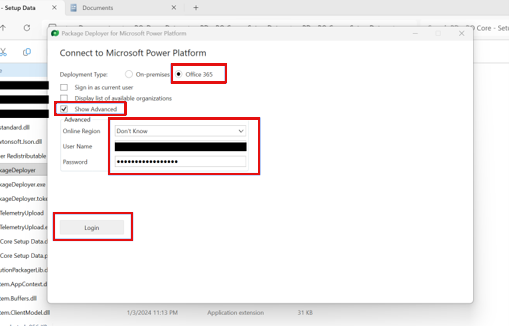
Op het scherm Connect to Microsoft Power Platform stelt u het implementatietype in op Microsoft 365, selecteert u Geavanceerd tonen, voert u geldige inloggegevens in en selecteert u Login.
Voer de volledige Dynamics 365-instantie-URL in wanneer je erom vraagt, en selecteer dan OK.
Selecteer Volgende in het welkomstscherm. Controleer op het scherm Klaar om te installeren of het oplossingspakket en de organisatie correct zijn, en selecteer vervolgens Volgende.
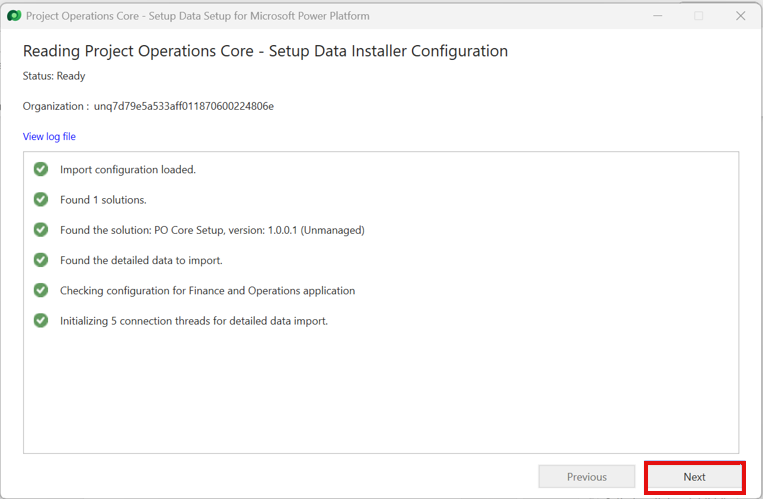
Package Deployer leest het configuratiebestand en controleert de gereedheid. Wanneer elk validatie-item een groen vinkje toont, selecteer je Next om de import te starten.
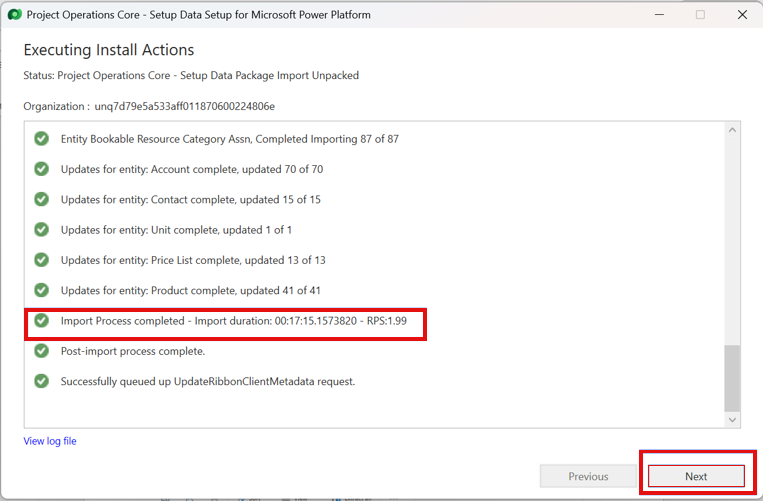
Wacht tot het importeren is voltooid. Wanneer het klaar is, toont het scherm Import Proces Voltooid en heeft elke stap een groen vinkje. Kies Volgende.
Selecteer op het scherm Installatie VoltooidVoltooien. Het PD - PO Core - Setup Data-pakket is nu geïmporteerd.
Veelvoorkomende problemen
Als Package Deployer meldt dat er geen importpakketten zijn gevonden, bevestig dan dat de download volledig is voltooid en dat je het bestand hebt gedeblokkeerd. Importeer het pakket vervolgens opnieuw.
Valideer de setup-gegevens
Log in bij de organisatie en open de Project Operations-app.
Ga naarVerkoopprijslijsten> en selecteer de weergave Actieve Prijslijsten.
Bevestig dat het aantal records linksonder 13 rijen toont en dat de einddatum in het jaar 2035 ligt.
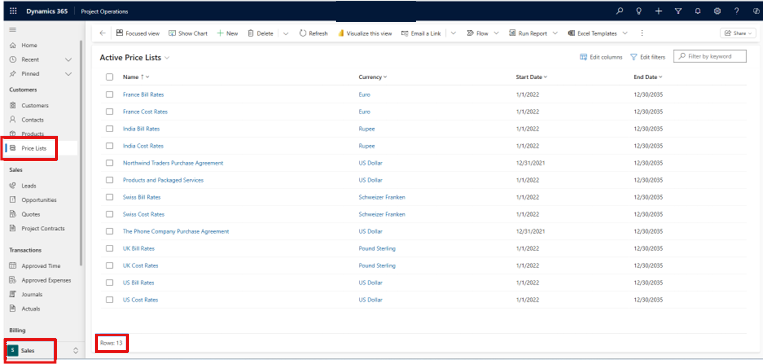
Als het aantal records en de einddatum overeenkomen, wordt het setup-datapakket correct geïmporteerd. Je bent klaar om de transactiegegevens te importeren.
Volgende stappen
Ga verder met Importeren van het transactionele datapakket.