Notitie
Voor toegang tot deze pagina is autorisatie vereist. U kunt proberen u aan te melden of de directory te wijzigen.
Voor toegang tot deze pagina is autorisatie vereist. U kunt proberen de mappen te wijzigen.
Wanneer u gegevens importeert in Microsoft Dynamics 365 Sustainability, moet u rekening houden met een aantal dingen om een succesvolle import te garanderen. In dit artikel vindt u ook een lijst met veelgestelde vragen (FAQ's).
Zie Data importfoutberichten oplossen voor een volledige lijst met fouten, oorzaken en oplossingen.
Belangrijke overwegingen met betrekking tot het importeren van gegevens
Als u het importtype of bronbestand bijwerkt tijdens het bewerken van de verbinding, kunt u eerder geïmporteerde gegevens verwijderen door de optie Eerder geïmporteerde gegevens vervangen in te schakelen op de pagina Gegevens importeren plannen. Als het importeren van gegevens echter referentiegegevens bevat, worden met deze optie ook verwijzingsgegevens verwijderd die kunnen worden gebruikt voor andere gegevensimporten en mislukt deze importbewerkingen.
U hebt de vereiste toegang binnen uw tenant nodig om gegevensimport te initiëren binnen Dynamics 365 Sustainability. Zie Gebruikersrollen en toegangsbeheer instellen voor meer informatie over gebruikersrollen in Dynamics 365 Sustainability.
Als u gegevens in de hele organisatie wilt importeren, hebt u de volledige toegangsrol voor importeren nodig die volledige organisatiebrede toegang verleent tot importgerelateerde entiteiten.
Als u gegevens op een businessunit-niveau wilt importeren, hebt u de toegangrol op businessunit-niveau nodig die toegang biedt tot de volledige businessunit voor het importeren van gerelateerde entiteiten
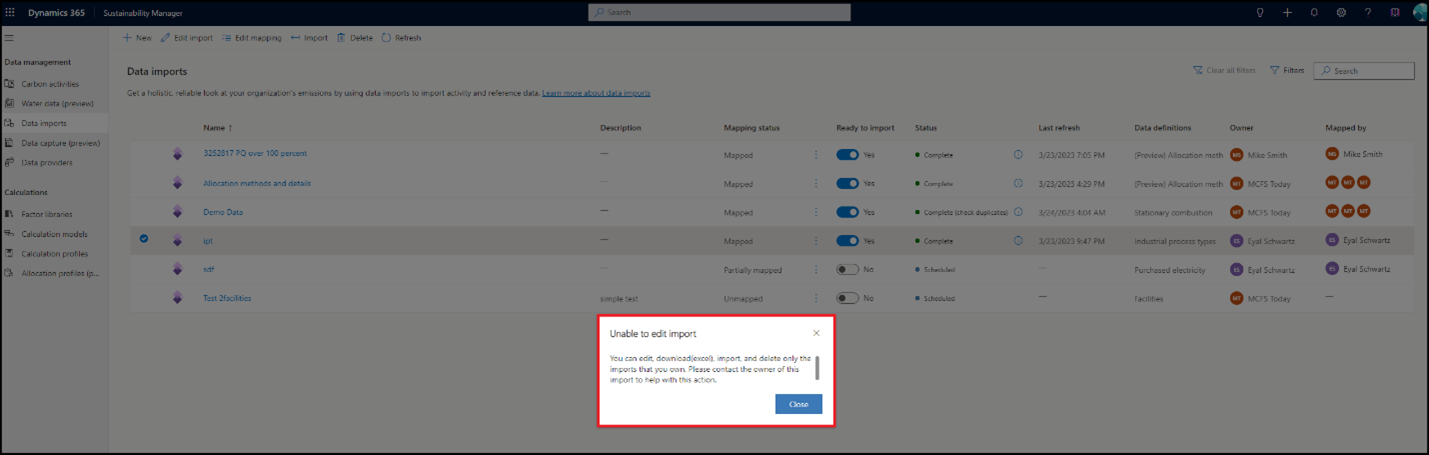
Gebruikers met gastaccounts kunnen geen gegevens importeren en kunnen de gegevens alleen binnen hun tenant bekijken. De volgende schermopname toont een voorbeeldbericht dat u krijgt als u niet over de juiste rechten beschikt.
Aangepaste factoren en aangepaste factortoewijzingen moeten in het systeem aanwezig zijn voordat u nieuwe activiteitsgegevens importeert als berekeningen zijn ingesteld op 'uitvoeren op nieuwe gegevens'. Stel dat u activiteitsgegevens importeert samen met uitstootfactoren en berekeningsprofielen hebt ingesteld om automatisch te worden uitgevoerd na gegevensinvoer. Wanneer de importtaak wordt uitgevoerd, worden de berekeningen geactiveerd na voltooiing van elke vernieuwing van de verbinding. Als de aangepaste factortoewijzingen later worden geïmporteerd en niet beschikbaar zijn tijdens de berekeningen, treedt er een fout op. Daarom moet u een strategie implementeren om gegevens te importeren met behulp van afzonderlijke verbindingen in de volgende volgorde:
- Alle verwijzingsgegevens voor niet-factor- en factortoewijzing
- Aangepaste factoren
- Aangepaste factortoewijzingen
- Alle activiteitsgegevens
Deze aanpak zorgt ervoor dat de opname van activiteitsgegevens een berekeningstaak activeert met alle aangepaste factorgegevens in het systeem, waardoor het risico op fouten wordt verminderd.
Gegevens verwijderen uit handmatig geüploade records
Volg deze stappen om activiteitengegevensrecords bij te werken met behulp van een nieuwe of bestaande gegevensimport.
Selecteer Gegevens en selecteer vervolgens CO2-activiteiten of Watergegevens. Selecteer het gegevenstype en selecteer vervolgens Weergeven. Alle records met activiteitsgegevens voor de geselecteerde entiteit worden weergegeven.
Verwijder de gegevens met behulp van een van de volgende methoden:
Verwijder 50 of een ander aantal records tegelijk: selecteer de optie linksboven om 50 records tegelijk te verwijderen. U kunt dit nummer instellen tot 250 door de persoonlijke instellingen bij te werken onder het tabblad Instellingen in de rechterbovenhoek.
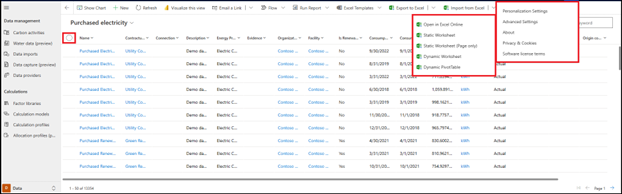
Verwijder dynamisch een willekeurig aantal records: selecteer Exporteren naar Excel in het bovenste menu.
Bulksgewijs verwijderen: selecteer het tabblad Instellingen in de rechterbovenhoek en selecteer vervolgens Geavanceerde instellingen. Er wordt een nieuwe pagina geopend. Selecteer gegevensbeheer in de vervolgkeuzelijst Instellingen linksboven. Selecteer Records bulksgewijs verwijderen.
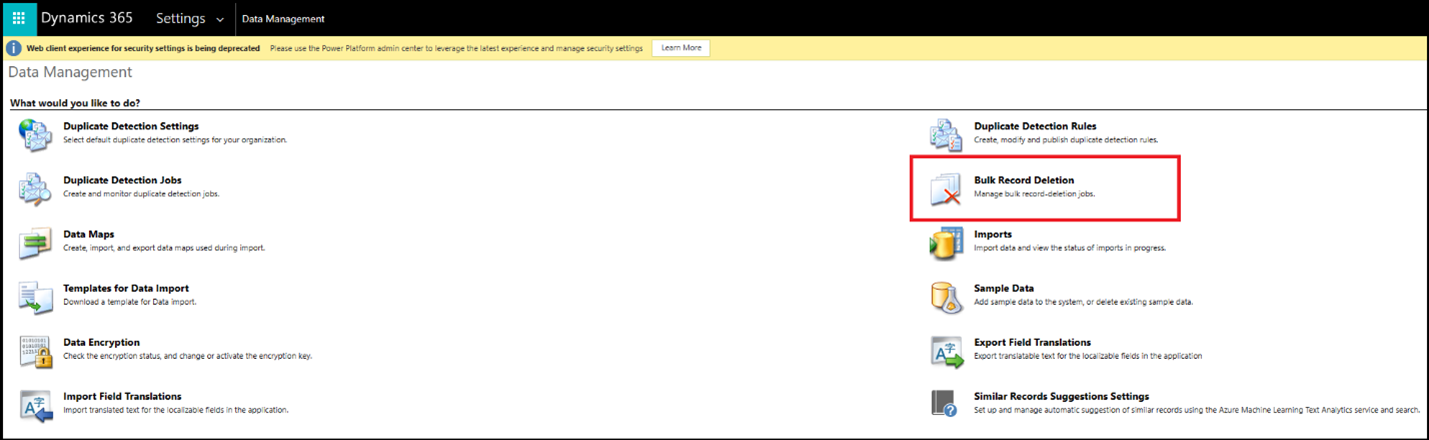
Bulksgewijs verwijderen met andere hulpprogramma's: gebruik niet-Microsoft opensource-hulpprogramma's, zoals Bulk Data Updater of SQL 4 CDS.
Note
Gegevens weergeven biedt records met activiteitsgegevens die zijn geïmporteerd uit alle typen importmethoden in Dynamics 365 Sustainability, inclusief gegevensimport. In de volgende secties wordt beschreven hoe u geïmporteerde records verwijdert.
Gegevens verwijderen die zijn geïmporteerd uit een nieuwe import
Bestaande gegevens verwijderen bij het maken van een nieuwe verbinding voor activiteitsgegevens:
Volg de eerdere stappen om een nieuwe gegevensimport te maken.
Stel op het scherm Gegevensimport plannen de optie Eerder geïmporteerde gegevens vervangen in op Aan.
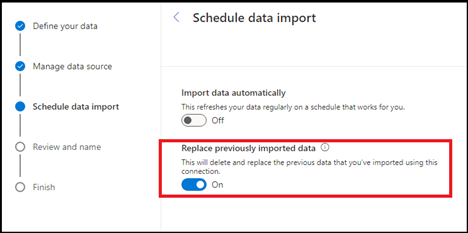
Selecteer Volgende om de resterende stappen voor het maken van de import te voltooien.
Bij de volgende importvernieuwing worden alle eerder geïmporteerde gegevens verwijderd en worden alle beschikbare gegevens opnieuw uit de verbindingsbron geïmporteerd.
Note
Met de nieuwe importbewerking die u hebt gemaakt, worden geen bestaande gegevens verwijderd die zijn geïmporteerd uit andere gegevensverbindingen. Hiermee worden alleen die gegevens verwijderd die eerder via dit verbindingsimportproces zijn geïmporteerd.
Gegevens verwijderen die zijn geïmporteerd uit een bestaande import
Gegevens verwijderen uit een bestaande import van activiteitsgegevens:
Voer de stappen uit om een gegevensimport te bewerken.
Stel op het scherm Gegevensimport plannen de optie Eerder geïmporteerde gegevens vervangen in op Aan.
Selecteer Volgende om de resterende stappen voor het bewerken van de import te voltooien.
Bij de volgende importvernieuwing worden alle eerder geïmporteerde gegevens verwijderd en worden alle beschikbare gegevens opnieuw uit de verbindingsbron geïmporteerd.
Important
Nadat het proces alle bestaande gegevens verwijdert en nieuwe gegevens importeert, moet u opnieuw berekeningen uitvoeren om ervoor te zorgen dat emissies opnieuw kunnen worden berekend voor de nieuwe koolstofactiviteitsgegevens.
Gedrag rond accounts en contactpersonen
Als u accounts wilt opnemen, moet u de volgende kenmerken of kolommen opnemen.
| Kenmerk of kolom | Logische naam | Description |
|---|---|---|
| accountnaam | msdyn_sustainabilityaccountname | Required |
| Primaire contactpersoon | PrimaryContactId | Verplicht, verwijst naar de naam van de contactpersoon voor duurzaamheid in Account |
De primaire naam (naam) wordt automatisch ingevuld op basis van accountnaam (msdyn_sustainabilityaccountname).
Als u contactpersonen wilt opnemen, neemt u de volgende kenmerken of kolommen op.
| Kenmerk of kolom | Logische naam | Description |
|---|---|---|
| Achternaam | achternaam | Required |
| E-mailadres1 | Required |
De naam van de contactpersoon voor duurzaamheid (msdyn_sustainabilitycontactname) wordt automatisch ingevuld op basis van e-mail (EMailAddress1).
Houd rekening met de volgende belangrijke overwegingen:
Wanneer u tijdens de opname van gegevens een contactpersoon aan een account koppelt, vult u de duurzaamheidscontactnaam voor de contactpersoon in. Het veld Contactpersoon vult automatisch e-mail in.
accountinname, formulieren en weergaven maken voornamelijk gebruik van accountnaam (msdyn_sustainabilityaccountname), die alleen wordt gebruikt in Dynamics 365 Sustainability.
U kunt ook uw contactpersonen en accounts opnemen via de Power Query-ervaring. Als u besluit deze op te nemen, moet u dit tegelijkertijd doen, zodat de contactpersoon en het account correct worden gekoppeld.
Wat is de aanbevolen aanpak voor het importeren van gegevens?
De aanbevolen benadering is afhankelijk van meerdere factoren, waaronder gegevenstype, gegevensbron en kennis en expertise van gebruikers. Daarom biedt Dynamics 365 Sustainability verschillende benaderingen voor het importeren van gegevens. Naast handmatige importopties is de eenvoudigste manier om gegevens te importeren met behulp van de sjabloonervaring. Dit is een eenvoudige bestandsupload en bevat een speciale Excel-sjabloon voor elke gegevenscategorie. Als u de meeste flexibiliteit en controle over gegevenstransformaties wilt, plus de mogelijkheid om een breed scala aan gegevens te importeren door slechts één import in te stellen, gebruikt u de begeleide Power Query-ervaring. Als u gegevens rechtstreeks vanuit externe oplossingen wilt ophalen, gebruikt u de partnerervaring.
Note
Excel-import biedt geen ondersteuning voor het importeren van polymorfe zoekacties (bijvoorbeeld de zoekopdracht naar een product of item in activiteitstabellen). Als u deze gegevens wilt importeren, gebruikt u een Power Query-import.
Welke connectors zijn beschikbaar voor importen van Power Query en partneroplossingen?
Dynamics 365 Sustainability omvat meer dan 40 Power Query connectors die u kunt gebruiken om activiteitsgegevens, referentiegegevens en vooraf berekende emissies te importeren. Tot deze connectoren behoren connectoren voor verschillende bestandstypen, databases, Microsoft Power Platform, Azure, onlineservices en andere categorieën. Bovendien bevat Dynamics 365 Sustainability de Emissions Impact Dashboard-connector voor Azure en enkele connectors voor gegevensproviders in preview.
Welke andere methoden kan ik gebruiken om gegevens te importeren?
U kunt gegevens op meerdere manieren importeren in Dynamics 365 Sustainability. De methode die u gebruikt, hangt af van het specifieke gebruiksscenario. Zie de eerdere secties in dit artikel voor gedetailleerde informatie over het importeren van afzonderlijke records met behulp van standaardformulieren en bulkuploads.
Kan ik de gegevensimport en gegevenstoewijzing scheiden voor een import?
Ja, in de nieuwe importervaring kunt u het importeren en het toewijzen van gegevens voor een import scheiden. U kunt de toewijzing onmiddellijk na het importeren van de gegevens voltooien of ervoor kiezen om dit later te doen. Het importeren van gegevens begint echter pas als de toewijzing is voltooid voor alle entiteiten in de gegeven import.
Welke gebruikerstoegang heb ik nodig om gegevens te importeren?
U hebt de volledige toegangsrol nodig voor importeren die volledige toegang verleent tot het importeren van gerelateerde entiteiten in de gedefinieerde hiërarchie in een bedrijfseenheid of organisatie-eenheid. Gebruikers die geen importtoegang hebben, kunnen alleen de gegevens bekijken en kunnen geen gegevens of gegevensimporten importeren of gegevens bewerken binnen Dynamics 365 Sustainability.
Zijn er beperkingen wat betreft de hoeveelheid gegevens die ik kan importeren?
Er gelden geen beperkingen voor het volume of het aantal records dat u kunt importeren via één importactiviteit.
Moet ik mijn gegevens verwerken voordat ik deze importeer?
Alle gegevens die u in Dynamics 365 Sustainability importeert, moeten overeenkomen met het Microsoft for Sustainability-gegevensmodel. De gegevens moeten alle entiteiten en kenmerken bevatten die vereist zijn voor de specifieke uitstootbron. Door gebruik te maken van de Power Query begeleide ervaring in de nieuwe importstroom, kunt u gegevenstransformaties afhandelen als onderdeel van het importproces, waardoor de noodzaak om de gegevens vooraf te verwerken voordat deze kunnen worden gebruikt in Dynamics 365 Sustainability wordt verminderd. Als er gegevens beschikbaar zijn in een bron, kunt u Power Query gebruiken om de gegevens te verbinden, transformeren en importeren in Dynamics 365 Sustainability.
Kan ik gegevens voor meerdere entiteiten importeren met één import?
Yes. Dynamics 365 Duurzaamheid omvat de mogelijkheid om gegevens voor meerdere entiteiten te importeren via één import. U kunt meerdere emissiebronnen importeren in gegevenscategorieën, allemaal binnen dezelfde import met behulp van Excel-sjablonen of Power Query-import. U kunt bijvoorbeeld entiteiten binnen CO2-activiteiten, water en verwijzingsgegevens importeren in dezelfde import.
Zijn er beperkingen wat betreft het aantal gegevensimporten dat ik gelijktijdig kan maken?
Er gelden geen beperkingen voor het aantal gegevensimporten dat u tegelijkertijd kunt maken om gegevens te importeren. De nieuwe importervaring die gegevens voor meerdere entiteiten via één import brengt, vermindert echter het aantal gegevensimporten aanzienlijk.
Zijn er referentiesjablonen die ik kan gebruiken om de gegevens te verwerken voordat deze worden geïmporteerd?
Yes. Dynamics 365 Sustainability biedt nu meerdere manieren voor gebruikers om toegang te krijgen tot gegevenssjablonen voor importeren. U kunt elk van deze sjablonen naar behoefte downloaden en gebruiken.
De sjablonenervaring in Gegevensimports heeft een speciale sjabloon voor elke gegevenscategorie. Elk werkblad met specifieke gegevenscategorieën (CO2, water, verwijzingsgegevens en uitstoot) bevat een apart tabblad voor elke entiteit. Elk tabblad bevat gedetailleerde richtlijnen en voorbeelden voor elk gegevenskenmerk.
Vereenvoudigde sjablonen zijn beschikbaar in de Power Query-ervaring op het tabblad Sjablonen en tips in tools voor gegevenstransformatie. Ze omvatten spreadsheets voor specifieke gegevenscategorieën (koolstof, water, verwijzingsgegevens en uitstoot). Deze spreadsheets hebben een apart tabblad voor elke entiteit zonder de richtlijnen en voorbeelden die beschikbaar zijn in Excel-sjablonen..
Dynamics 365 Duurzaamheid biedt ook Excel sjablonen voor elke emissiecategorie. U kunt deze sjablonen downloaden en gebruiken om uw gegevens in te pakken. Volg deze stappen om er toegang toe te krijgen voor de verschillende gegevenstypen.
Activiteitsgegevens: selecteer in het navigatievenster aan de linkerkant Gegevens en selecteer vervolgens Activiteitsgegevens. Zoek de bron en selecteer Weergeven. Selecteer Excel-sjablonen in de bovenste navigatie en upload of download vervolgens een sjabloon.
Verwijzingsgegevens: selecteer in het navigatievenster aan de linkerkant Gegevens en selecteer vervolgens Verwijzingsgegevens. Zoek de bron en selecteer Weergeven. Selecteer Excel-sjablonen in de bovenste navigatie en upload of download vervolgens een sjabloon.
Uitstoot: selecteer Analyse en selecteer vervolgens Alle uitstootgegevens. Selecteer Excel-sjablonen in het hoofdmenu en upload of download vervolgens een sjabloon.