Notitie
Voor toegang tot deze pagina is autorisatie vereist. U kunt proberen u aan te melden of de directory te wijzigen.
Voor toegang tot deze pagina is autorisatie vereist. U kunt proberen de mappen te wijzigen.
In dit artikel leest u hoe u een aangepast rapport maakt voor uw Microsoft Dynamics 365 Duurzaamheidsomgeving. In deze instructies wordt Power BI gebruikt om het rapport te maken en wordt Azure Synapse Link voor Dataverse gebruikt om de gegevens beschikbaar te maken in een gebruiksvriendelijke en krachtige indeling.
Dit artikel bevat een volledig scenario in twee delen. Afhankelijk van uw vereisten moet u mogelijk één of beide delen volgen.
Deel 1: Verbinding maken met Dynamics 365 Sustainability met Azure Synapse Link
Deel 2: Power BI rapport insluiten in Dynamics 365 Duurzaamheid
Note
- Als u een aangepast Power BI-rapport wilt maken dat gebruikmaakt van gegevens uit Dynamics 365 Sustainability voor verbruik buiten Dynamics 365 Sustainability, volgt u alleen deel 1.
- Als u een bestaand Power BI-rapport wilt insluiten in Dynamics 365 Sustainability, volgt u alleen deel 2.
- Voor een volledig scenario volgt u zowel Deel 1 als Deel 2.
Prerequisites
Om de instructies in dit artikel te kunnen voltooien, moet u aan de volgende vereisten voldoen:
- Microsoft Dynamics 365 Sustainability
- Power BI
- Een Azure-abonnement waarin u resources kunt maken (alleen vereist voor Deel 1)
Important
Microsoft Dynamics 365 Sustainability, Power BI en uw Azure-abonnement moeten zich allemaal in dezelfde tenant bevinden.
Deel 1: Verbinding maken met Dynamics 365 Duurzaamheid met behulp van Azure Synapse Link
In deze sectie maakt u een aangepast Power BI-rapport dat verbinding maakt met Microsoft Dynamics 365 Sustainability-gegevens met behulp van Azure Synapse Link. Gebruik deze optie om een aangepast Power BI-rapport te maken dat gebruikmaakt van Dynamics 365 Sustainability-gegevens voor gebruik buiten Dynamics 365 Sustainability, of om een volledig end-to-endscenario te maken.
Gegevens verzamelen
Selecteer Dataverse in de linkernavigatiebalk in de Power Apps-portal en selecteer vervolgens Azure Synapse Link.
Selecteer Nieuwe koppeling in de bovenste menubalk.
Noteer de regio die wordt vermeld naast Uw omgeving bevindt zich in:. U hebt deze informatie nodig in de volgende stappen.
Uw Azure-omgeving voorbereiden
Voordat u uw rapport kunt maken, bereidt u een gebied in uw Azure-abonnement voor om uw rapportgegevens te synchroniseren.
Ga in een nieuw browsertabblad naar de Microsoft Azure-portal.
Voer in het zoekvak boven in het scherm resourcegroepen in. Selecteer Resourcegroepen in de zoekresultaten. Selecteer op de pagina Resourcegroepen de optie Maken om een nieuwe resourcegroep te maken.
Vul op de pagina Een nieuwe resourcegroep maken de volgende velden in:
Veld Description Subscription Het abonnement dat u voor deze resourcegroep wilt gebruiken. Resourcegroep Geef een naam op voor de resourcegroep. In dit voorbeeld gebruikt u rg-msm-customreports. Region Selecteer de regio die u hebt verkregen in de stap Informatie verzamelen. In dit voorbeeld gebruikt u Oost-VS. 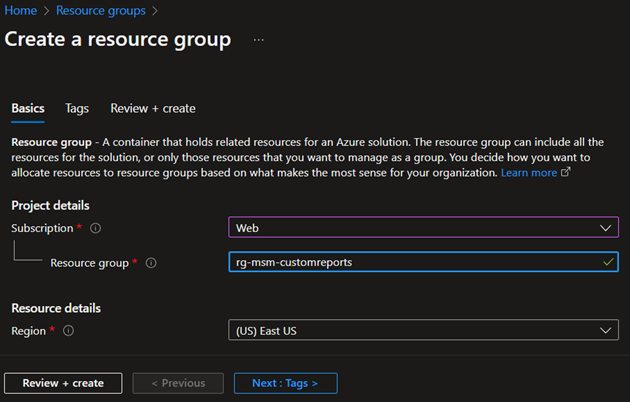
Selecteer de knop Controleren en maken onderaan het scherm. Nadat Azure de configuratie heeft gevalideerd, selecteert u de knop Maken onderaan de pagina om het maken van de resourcegroep te voltooien.
Nadat deze stap is voltooid, typt u opslagaccount in het zoekvak bovenaan de pagina. Selecteer Opslagaccounts in de zoekresultaten. Selecteer op de pagina Opslagaccounts de optie Maken om een nieuwe opslagaccount te maken.
Vul op de pagina Een opslagaccount maken de volgende velden in:
Veld Description Subscription Het abonnement dat u eerder gebruikte. Resourcegroep De naam van de resourcegroep die u hebt gemaakt. Naam van opslagaccount Voer een naam in voor de opslagaccount. In dit voorbeeld gebruikt u stmsmcustomreports. Region Dezelfde regio die u eerder hebt opgegeven. prestatie Accepteer de standaardwaarde. Redundantie Accepteer de standaardwaarde. 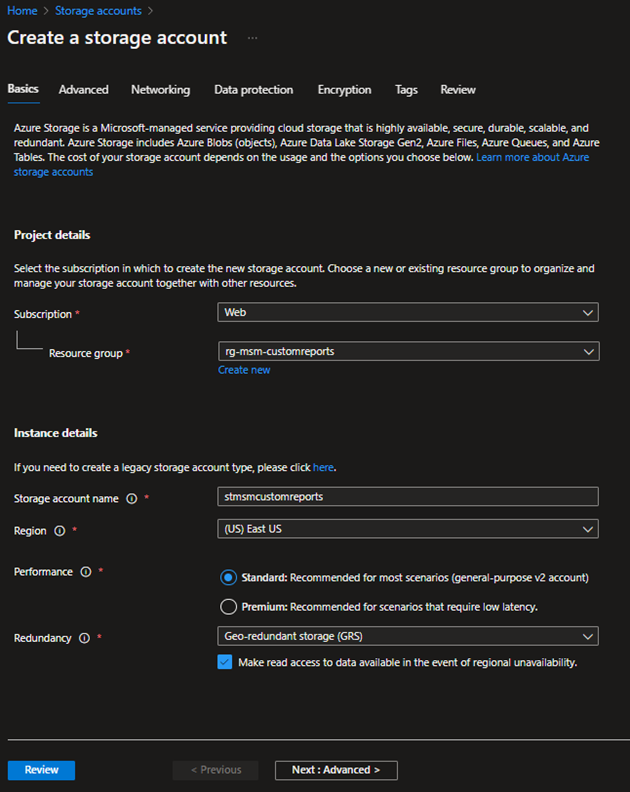
Selecteer de knop Volgende: Geavanceerd> onderaan de pagina. Vink op het tabblad Geavanceerd het vakje aan voor Hiërarchische naamruimte inschakelen onder Data Lake Storage Gen2. Klik op de knop Controleren onderaan de pagina. Nadat Azure de configuratie heeft gevalideerd, selecteert u de knop Maken onderaan de pagina om het maken van de opslagaccount te voltooien.
Wanneer het maken van het nieuwe opslagaccount is voltooid, gaat u naar Toegangsbeheer (IAM) en zorgt u ervoor dat uw gebruiker de rol Eigenaar van opslagblobgegevens heeft. Als dat niet het geval is, selecteert u Toevoegen > Roltoewijzing toevoegen en wijst u uzelf de rol Eigenaar van Storage Blob-gegevens toe.
Important
Deze stap is belangrijk, omdat de rol Eigenaar of Inzender op resourceniveau niet voldoende is om query's uit te voeren op gegevens uit Synapse.
Nadat deze stap is voltooid, voert u Azure Synapse in het zoekvak boven aan de pagina in. Selecteer Azure Synapse Analytics in de zoekresultaten. Selecteer op de pagina Azure Synapse Analytics de optie Maken om een nieuwe Synapse workspace te maken.
Vul op de pagina Een Synapse workspace maken de volgende velden in:
Veld Description Subscription Het abonnement dat u eerder gebruikte. Resourcegroep De naam van de resourcegroep die u eerder hebt gemaakt. Beheerde hulpmiddelengroep Laat leeg. Naam van werkruimte Voer een naam in voor uw Synapse workspace. In dit voorbeeld gebruikt u synmsmcustomreports. Region Dezelfde regio die u eerder hebt opgegeven. accountnaam Voer de naam van het opslagaccount in dat u eerder hebt gemaakt. Voer in dit voorbeeld stmsmcustomreports in. Naam van bestandssysteem Selecteer Nieuwe maken en voer de gewenste naam in. Voer in dit voorbeeld synapse in. 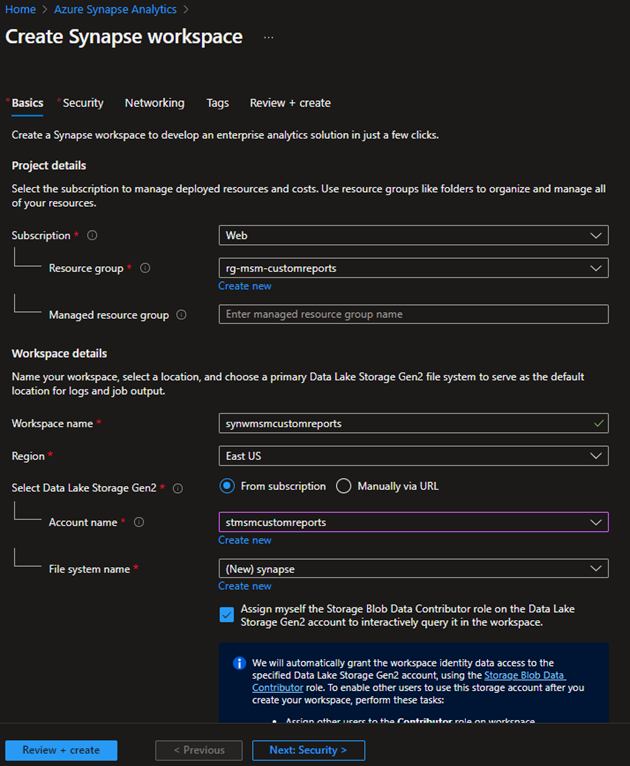
Selecteer de knop Beoordelen en maken onder aan de pagina. Nadat Azure de configuratie heeft gevalideerd, selecteert u Maken.
Dataverse verbinden met Azure Synapse
Ga in een nieuw browsertabblad naar de Power Apps Maker Portal.
Selecteer Dataverse in het linkernavigatiedeelvenster en selecteer vervolgens Azure Synapse Link.
Selecteer Nieuwe koppeling.
Vul op nieuwe koppeling de volgende velden in:
Veld Description Subscription Het abonnement dat u eerder gebruikte. Resourcegroep De naam van de resourcegroep die u eerder hebt gemaakt. Opslagaccount De naam van het opslagaccount dat u eerder hebt gemaakt. Vink het vakje aan voor Verbinding maken met uw Azure Synapse Analytics workspace.
Selecteer Volgende.
Selecteer op de volgende pagina alle tabellen die u wilt gebruiken om uw rapport te maken. U hoeft niet alle tabellen te selecteren, tenzij u ze nodig heeft voor uw rapporten.
Klik op Opslaan.
Het duurt enkele minuten voordat de makerportal verbinding maakt en synchroniseert met uw Azure Synapse werkruimte. Als dit is voltooid, selecteert u het beletselteken en vervolgens Ga naar Azure Synapse Analytics-werkruimte.
Navigeer in de Azure-portal naar uw werkruimte. Op het tabblad Gegevens worden uw gegevens ingevuld uit Microsoft Dynamics 365 Sustainability.
Power BI verbinden met Azure Synapse werkruimte
Open de Power BI Desktop-app, selecteer Gegevens ophalen op het lint en selecteer vervolgens Meer... in de vervolgkeuzelijst.
Selecteer Azure SQL database in de opties.
Voer de servergegevens in, selecteer DirectQuery als modus voor gegevensconnectiviteit en selecteer vervolgens OK. Ga naar uw Synapse workspace om servergegevens te zoeken en kopieer het serverloze SQL-eindpunt.
Selecteer de tabellen voor de query die u wilt gebruiken voor het maken van visuele elementen in het rapport.
Nadat u het rapport hebt voorbereid, selecteert u Publiceren om het in uw werkruimte te publiceren.
Deel 2: Power BI-rapport insluiten in Dynamics 365 Sustainability
Gebruik deze optie om een bestaand Power BI rapport in te sluiten in Dynamics 365 Duurzaamheid of om een volledig end-to-end scenario te maken.
Note
Bij deze instructies wordt ervan uitgegaan dat er al een Power BI-rapport bestaat in een gedeelde werkruimte in Power BI in dezelfde Microsoft 365-tenant. Ze gaan er ook van uit dat het Power BI-rapport minimaal één rapport en één dashboard bevat.
Het rapport toevoegen aan Power Platform
Ga in de Power Apps-portal naar Oplossingen > Nieuwe oplossing om een oplossing te maken. In dit voorbeeld wordt de oplossing Demo-oplossing genoemd.
Selecteer de oplossing om deze te openen. Ga in de oplossing naar Nieuw > Dashboard > Power BI Embedded.
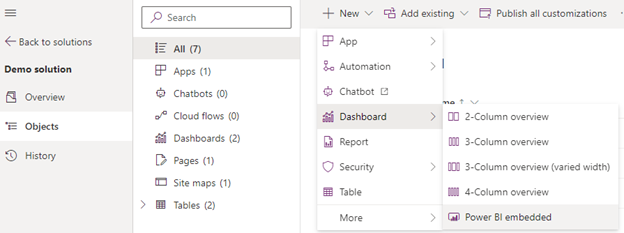
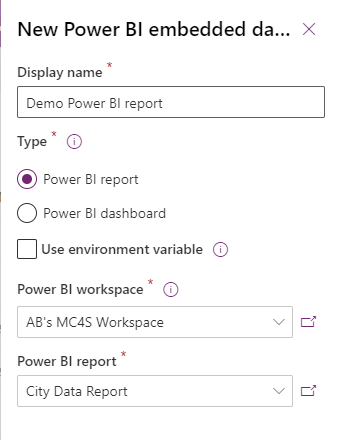
Vul de volgende velden in in het rechterdeelvenster:
Veld Description Type Kies een Power BI-rapport of een Power BI-dashboard. Rapporten alleen in de omgeving weergeven Zorg dat deze optie niet is geselecteerd. Power BI-werkruimte Selecteer de gedeelde werkruimte. Power BI-rapport Selecteer het Power BI-rapport. Klik op Opslaan.
Het rapport toevoegen aan het navigatiemenu Dynamics 365 Sustainability
Ga in dezelfde oplossing naar Bestaande > Meer > Siteoverzicht toevoegen en selecteer Dynamics 365 Sustainability. Selecteer naast het Dynamics 365 Sustainability-sitemapelement het beletselteken en selecteer vervolgens Bewerken.
Selecteer het gebied van het navigatiemenu waar u het dashboard wilt toevoegen.
Selecteer Toevoegen > Subgebied op de werkbalk.
Vul de volgende velden in op de pagina Nieuw subgebied:
Veld Description Inhoudstype Selecteer Dashboard. Dashboard Selecteer Demo Power BI verslag. Title Voer een titel in voor het dashboard. !NOTE] Als u het menu-item alleen zichtbaar wilt maken voor bepaalde gebruikers, gebruikt u het kenmerk Geavanceerde > bevoegdheden > entiteit. Het menu-item is alleen zichtbaar voor gebruikers met leesbevoegdheden voor de geselecteerde entiteit.
Selecteer Opslaan en sluiten en publiceer de oplossing.
Note
U kunt ook het navigatiemenu van het App-element toevoegen in plaats van Siteoverzicht. Deze aanpak kan echter een cachingprobleem genereren waardoor het juiste dashboard niet meteen wordt weergegeven. Mogelijk moet u enkele uren wachten voordat u het juiste resultaat ziet in Dynamics 365 Sustainability.
Verwante gegevens
- [Analytics]