Notitie
Voor toegang tot deze pagina is autorisatie vereist. U kunt proberen u aan te melden of de directory te wijzigen.
Voor toegang tot deze pagina is autorisatie vereist. U kunt proberen de mappen te wijzigen.
Een verschilrapport vergelijkt de huidige status van uw tenant met een geselecteerde back-up en markeert wat er is gewijzigd.
In verschillende rapporten worden objecten weergegeven die zijn gemaakt, gewijzigd, voorlopig verwijderd of hersteld nadat de geselecteerde back-up is gemaakt, samen met details over:
- Gewijzigde kenmerken: eigenschappen van het object waarvan de waarden verschillen tussen de back-up en de huidige tenantstatus.
- Gewijzigde koppelingen: Wijzigingen in de relaties van het object met andere objecten, zoals groepslidmaatschap.
Belangrijke details:
- Een verschilrapportidentificatie identificeert de vergelijkingstaak.
- Maak meerdere verschilrapporten van dezelfde back-up, maar slechts één rapport kan tegelijk worden uitgevoerd.
- Verschilrapporten worden maximaal zeven dagen na voltooiing bewaard.
Aanbeveling
Maak een verschilrapport voordat u herstel start, zodat u de wijzigingen in uw tenant kunt bekijken en begrijpen.
Vereiste voorwaarden
U hebt ten minste de rol Microsoft Entra Backup Reader nodig om verschilrapporten te bekijken. Als u verschilrapporten wilt bekijken en maken, hebt u de rol Microsoft Entra Backup Administrator nodig. De rol Globale beheerder bevat ook deze machtigingen.
De tenant moet voldoen aan de vereisten voor back-up en herstel, inclusief Microsoft Entra ID P1- of P2-licenties.
Analyseer een verschilrapport
Wanneer u een verschilrapport maakt, begrens het om te bepalen welke objecten in de vergelijking zijn opgenomen.
- Alle ondersteunde objecten: bevat alle ondersteunde objecttypen in de tenant.
- Op objecttype: bevat alleen geselecteerde objecttypen, zoals beleid voor voorwaardelijke toegang, service-principals of groepen.
- Op object-id: bevat alleen specifieke objecten op basis van hun object-id's met de opgegeven objecttypen. Geef maximaal 100 object-id's op voor ondersteunde objecttypen.
U stelt het bereik in wanneer u het rapport maakt. U kunt deze later niet meer wijzigen.
Een verschilrapport maken
Meld u aan bij het Microsoft Entra-beheercentrum als ten minste een Microsoft Entra Backup-beheerder.
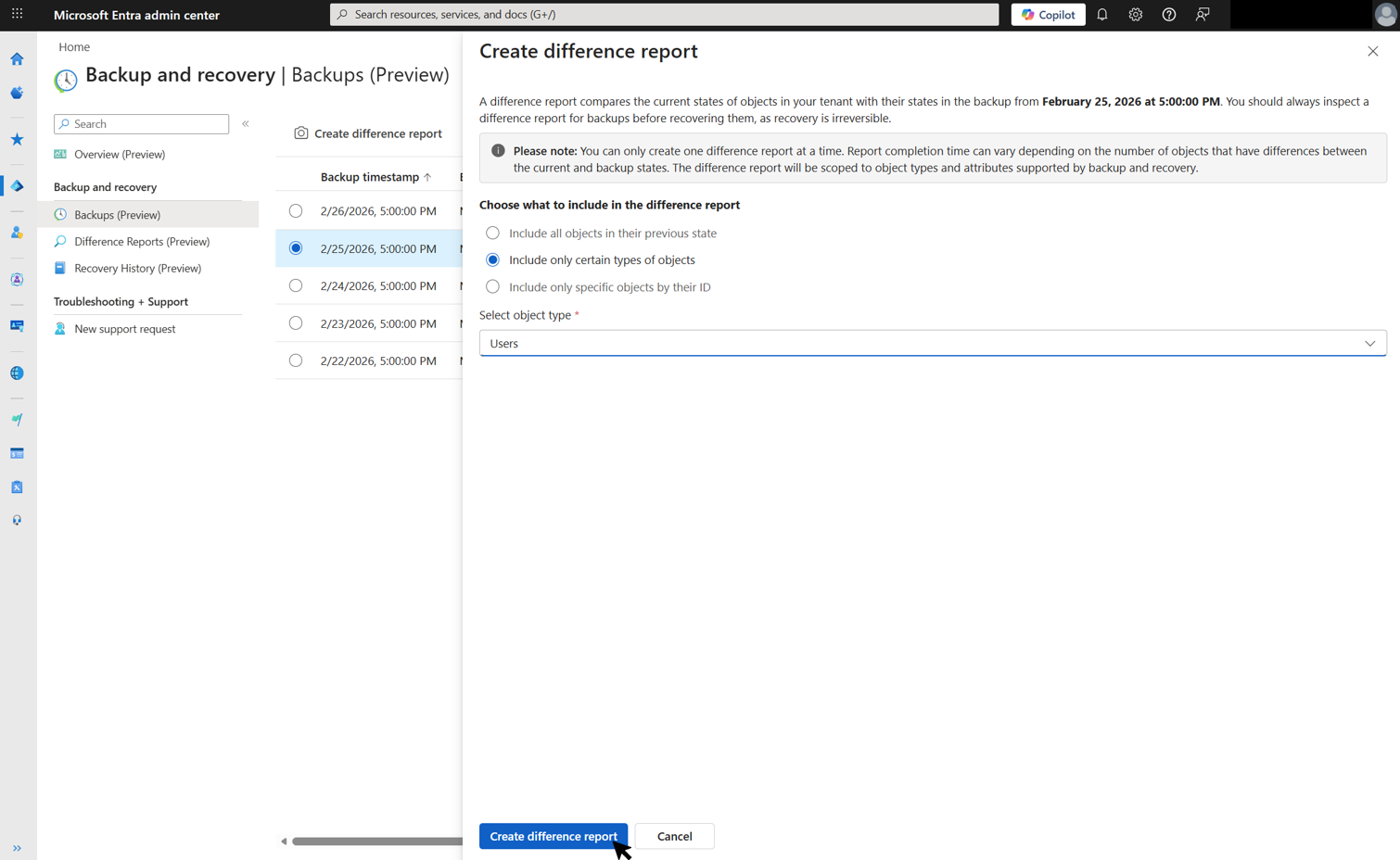
Ga naar Back-up en herstel>Back-ups. Selecteer een back-up in de lijst en selecteer vervolgens Verschilrapport maken.
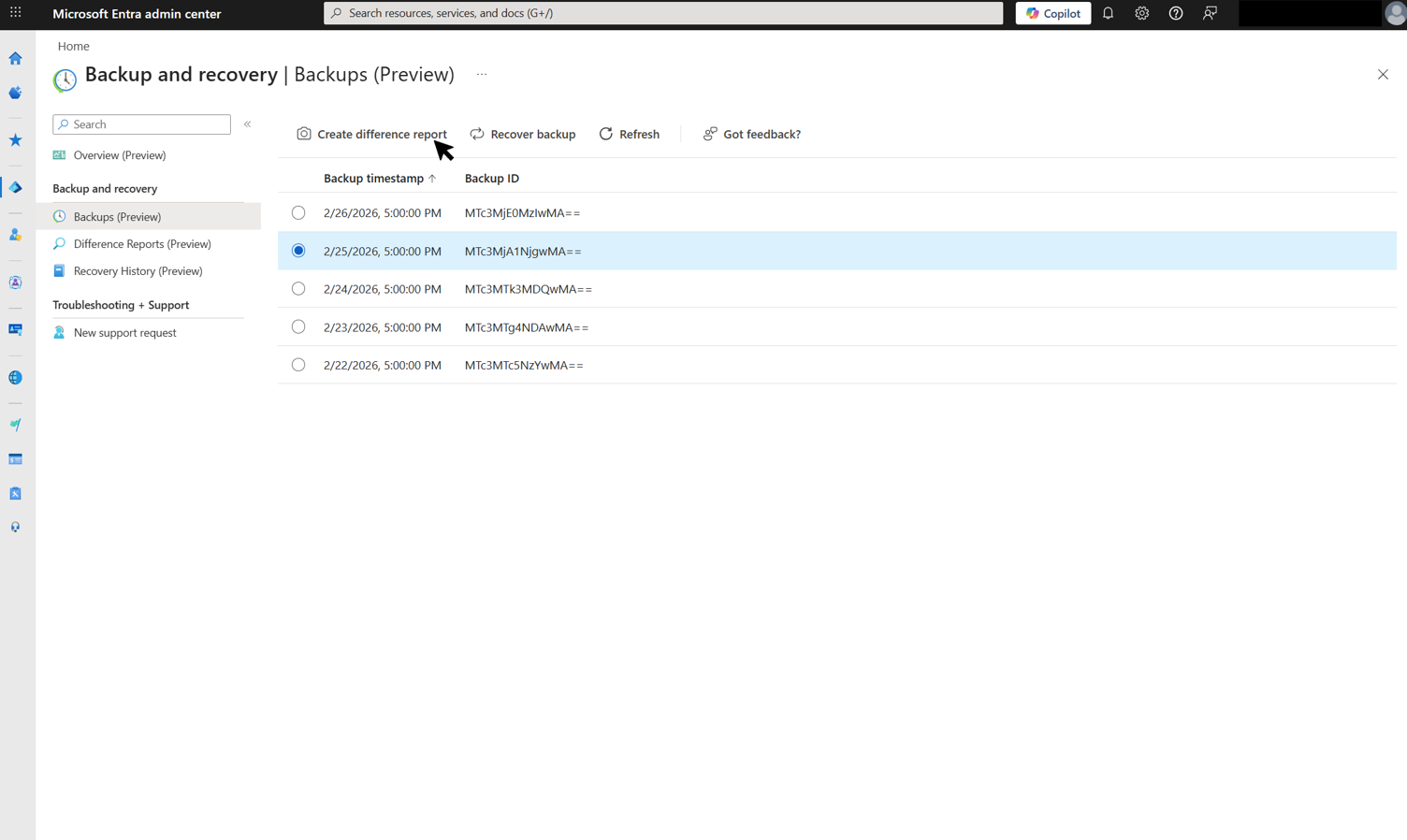
Back-ups worden automatisch één keer per dag gemaakt. Alleen bewaarde back-ups worden weergegeven voor selectie. Het rapport vergelijkt de geselecteerde back-up met de huidige status van de tenant.
(Optioneel) Pas filters toe om het bereik van objecten in het rapport te beperken. Kies een van de volgende opties:
Alle objecten in de vorige status opnemen: hiermee worden alle ondersteunde objecten in de tenant vergeleken.
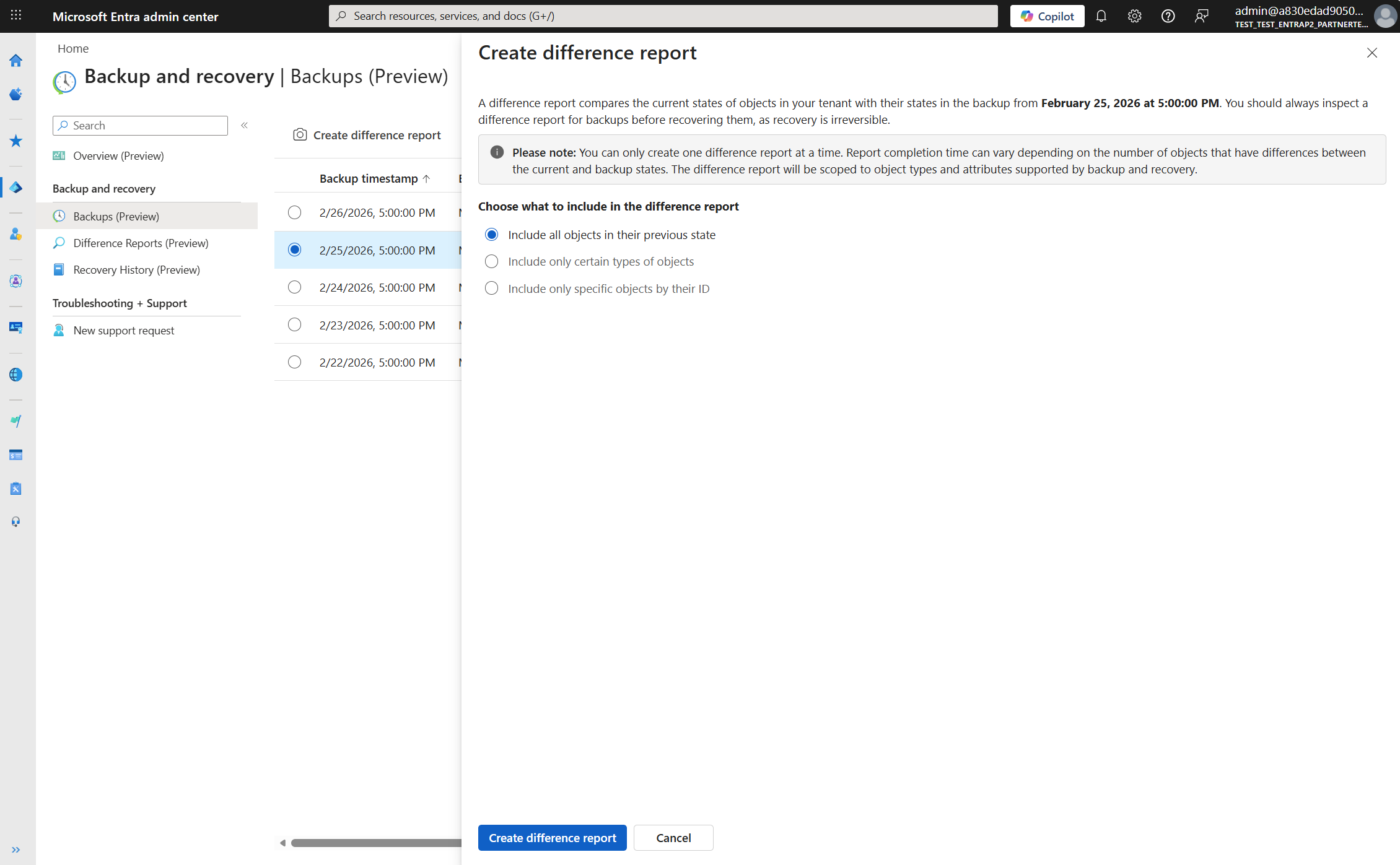
Alleen bepaalde typen objecten opnemen: hiermee beperkt u het rapport tot geselecteerde objecttypen, zoals Gebruikers en Groepen.
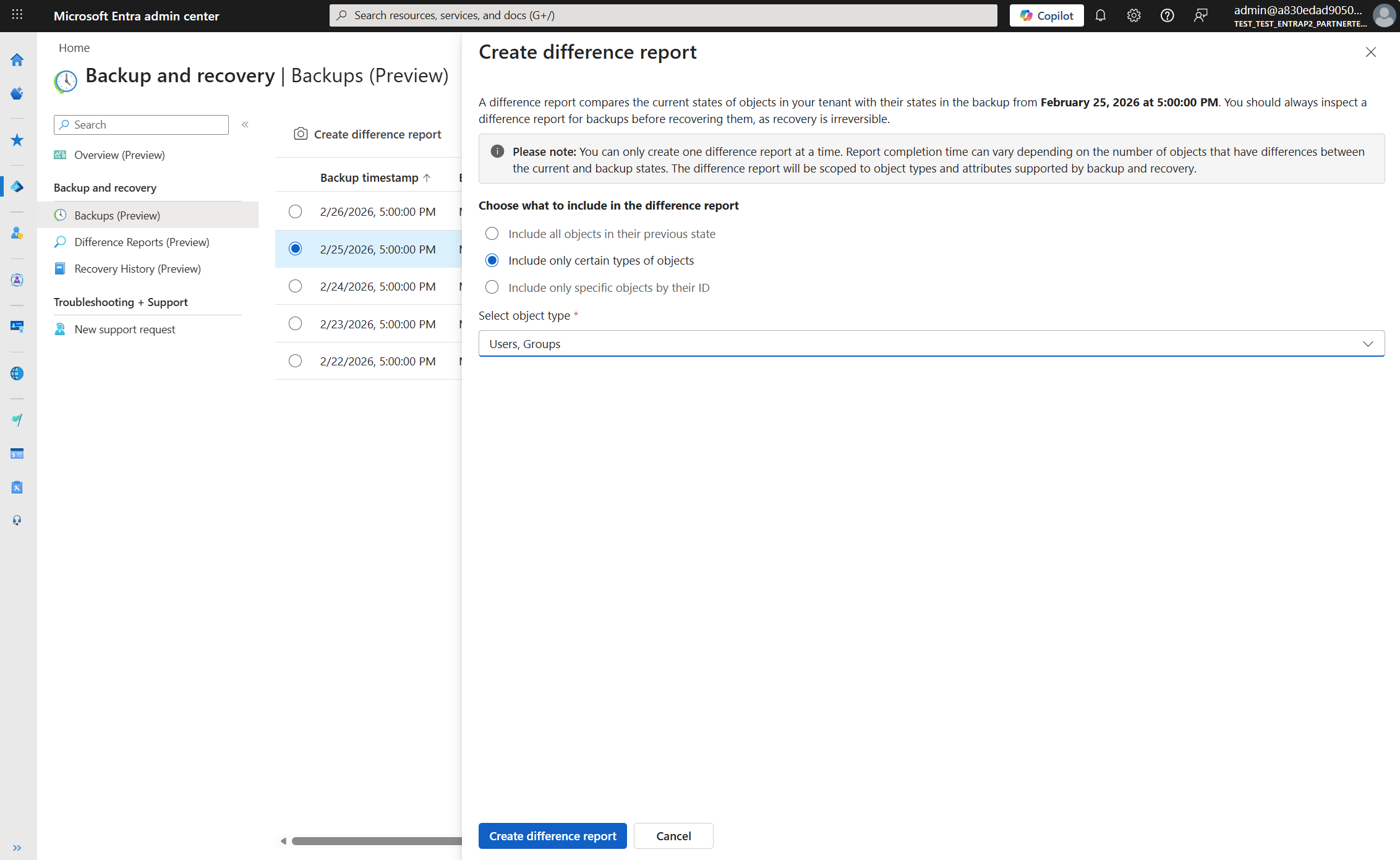
Alleen specifieke objecten opnemen op basis van hun id: beperkt het rapport tot specifieke objecten op basis van de object-id's. Voer maximaal 100 object-id's in voor verschillende objecttypen.
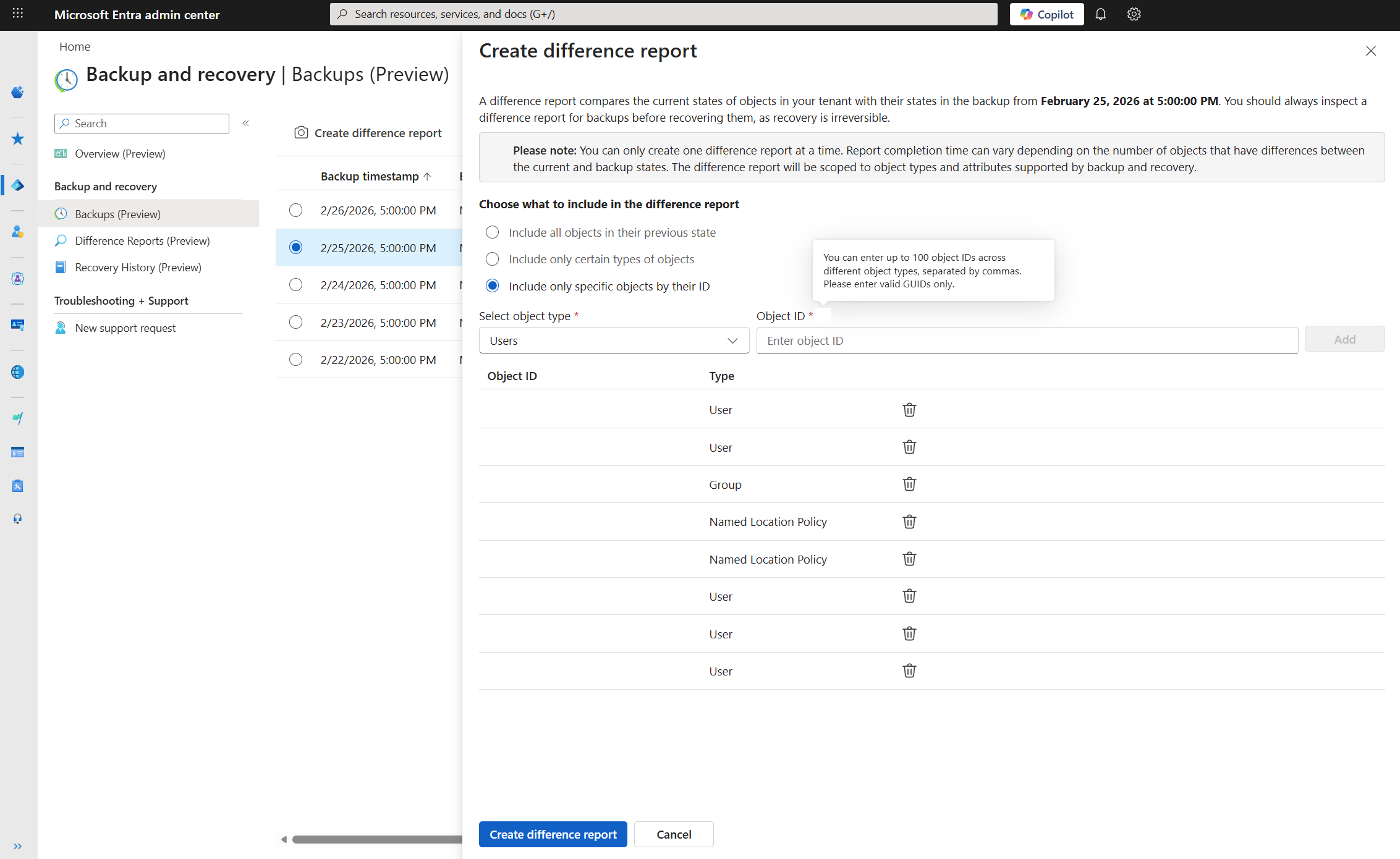
Selecteer Verschilrapport maken om het rapport te starten.
Een verschilrapport annuleren
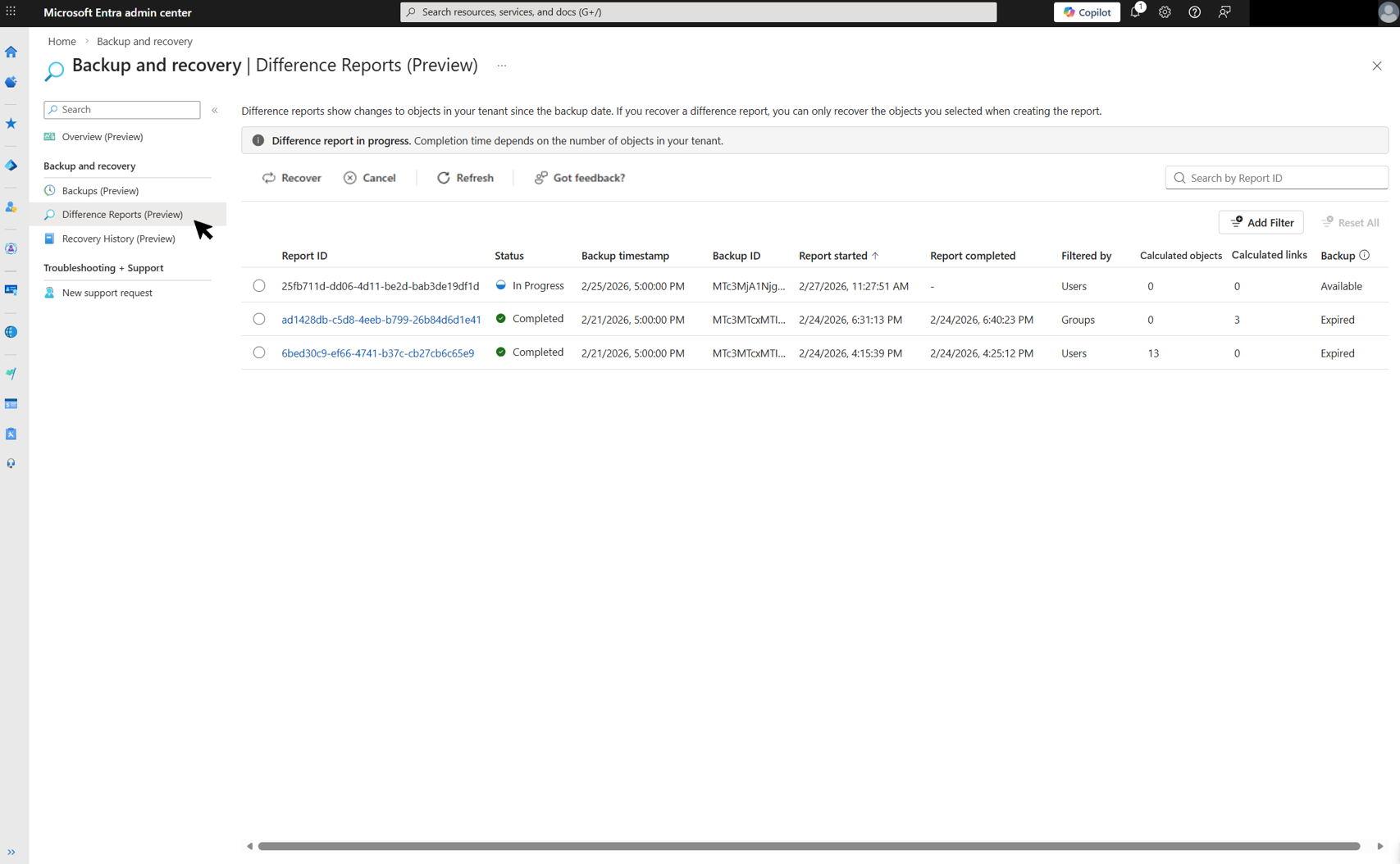
Annuleer een verschilrapport terwijl het wordt uitgevoerd. Geannuleerde rapporten geven geen gedeeltelijke resultaten weer. Annuleren is handig als u het rapport per ongeluk hebt gestart.
Ga naar Back-up- en>.
Selecteer het in-progress rapport en klik vervolgens op Annuleren op de werkbalk.
Statussen van verschilrapporten controleren
Verschilrapporten doorlopen deze statussen terwijl ze worden gemaakt en verwerkt:
| Status | Beschrijving |
|---|---|
| Gegevens laden | Het systeem laadt gegevens uit de geselecteerde back-up ter vergelijking met de huidige tenantstatus. Als u de back-up eerder hebt gebruikt voor een verschilrapport of herstel, kan deze stap snel worden voltooid. |
| In uitvoering | Het systeem berekent verschillen tussen de back-up en de huidige tenantstatus. De duur is afhankelijk van het aantal objecten en het bereik van het rapport. |
| Volbracht | Het verschilrapport is verwerkt en is gereed voor beoordeling. |
| Mislukt | Het verschilrapport kan niet worden gegenereerd vanwege een fout. |
| Geannuleerd | Het verschillenrapport werd geannuleerd voordat het voltooid was. |
Een verschilrapport bekijken
Een verschilrapport weerspiegelt de huidige tenantstatus op het moment dat het rapport is gemaakt en wordt niet automatisch bijgewerkt. Als er vóór herstel meer wijzigingen optreden, maakt u een nieuw verschilrapport.
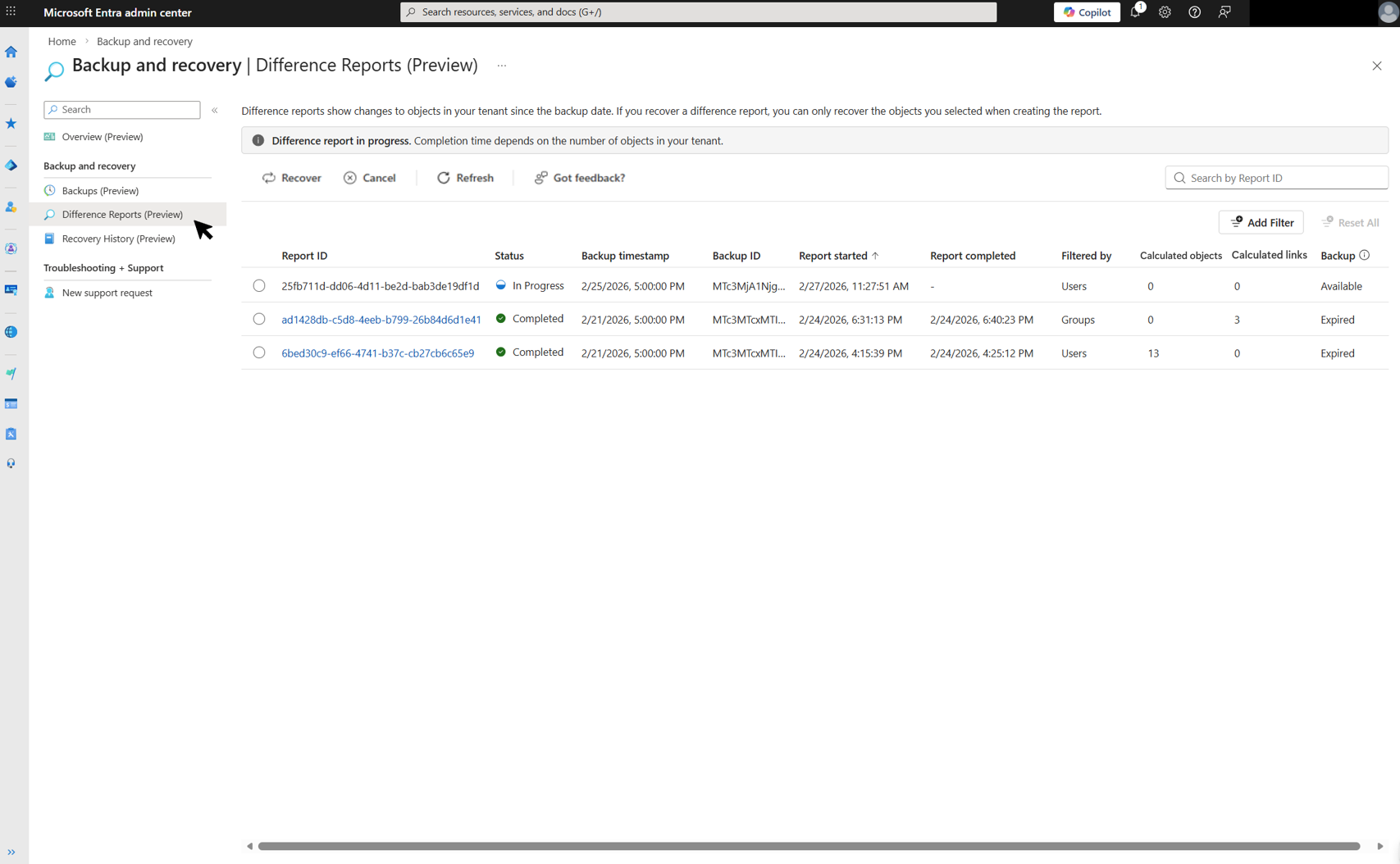
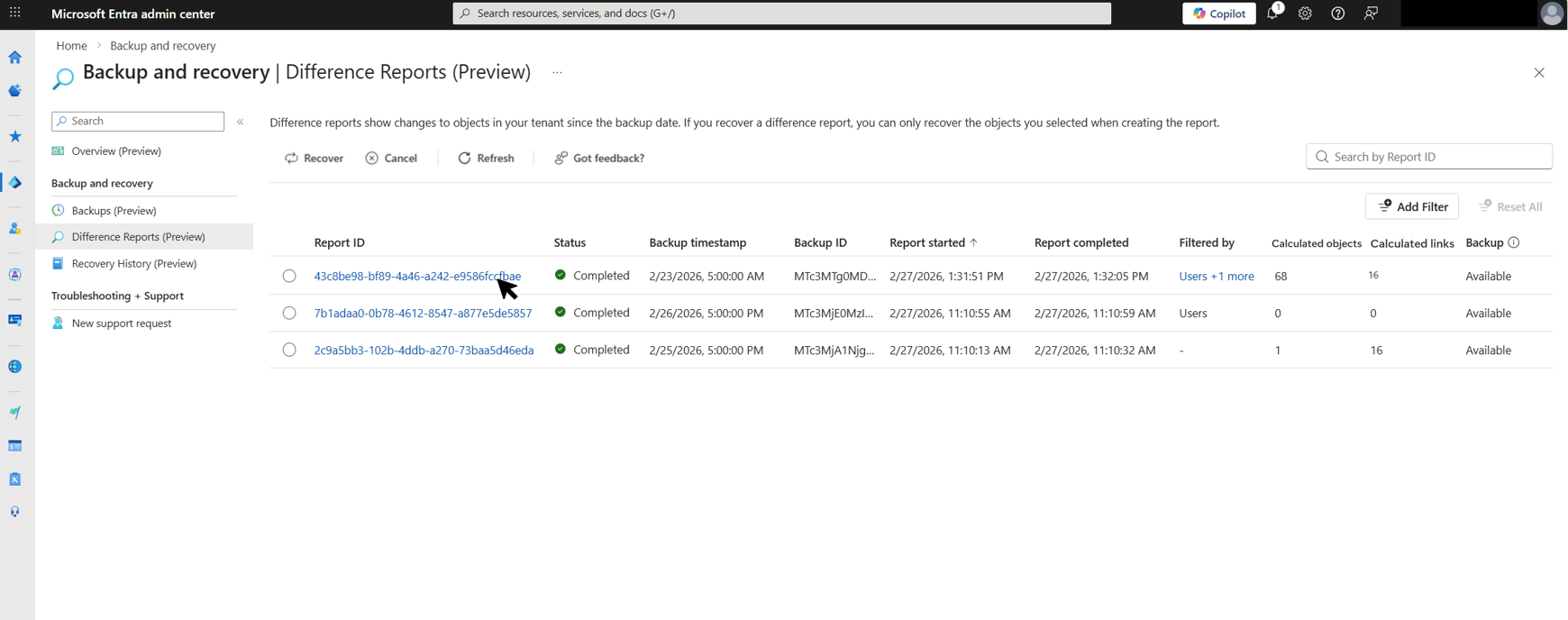
Ga naar Back-up- en>. In de lijst worden de status, back-updetails (ID, tijdstempel en beschikbaarheid) en afbakeningcriteria weergegeven. Ook worden de aanmaak- en voltooiingstijden en het aantal objecten en koppelingen in het rapport weergegeven.
Selecteer een voltooid verschilrapport om de details ervan weer te geven.
Bekijk de inhoud van het verschilrapport. Het rapport bevat elk object dat is gewijzigd, samen met de herstelactie die van toepassing is tijdens het herstel.
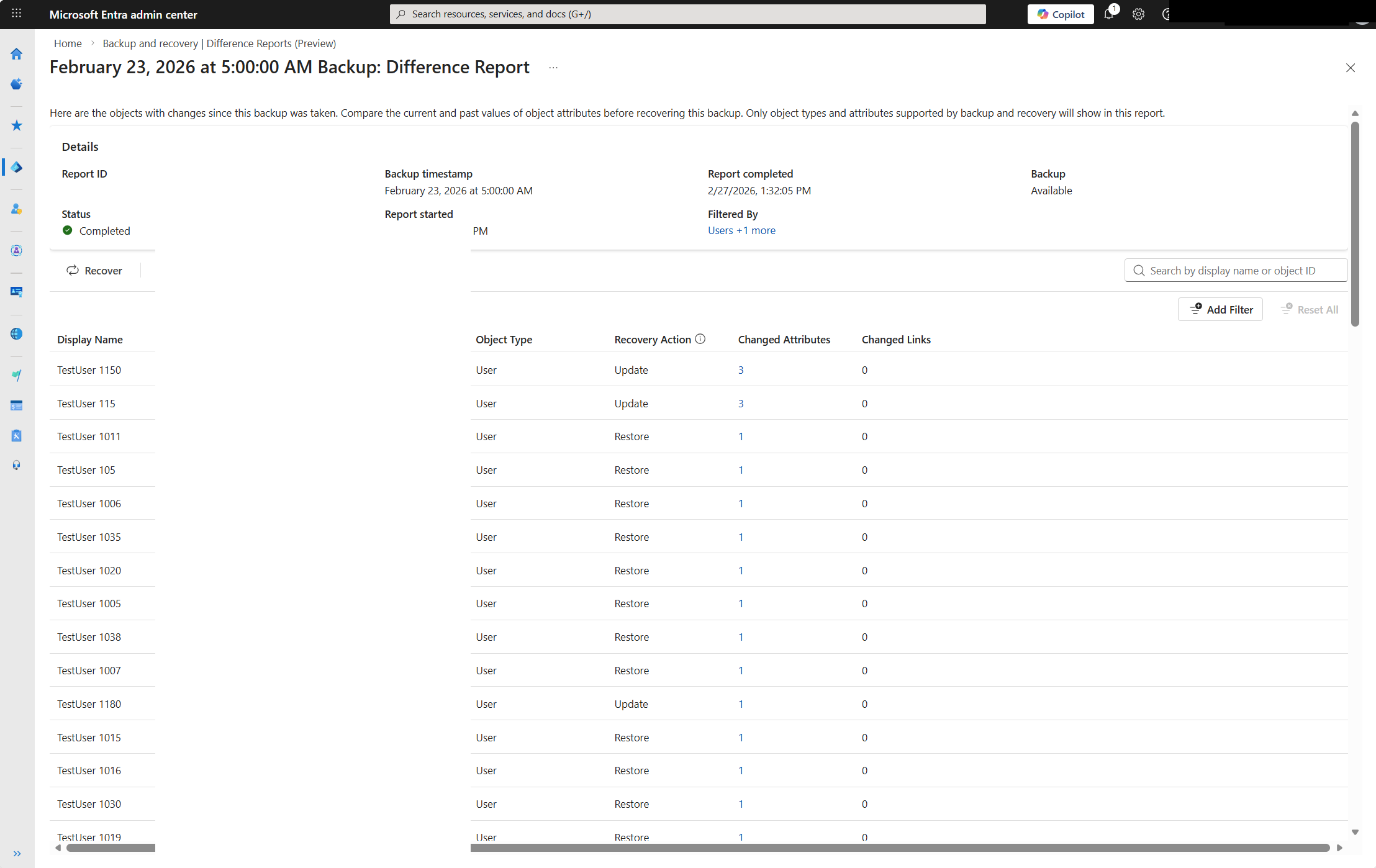
Het rapport bevat deze informatie voor elk object:
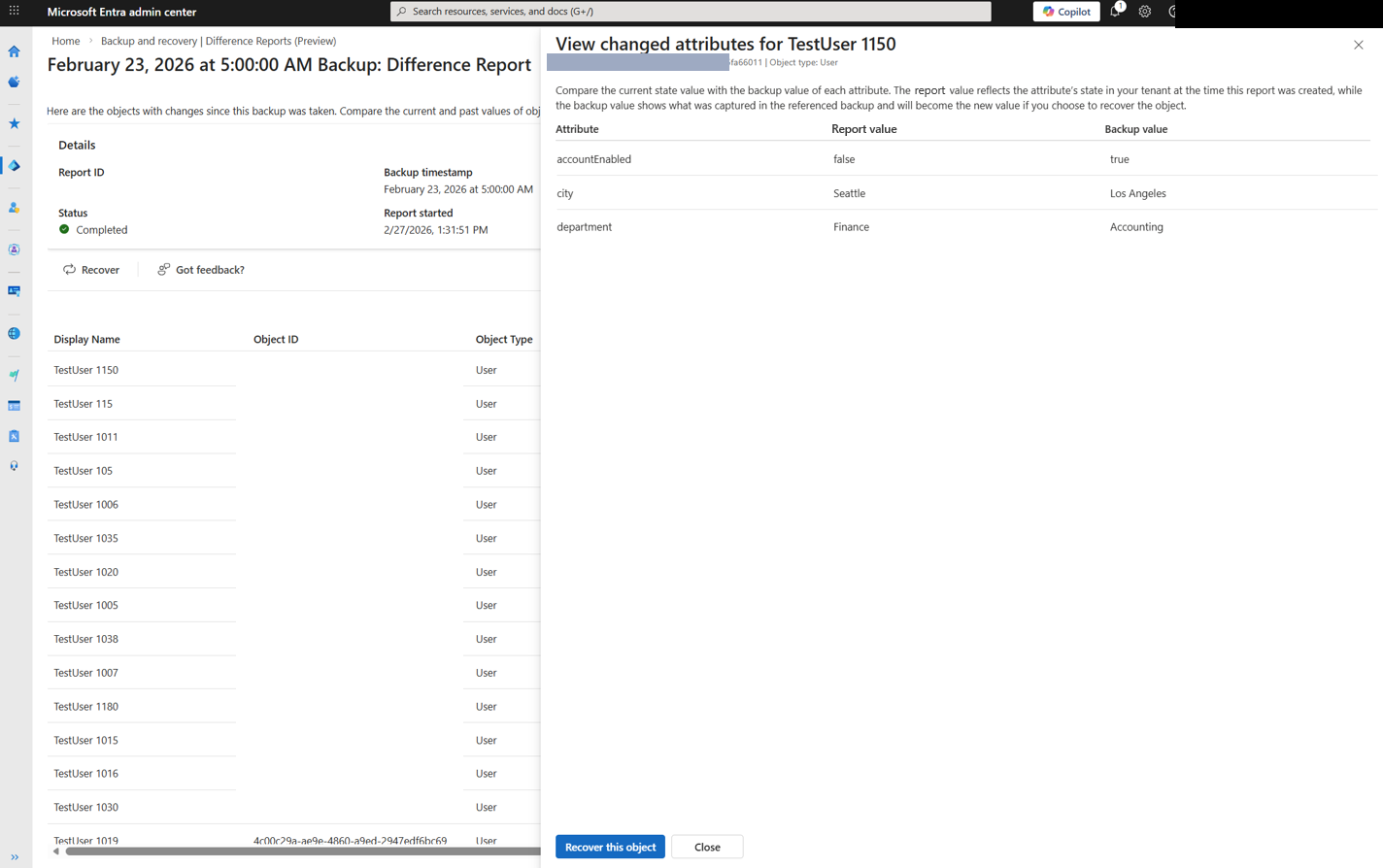
Gewijzigde kenmerken: selecteer het aantal in de kolom Gewijzigde kenmerken om de kenmerkverschillen weer te geven. In de kolom Rapportwaarde ziet u de waarde die is vastgelegd toen het verschilrapport werd gemaakt. In de kolom Back-upwaarde wordt de waarde weergegeven zoals vastgelegd in de geselecteerde back-up.
Gewijzigde koppelingen: selecteer het aantal in de kolom Gewijzigde koppelingen om de relatieverschillen weer te geven. In de kolom Rapportstatus ziet u de relatie zoals vastgelegd tijdens het maken van het verschilrapport. In de kolom Back-upstatus wordt de relatie weergegeven die is vastgelegd in de geselecteerde back-up. De kolom Herstelactie geeft de actie aan die is ondernomen om de back-upstatus te herstellen.
Schermopname van het deelvenster waarin gewijzigde koppelingen voor een groepsobject worden weergegeven, inclusief wijzigingen in groepslidmaatschap die door herstel ongedaan worden gemaakt.
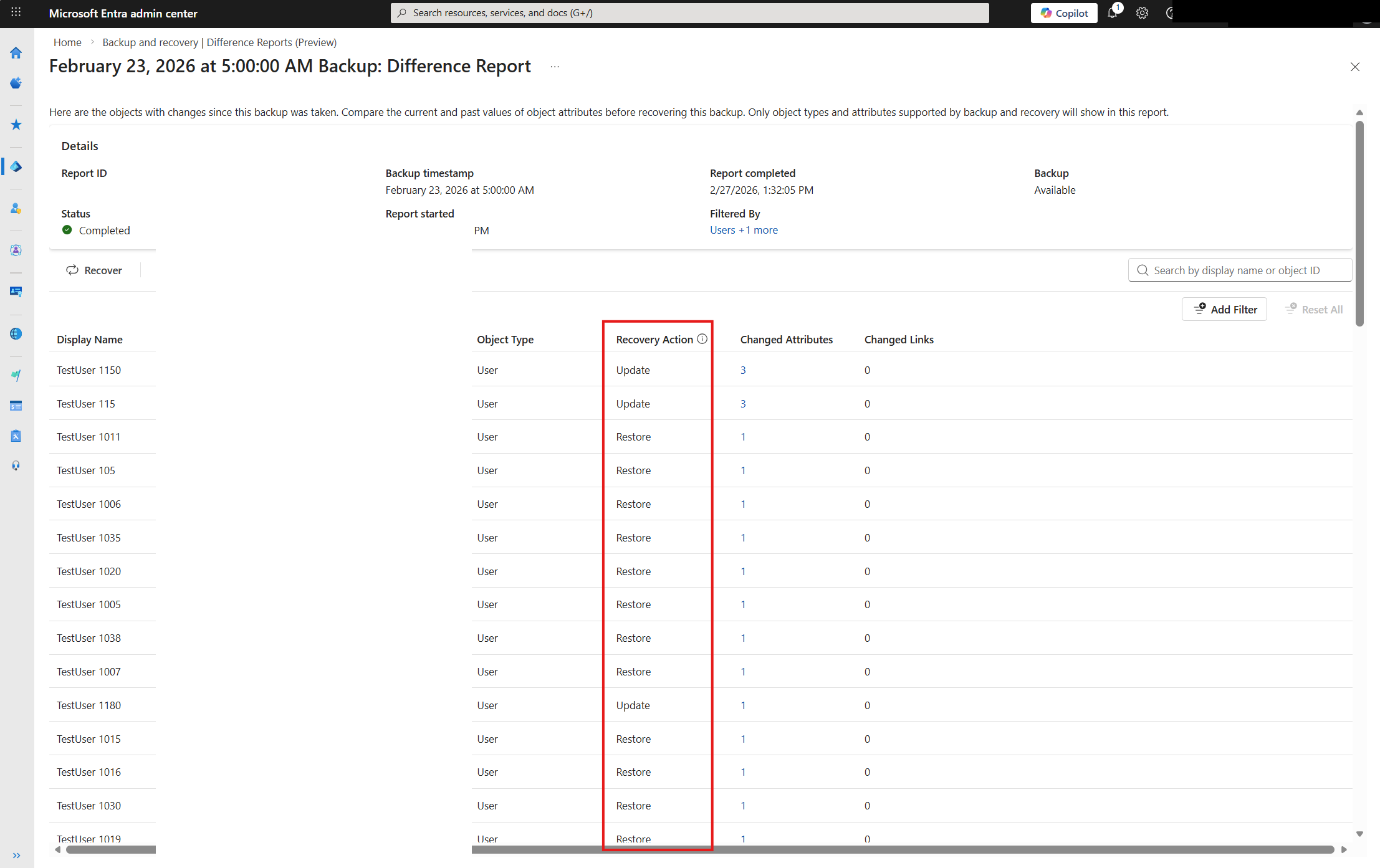
Herstelactie: de actie die van toepassing is wanneer het object wordt hersteld. Mogelijke waarden:
- Update: Gewijzigde kenmerken, koppelingen of beide op een bestaand object herstellen.
- Herstellen: Een zacht verwijderd object herstellen.
- Zachte verwijdering: Voer een zachte verwijdering uit op een object dat is aangemaakt na de back-up.
Opmerking
Permanent verwijderde objecten en alleen-lezen eigenschappen worden niet weergegeven in verschilrapporten. Objecten die vanuit on-premises mappen zijn gesynchroniseerd, kunnen worden weergegeven in verschillende rapporten, maar kunnen niet worden hersteld.