Notitie
Voor toegang tot deze pagina is autorisatie vereist. U kunt proberen u aan te melden of de directory te wijzigen.
Voor toegang tot deze pagina is autorisatie vereist. U kunt proberen de mappen te wijzigen.
In deze zelfstudie wordt beschreven hoe u de Microsoft Entra SCIM Validator gebruikt om te controleren of uw inrichtingsserver compatibel is met de Azure SCIM-client. De zelfstudie is bedoeld voor ontwikkelaars die een SCIM-compatibele server willen bouwen om hun identiteiten te beheren met de Microsoft Entra-inrichtingsservice.
In deze zelfstudie leert u het volgende:
- Een testmethode selecteren
- De testmethode configureren
- Uw SCIM-eindpunt valideren
Vereisten
- Een Microsoft Entra-account met een actief abonnement. Gratis een account maken
- Een SCIM-eindpunt dat voldoet aan de SCIM 2.0-standaard en voldoet aan de vereisten voor de inrichtingsservice. Zie Zelfstudie: Inrichting voor een SCIM-eindpunt ontwikkelen en plannen in Microsoft Entra-id voor meer informatie.
Een testmethode selecteren
De eerste stap is het selecteren van een testmethode om uw SCIM-eindpunt te valideren.
Open uw webbrowser en navigeer naar de SCIM Validator: https://scimvalidator.microsoft.com/.
Selecteer een van de drie testopties. U kunt standaardkenmerken gebruiken, het schema automatisch detecteren of een schema uploaden.
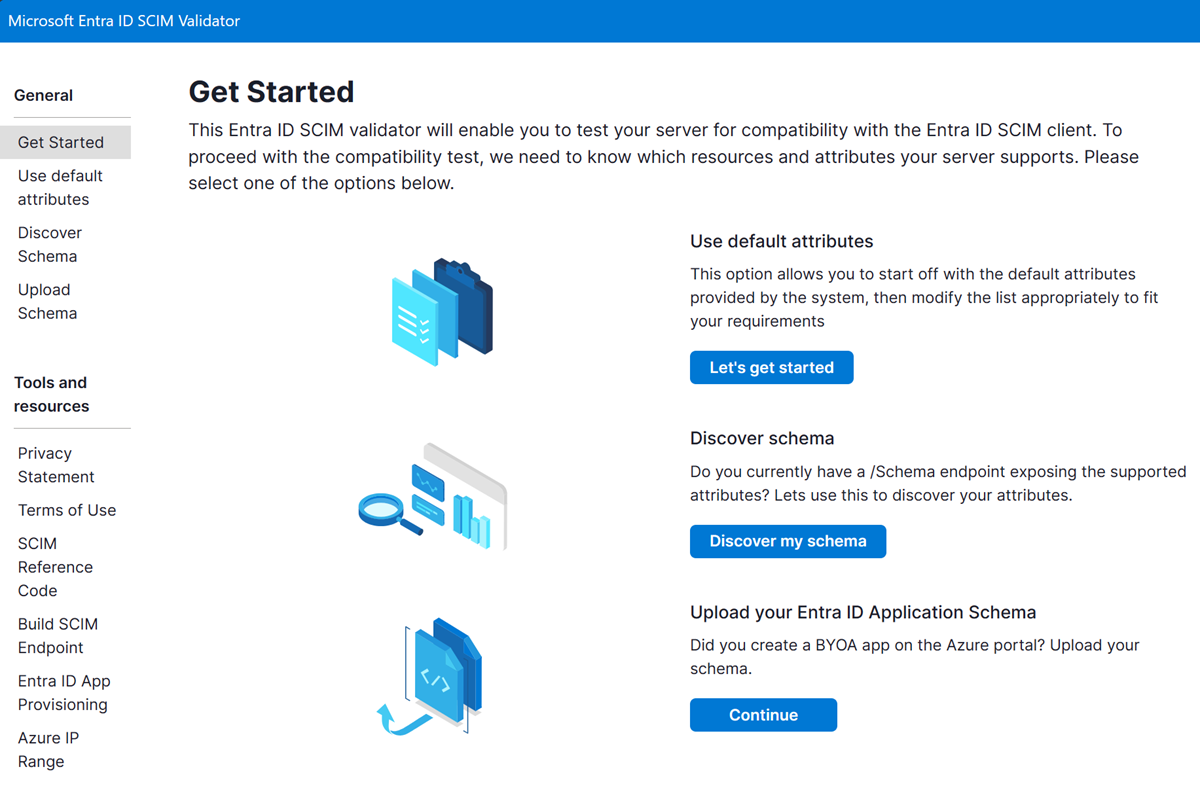
Standaardkenmerken gebruiken: het systeem biedt de standaardkenmerken en u wijzigt deze om aan uw behoeften te voldoen.
Schema detecteren: als uw eindpunt ondersteuning biedt voor /Schema's, kan met deze optie het hulpprogramma de ondersteunde kenmerken detecteren. We raden deze optie aan omdat de overhead voor het bijwerken van uw app wordt verminderd wanneer u deze uitbouwt.
Microsoft Entra-schema uploaden: upload het schema dat u hebt gedownload uit uw voorbeeld-app op Microsoft Entra-id.
De testmethode configureren
Nu u een testmethode hebt geselecteerd, is de volgende stap het configureren ervan.
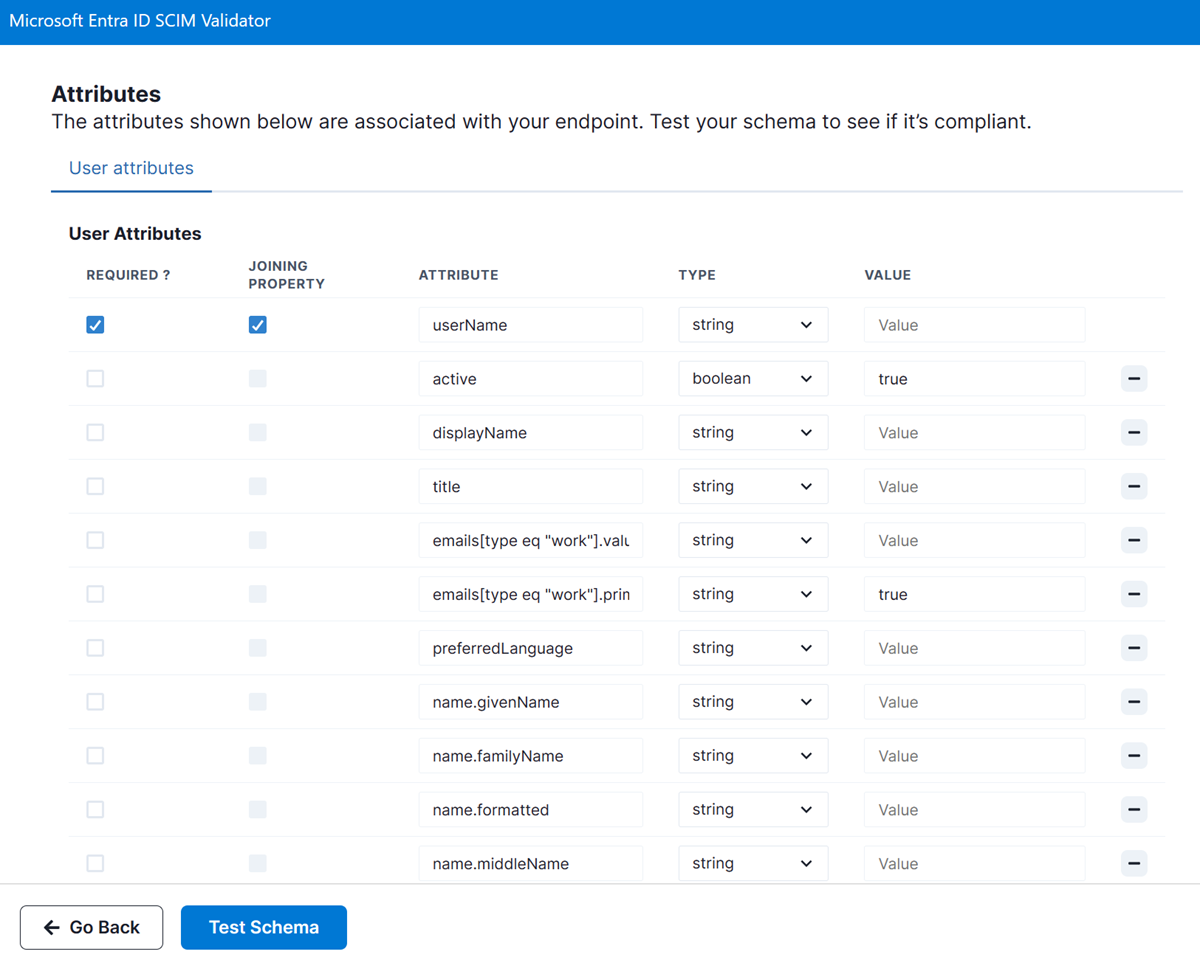
- Als u de standaardoptie voor kenmerken gebruikt, vult u alle aangegeven velden in.
- Als u de optie Schema detecteren gebruikt, voert u de URL en het token van het SCIM-eindpunt in.
- Als u een schema uploadt, selecteert u het .json-bestand dat u wilt uploaden. De optie accepteert een .json bestand dat is geëxporteerd uit uw voorbeeld-app in het Microsoft Entra-beheercentrum. Zie Instructies voor het exporteren van een schema: Inrichtingsconfiguratie exporteren en terugdraaien naar een bekende goede status.
Notitie
Als u groepskenmerken wilt testen, selecteert u Groepstests inschakelen.
- Bewerk de lijstkenmerken naar wens voor zowel de gebruikers- als groepstypen met behulp van de optie Kenmerk toevoegen aan het einde van de lijst met kenmerken en minteken (-) aan de rechterkant van de pagina.
- Selecteer de eigenschap samenvoegen in zowel de lijst met gebruikers- als groepskenmerken.
Notitie
De eigenschap samenvoegen, ook wel overeenkomend kenmerk genoemd, is een kenmerk waarop gebruikers- en groepsbronnen uniek kunnen worden opgevraagd bij de bron en overeenkomen in het doelsysteem.
Uw SCIM-eindpunt valideren
Ten slotte moet u uw eindpunt testen en valideren.
Selecteer Testschema om de test te starten.
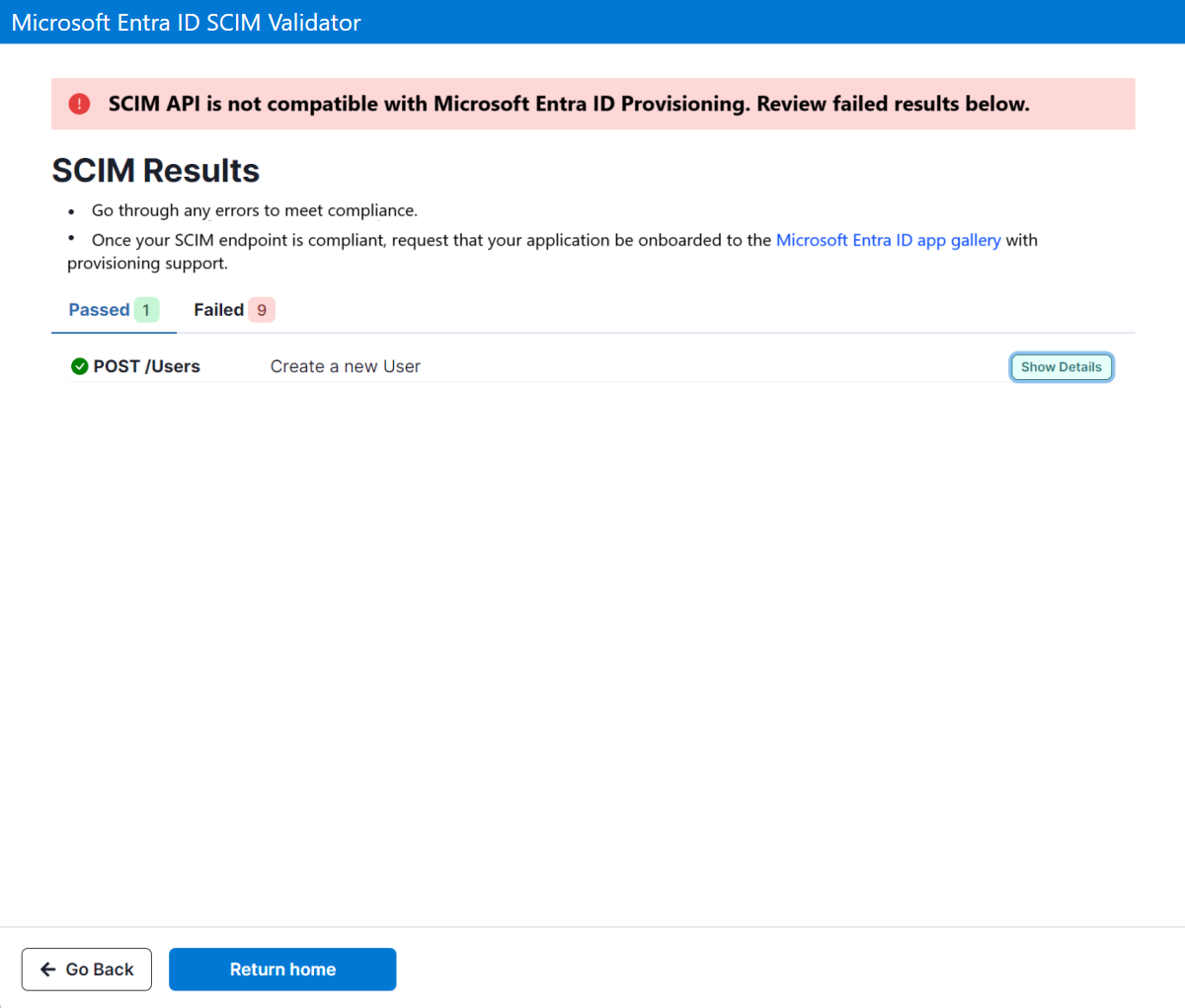
Bekijk de resultaten met een samenvatting van geslaagde en mislukte tests.
Selecteer het tabblad Details weergeven en controleer en los problemen op.
Ga door met het testen van uw schema totdat alle tests zijn geslaagd.
Notitievalidaties uitgevoerd door SCIM Validator
Nieuwe gebruiker maken
- POST /Users: hiermee maakt u een nieuwe gebruiker met een volledige JSON-nettolading.
- Eindpunt retourneert HTTP 201
- POST-antwoord bevat gemaakte gebruikers-id
- GET /Users?filter={joiningProperty} eq "value" – Controleert het maken door te filteren op de eigenschap voor samenvoegen.
- GET retourneert gecreëerde gebruiker
- Geretourneerde waarden van GET komen overeen met de doorgegeven waarden uit de POST-aanvraag (varieert op basis van eindpunt)
- DELETE /Users : testgebruiker opschonen. -Alleen aangeroepen als harde verwijdering wordt ondersteund
Dubbele gebruiker maken
- POST /Users - probeert een gebruiker te maken met behulp van een identieke payload (met hetzelfde unieke of samenvoegende kenmerk) van een bestaande gebruiker.
- HTTP 201 retourneren bij de eerste aanvraag voor aanmaken
- HTTP 409 retourneren bij tweede verzoek tot aanmaken
Kenmerken toevoegen
- POST /Users - Maakt de gebruikersresource
- HTTP 2xx geslaagd
- PATCH /Users/{id}: maakt gebruik van een JSON Patch-document (met de bewerking toevoegen) om extra niet-vereiste kenmerken in te voegen.
- GET /Users?filter={joiningProperty} eq "value": haalt de gebruiker op om de toegevoegde kenmerken te verifiëren.
- Gebruiker wordt geretourneerd
- Ingevoegde kenmerken zijn nu aanwezig op de gebruiker
Gebruikerskenmerken vervangen
- POST /Users - Maakt de gebruikersresource
- HTTP 2xx geslaagd
- PATCH /Users/{id}: verzendt een JSON Patch-document (met behulp van de vervangingsbewerking) om een of meer kenmerken bij te werken.
- GET /Users?filter={joiningProperty} eq "value" – Controleert of de bijgewerkte kenmerken correct zijn toegepast.
- Gebruiker wordt geretourneerd
- Bijgewerkte kenmerken zijn aanwezig voor de gebruiker
Koppelingskenmerk bijwerken
- POST /Users - Maakt de gebruikersresource
- HTTP 2xx geslaagd
- PATCH /Users/{id}: werkt de eigenschap voor deelname (bijvoorbeeld userName) bij via een JSON Patch-document.
- GET /Users?filter={joiningProperty} eq "newValue": bevestigt dat het koppelingsattribuut is bijgewerkt.
- De eigenschap wordt bijgewerkt op de gebruiker
Actief kenmerk bijwerken naar onwaar
- POST /Users/ - Maakt een resource op basis van het schema
- HTTP 2xx geslaagd
- Uitgeschakelde gebruiker moet worden geretourneerd bij GET-aanvraag
- PATCH /Users/{id}: geeft een JSON Patch-document uit waarmee het kenmerk Actief wordt ingesteld op False.
- HTTP 2xx geslaagd
- GET /Users?filter={joiningProperty} eq "value": haalt de gebruiker op om te bevestigen dat het actieve kenmerk nu onwaar is.
- Geretourneerde gebruikersrecord moet ACTIVE=FALSE hebben"
Nieuwe groep maken
- POST /Groups: hiermee maakt u een nieuwe groep met een volledige JSON-nettolading.
- Eindpunt retourneert HTTP 201
- POST-antwoord bevat gemaakte groeps-id
- GET /Group?filter={joiningProperty} eq "value" – Controleert het maken door te filteren op de eigenschap voor samenvoegen.
- GET retourneert een gemaakte groep
- Geretourneerde waarden van GET komen overeen met de doorgegeven waarden uit de POST-aanvraag (varieert op basis van eindpunt)
- DELETE /Groups : testgebruiker opschonen.
- Alleen aangeroepen als hard verwijderen wordt ondersteund
Dubbele groep maken
- POST /Groepen: probeert een groep te maken met behulp van een identieke payload (met hetzelfde unieke/samenvoegkenmerk) aan een bestaande groep.
- HTTP 201 retourneren bij de eerste aanvraag voor aanmaken
- HTTP 409 retourneren bij tweede verzoek tot aanmaken
Groepskenmerken bijwerken
- POST/Groepen - Hiermee maakt u een nieuwe groepsresource voor het bijwerken van kenmerken op
- POST retourneert HTTP 2xx
- PATCH /Groups/{id}: verzendt een JSON Patch-document met behulp van de vervangingsbewerking om een of meer kenmerken van een bestaande groep bij te werken (met uitzondering van leden).
- PATCH retourneert succes (HTTP 2xx)
- GET /Groups?filter={joiningProperty} eq "value": bevestigt dat de kenmerken van de groep correct zijn bijgewerkt.
- GET retourneert een gepatchte groep
- Kenmerken van geretourneerde groepsattributen komen overeen met de gewijzigde kenmerken in de PATCH-aanvraag.
Een nieuwe groepsresource maken
- POST /Groups - Hiermee maakt u een nieuwe groepsresource om lid toe te voegen aan
- POST retourneert HTTP 2xx
- POST /Users: hiermee maakt u een nieuwe gebruikersresource die moet worden gebruikt als groepslid.
- POST retourneert HTTP 2xx
- PATCH /Groups/{id}: voegt de id van de zojuist gemaakte gebruiker toe aan de groep met behulp van een JSON Patch-document.
- PATCH retourneert succes
Expressies gebruiken in SCIM Validator
SciM Validator ondersteunt het gebruik van expressies om gewenste waarden voor kenmerken te genereren.
Expressies gebruiken
- Ga naar de pagina Kenmerken.
- Voer de gewenste expressie in in de waardekolom van het kenmerk dat u wilt aanpassen.
- Uw test uitvoeren
Notitie
Deze expressies werken voor zowel gebruikers- als groepskenmerken.
Beschikbare expressies
De onderstaande tabel bevat de beschikbare expressies
| Uitdrukking | Betekenis | Voorbeeld | Resultaat |
|---|---|---|---|
| generateRandomString {Aantal Karaktertekens} | Een willekeurige tekenreeks genereren met het opgegeven aantal alfabettekens | {%generateRandomString 6%}@contoso.com | CXJHYP@contoso.com |
| genereerWillekeurigGetal {Count of Numbers} | Een willekeurig getal genereren met het opgegeven aantal cijfers | {%generateRandomNumber 4%} | 8821 |
| genereerAlfaNum {Aantal Karakters} | Genereer een willekeurige tekenreeks met een combinatie van alfabetten en getallen, met het opgegeven aantal tekens | {%generateAlphaNumeric 7%} | 59Q2M9W |
| GenereerAlfanumeriekMetSpecialeKarakters {Aantal Karakters} | Genereer een willekeurige tekenreeks met een combinatie van alfabetten, getallen en een speciaal teken, op basis van het opgegeven aantal tekens | {%generateAlphaNumericWithSpecialCharacters 8%}TEST | D385N05'TEST |
U kunt waarden voor of na de expressies toevoegen om het gewenste resultaat te bereiken, bijvoorbeeld wanneer u {% generateRandomString 6 %}@contoso.com toevoegt aan een waardeveld van het kenmerk UserName, wordt bij elke test een nieuwe userName-waarde gegenereerd terwijl het contoso.com domein behouden blijft.
Resources opschonen
Als u Azure-resources in uw test hebt gemaakt die niet meer nodig zijn, vergeet dan niet om ze te verwijderen.
Bekende problemen met Microsoft Entra SCIM Validator
- Voorlopig verwijderen (uitgeschakeld) wordt nog niet ondersteund.
- De tijdzone-indeling wordt willekeurig gegenereerd en mislukt voor systemen die proberen deze te valideren.
- De patchgebruiker verwijdert kenmerken kan proberen om verplichte/vereiste kenmerken voor bepaalde systemen te verwijderen. Dergelijke fouten moeten worden genegeerd.