Microsoft Entra-roltoewijzingen vermelden
In dit artikel wordt beschreven hoe u rollen vermeldt die u hebt toegewezen in Microsoft Entra ID. In Microsoft Entra ID kunnen rollen worden toegewezen aan een organisatiebreed bereik of met één toepassingsbereik.
- Roltoewijzingen in het organisatiebrede bereik worden toegevoegd aan en kunnen worden weergegeven in de lijst met roltoewijzingen van één toepassing.
- Roltoewijzingen in het organisatiebrede bereik zijn niet aan toegevoegd en kunnen niet worden weergegeven in de lijst met organisatiebrede roltoewijzingen.
Vereisten
- Microsoft Graph PowerShell-module bij het gebruik van PowerShell
- U geeft beheerderstoestemming bij het gebruik van Graph Explorer voor de Microsoft Graph API
Raadpleeg Vereisten voor het gebruik van PowerShell of Graph Explorer voor meer informatie.
Microsoft Entra-beheercentrum
Tip
Stappen in dit artikel kunnen enigszins variëren op basis van de portal waaruit u begint.
Deze procedure beschrijft hoe u roltoewijzingen weergeeft met een organisatiebreed bereik.
Meld u aan bij het Microsoft Entra-beheercentrum.
Blader naar identiteitsrollen>en beheerdersrollen>en beheerders.
Selecteer een rol om deze te openen en de eigenschappen ervan weer te geven.
Selecteer Toewijzingen om de roltoewijzingen weer te geven.
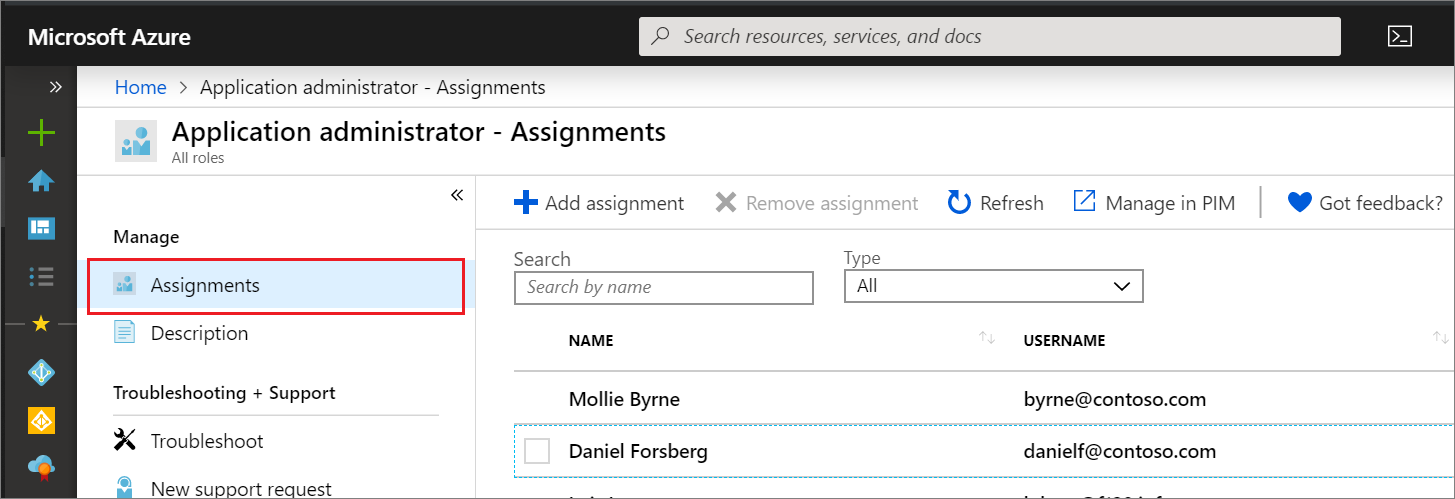
Mijn roltoewijzingen weergeven
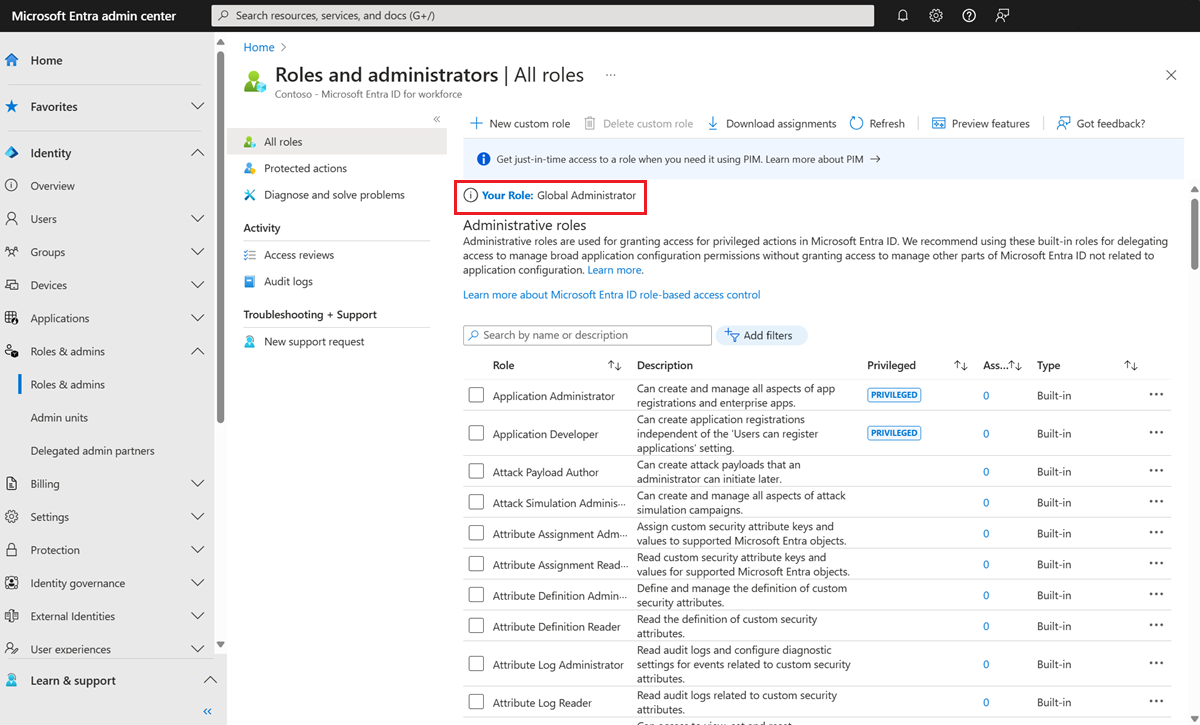
Het is ook eenvoudig uw eigen machtigingen weer te geven. Selecteer Uw rol op de pagina Rollen en beheerders om de rollen weer te geven die momenteel aan u zijn toegewezen.
Roltoewijzingen downloaden
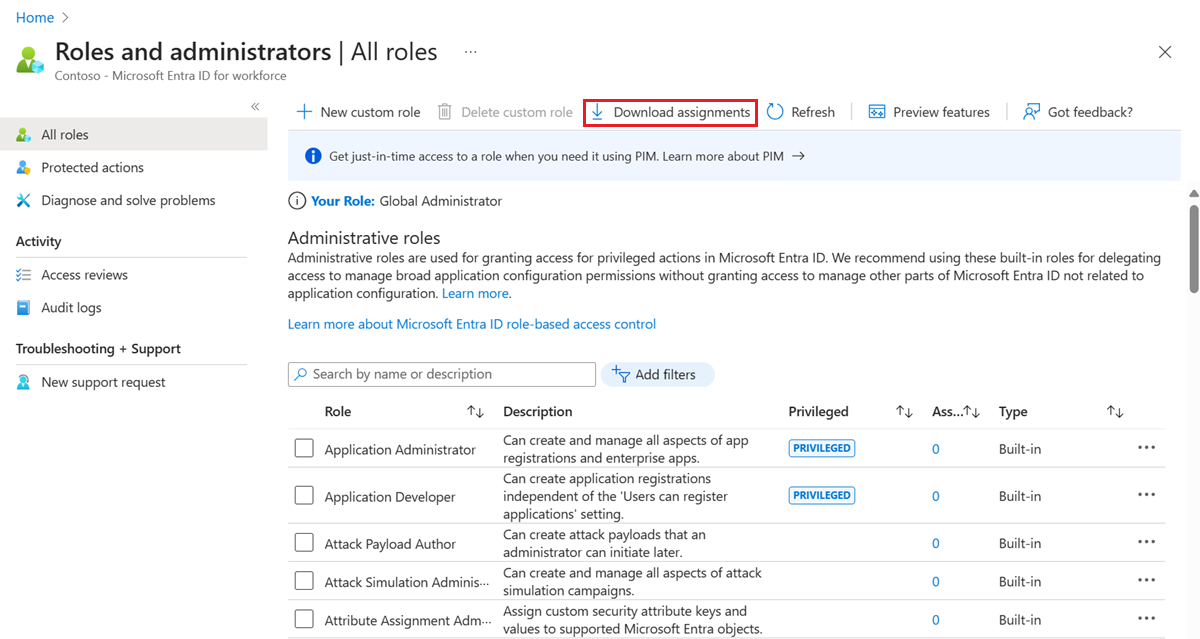
Als u alle actieve roltoewijzingen voor alle rollen wilt downloaden, inclusief ingebouwde en aangepaste rollen, volgt u deze stappen (momenteel in Preview).
Selecteer de pagina Alle rollen op de pagina Rollen en beheerders.
Selecteer Toewijzingen downloaden.
Er wordt een CSV-bestand gedownload met de toewijzingen voor alle bereiken voor alle rollen.
Volg deze stappen om alle toewijzingen te downloaden voor een specifieke rol.
Selecteer een rol op de pagina Rollen en beheerders.
Selecteer Toewijzingen downloaden.
Er wordt een CSV-bestand gedownload met de toewijzingen voor alle bereiken voor alle rollen.


Roltoewijzingen weergeven met één toepassingsbereik
In deze sectie wordt beschreven hoe u roltoewijzingen met één toepassingsbereik weergeeft. Deze functie is momenteel beschikbaar als openbare preview-versie.
Meld u aan bij het Microsoft Entra-beheercentrum.
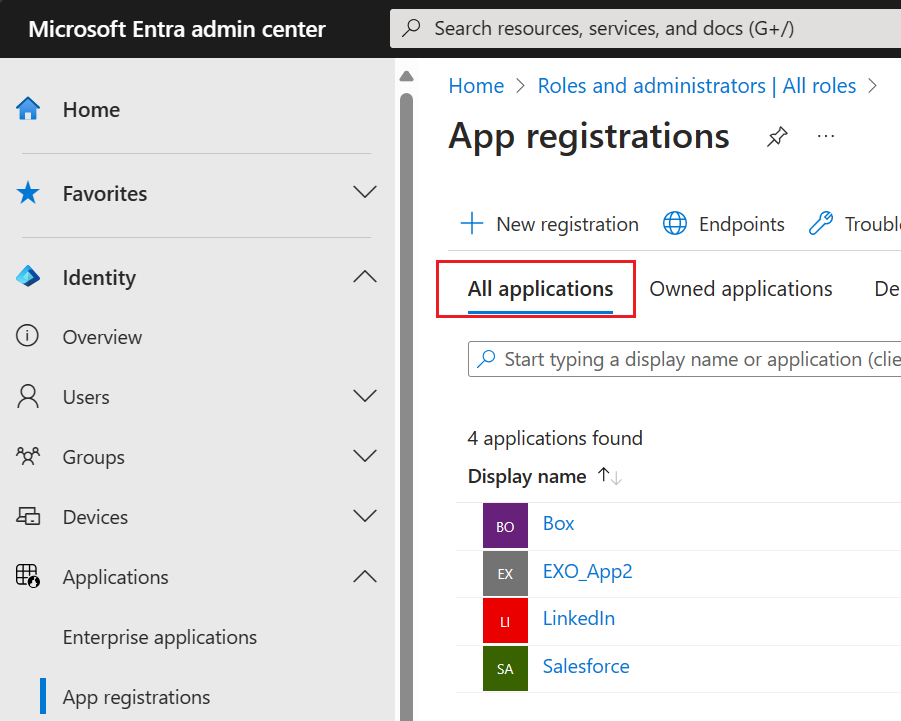
Blader naar identiteitstoepassingen>> App-registraties.
Selecteer de app-registratie om de eigenschappen ervan weer te geven. Mogelijk moet u alle toepassingen selecteren om de volledige lijst met app-registraties in uw Microsoft Entra-organisatie weer te geven.
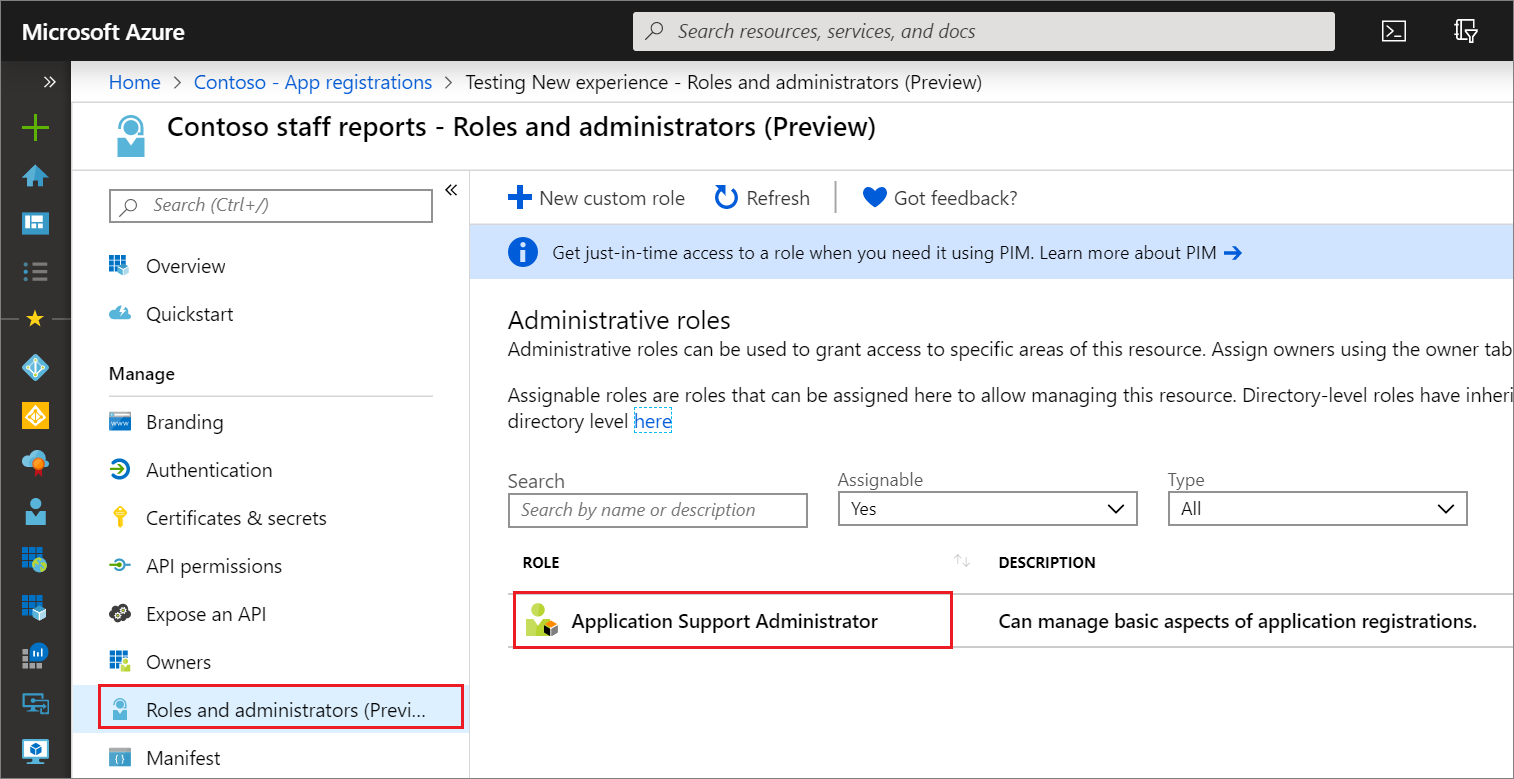
Selecteer rollen en beheerders in de app-registratie en selecteer vervolgens een rol om de eigenschappen weer te geven.
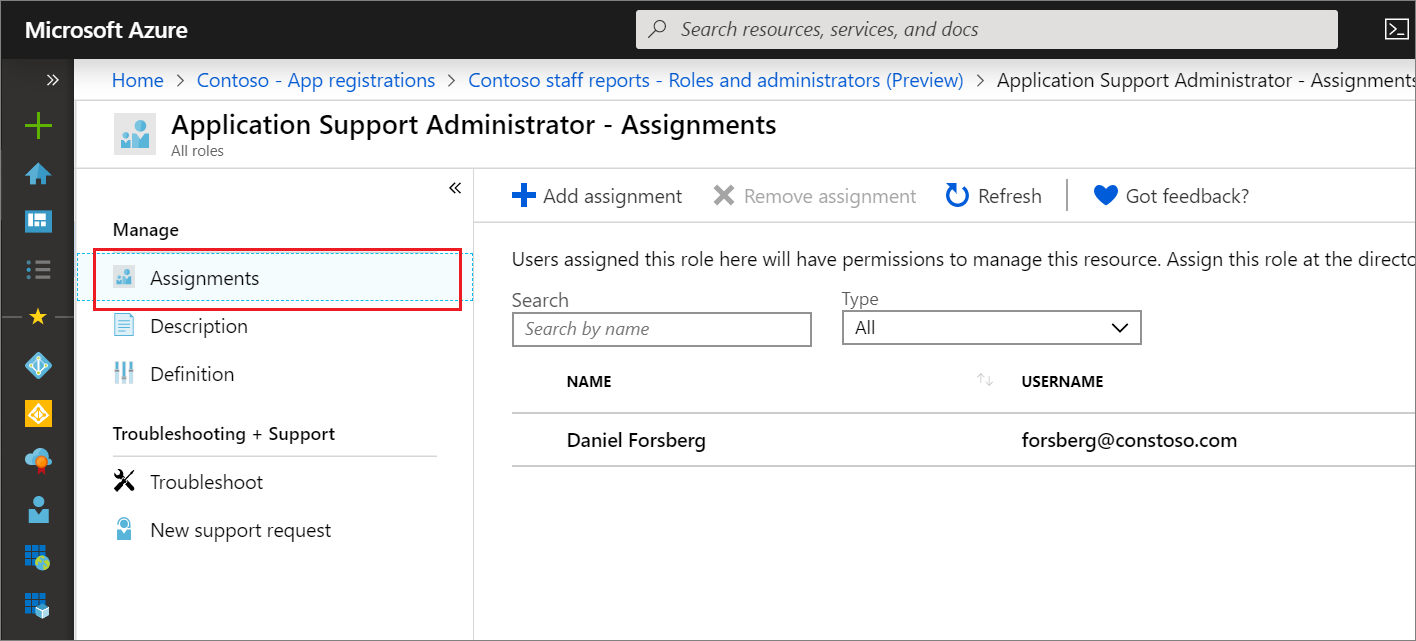
Selecteer Toewijzingen om de roltoewijzingen weer te geven. Wanneer u de pagina toewijzingen opent vanuit de app-registratie, ziet u de roltoewijzingen die zijn gericht op deze Microsoft Entra-resource.
PowerShell
In deze sectie worden de toewijzingen van een rol met een organisatiebreed bereik beschreven. In dit artikel wordt de Microsoft Graph PowerShell-module gebruikt. Als u toewijzingen met één toepassingsbereik wilt weergeven met behulp van PowerShell, kunt u de cmdlets gebruiken in Aangepaste rollen toewijzen met PowerShell.
Gebruik de opdrachten Get-MgRoleManagementDirectoryRoleDefinition en Get-MgRoleManagementDirectoryRoleAssignment om roltoewijzingen weer te geven.
Het volgende voorbeeld toont aan hoe u de roltoewijzingen kunt weergeven voor de rol Groepsbeheerder.
# Fetch list of all directory roles with template ID
Get-MgRoleManagementDirectoryRoleDefinition

# Fetch a specific directory role by ID
$role = Get-MgRoleManagementDirectoryRoleDefinition -UnifiedRoleDefinitionId fdd7a751-b60b-444a-984c-02652fe8fa1c

# Fetch membership for a role
Get-MgRoleManagementDirectoryRoleAssignment -Filter "roleDefinitionId eq '$($role.Id)'"
Id                                            PrincipalId                          RoleDefinitionId                     DirectoryScopeId AppScop
                                                                                                                                         eId
--                                            -----------                          ----------------                     ---------------- -------
lAPpYvVpN0KRkAEhdxReEH2Fs3EjKm1BvSKkcYVN2to-1 aaaaaaaa-bbbb-cccc-1111-222222222222 62e90394-69f5-4237-9190-012177145e10 /
lAPpYvVpN0KRkAEhdxReEMdXLf2tIs1ClhpzQPsutrQ-1 bbbbbbbb-cccc-dddd-2222-333333333333 62e90394-69f5-4237-9190-012177145e10 /
Het volgende voorbeeld toont aan hoe u alle actieve roltoewijzingen voor alle rollen kunt weergeven, inclusief ingebouwde en aangepaste rollen (momenteel in preview).
$roles = Get-MgRoleManagementDirectoryRoleDefinition
foreach ($role in $roles)
{
  Get-MgRoleManagementDirectoryRoleAssignment -Filter "roleDefinitionId eq '$($role.Id)'"
}
Id                                            PrincipalId                          RoleDefinitionId                     DirectoryScopeId AppScop
                                                                                                                                         eId
--                                            -----------                          ----------------                     ---------------- -------
lAPpYvVpN0KRkAEhdxReEH2Fs3EjKm1BvSKkcYVN2to-1 aaaaaaaa-bbbb-cccc-1111-222222222222 62e90394-69f5-4237-9190-012177145e10 /
lAPpYvVpN0KRkAEhdxReEMdXLf2tIs1ClhpzQPsutrQ-1 bbbbbbbb-cccc-dddd-2222-333333333333 62e90394-69f5-4237-9190-012177145e10 /
4-PYiFWPHkqVOpuYmLiHa3ibEcXLJYtFq5x3Kkj2TkA-1 cccccccc-dddd-eeee-3333-444444444444 88d8e3e3-8f55-4a1e-953a-9b9898b8876b /
4-PYiFWPHkqVOpuYmLiHa2hXf3b8iY5KsVFjHNXFN4c-1 dddddddd-eeee-ffff-4444-555555555555 88d8e3e3-8f55-4a1e-953a-9b9898b8876b /
BSub0kaAukSHWB4mGC_PModww03rMgNOkpK77ePhDnI-1 eeeeeeee-ffff-aaaa-5555-666666666666 d29b2b05-8046-44ba-8758-1e26182fcf32 /
BSub0kaAukSHWB4mGC_PMgzOWSgXj8FHusA4iaaTyaI-1 ffffffff-aaaa-bbbb-6666-777777777777 d29b2b05-8046-44ba-8758-1e26182fcf32 /
Microsoft Graph API
Deze sectie beschrijft hoe u roltoewijzingen weergeeft met een organisatiebreed bereik. Als u roltoewijzingen met één toepassingsbereik wilt weergeven met behulp van Graph API, kunt u de bewerkingen gebruiken in Aangepaste rollen toewijzen met Graph API.
Gebruik de unifiedRoleAssignments-API weergeven om de roltoewijzingen op te halen voor een specifieke roldefinitie. Het volgende voorbeeld geeft aan hoe u de roltoewijzingen kunt weergeven voor een specifieke roldefinitie met de ID 3671d40a-1aac-426c-a0c1-a3821ebd8218.
GET https://graph.microsoft.com/v1.0/roleManagement/directory/roleAssignments?$filter=roleDefinitionId eq ‘<template-id-of-role-definition>’
Respons
HTTP/1.1 200 OK
{
    "id": "C2dE3fH4iJ5kL6mN7oP8qR9sT0uV1wIiSDKQoTVJrLE9etXyrY0-1",
    "principalId": "aaaaaaaa-bbbb-cccc-1111-222222222222",
    "roleDefinitionId": "3671d40a-1aac-426c-a0c1-a3821ebd8218",
    "directoryScopeId": "/"
}
Volgende stappen
- U kunt dit delen met ons op het Microsoft Entra-beheerrollenforum.
- Zie ingebouwde rollen van Microsoft Entra voor meer informatie over rolmachtigingen.
- Raadpleeg vergelijking van standaardmachtigingen voor gasten en ledenvoor meer informatie over de standaard gebruikersmachtigingen.