Notitie
Voor toegang tot deze pagina is autorisatie vereist. U kunt proberen u aan te melden of de directory te wijzigen.
Voor toegang tot deze pagina is autorisatie vereist. U kunt proberen de mappen te wijzigen.
De Agents-pagina in de Monitor-hub geeft je een gecentraliseerd overzicht van agentactiviteit en gezondheid over je Microsoft Fabric-items. Gebruik het om snel agentproblemen te identificeren, filteren en op te lossen.
Elke Fabric-gebruiker kan de Monitor-hub openen, maar je ziet alleen activiteiten voor Fabric-items waarvoor je toestemming hebt om te bekijken.
Important
Monitoragenten in de Monitor-hub zijn momenteel in preview.
Zie de Aanvullende Gebruiksvoorwaarden voor Microsoft Azure Previews voor juridische voorwaarden die van toepassing zijn op Azure-functies die in bèta, preview, of anderszins nog niet algemeen beschikbaar zijn.
Agentmonitoring vereist geen opt-in. Alle kolommen op de Agenten-pagina zijn automatisch beschikbaar, gebaseerd op de statistieken die worden verzameld wanneer je een agent aanmaakt.
Prerequisites
Voordat u begint, moet u ervoor zorgen dat u aan de volgende vereisten voldoet:
- Toegang tot Fabric en toestemming om de Monitor-hub te openen.
- Minstens één Data Agent of Operations agent die je toestemming hebt om te bekijken.
Open agent monitoring
Om agentactiviteit in je werkruimte te bekijken:
- Meld u aan bij Microsoft Fabric.
- Open Monitor vanuit het navigatievenster. Schakel over naar de nieuwe Monitor-hubervaring als je nog steeds in de klassieke weergave bent.
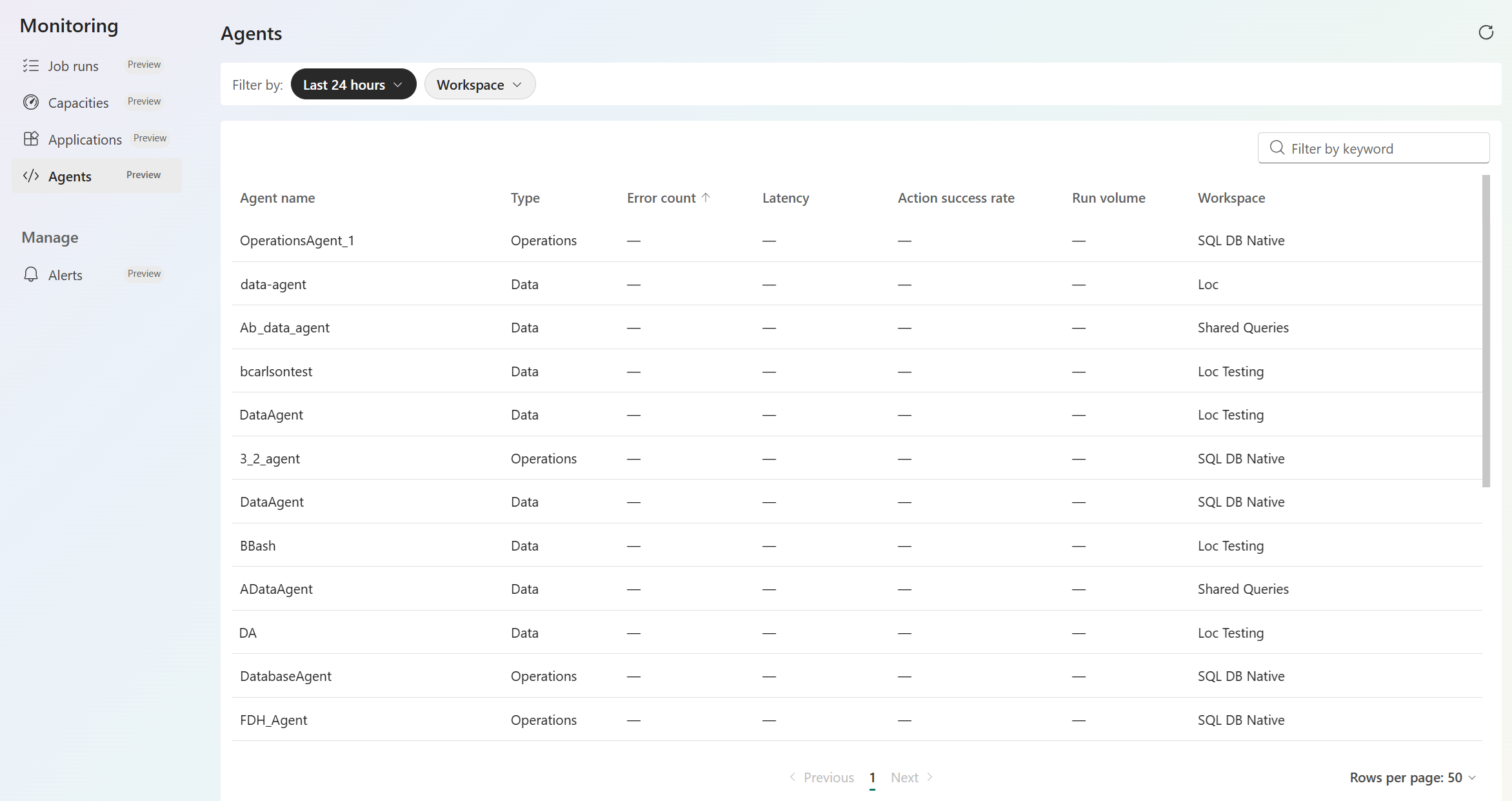
- Selecteer Agenten. De pagina toont een lijst van agenten, samen met activiteits- en gezondheidsstatistieken voor elk agent. Beweeg met de muis over een kolomkop om een tooltip te zien die uitlegt wat de metriek betekent.
Sorteer en filter de weergave Agents
Gebruik de volgende opties om de makelaars te vinden waarin je geïnteresseerd bent.
Sorteer en pas kolommen aan: Selecteer een kolomkop om de lijst te sorteren. Gebruik kolommen beheren om kolommen toe te voegen, te verwijderen of te herschikken. Beweeg je muis boven een kolomkop om een tooltip te zien die beschrijft wat die metriek meet.
Gebruik de filtermenu's: Filter op itemtype of werkruimte om een groep agenten te vinden.
Filter op trefwoord: Typ tekst in het zoekvak om alleen die agenten te vermelden die de tekst bevatten.
Tip
Zoekopdracht met trefwoorden controleert alleen items die op de huidige pagina zijn geladen. De filter-dropdownmenu's hebben deze beperking niet. Als je items meerdere pagina's beslaan, gebruik dan eerst de keuzemenu's om de lijst te verfijnen.
Ververs de lijst: De pagina haalt agentgegevens op wanneer deze laadt en wordt niet continu bijgewerkt. Selecteer het herlaad-icoon rechtsboven om de laatste activiteit en gezondheid te zien.
Agentdetails ophalen
Het selecteren van een agent in de lijst brengt je naar een andere bestemming, afhankelijk van het type agent:
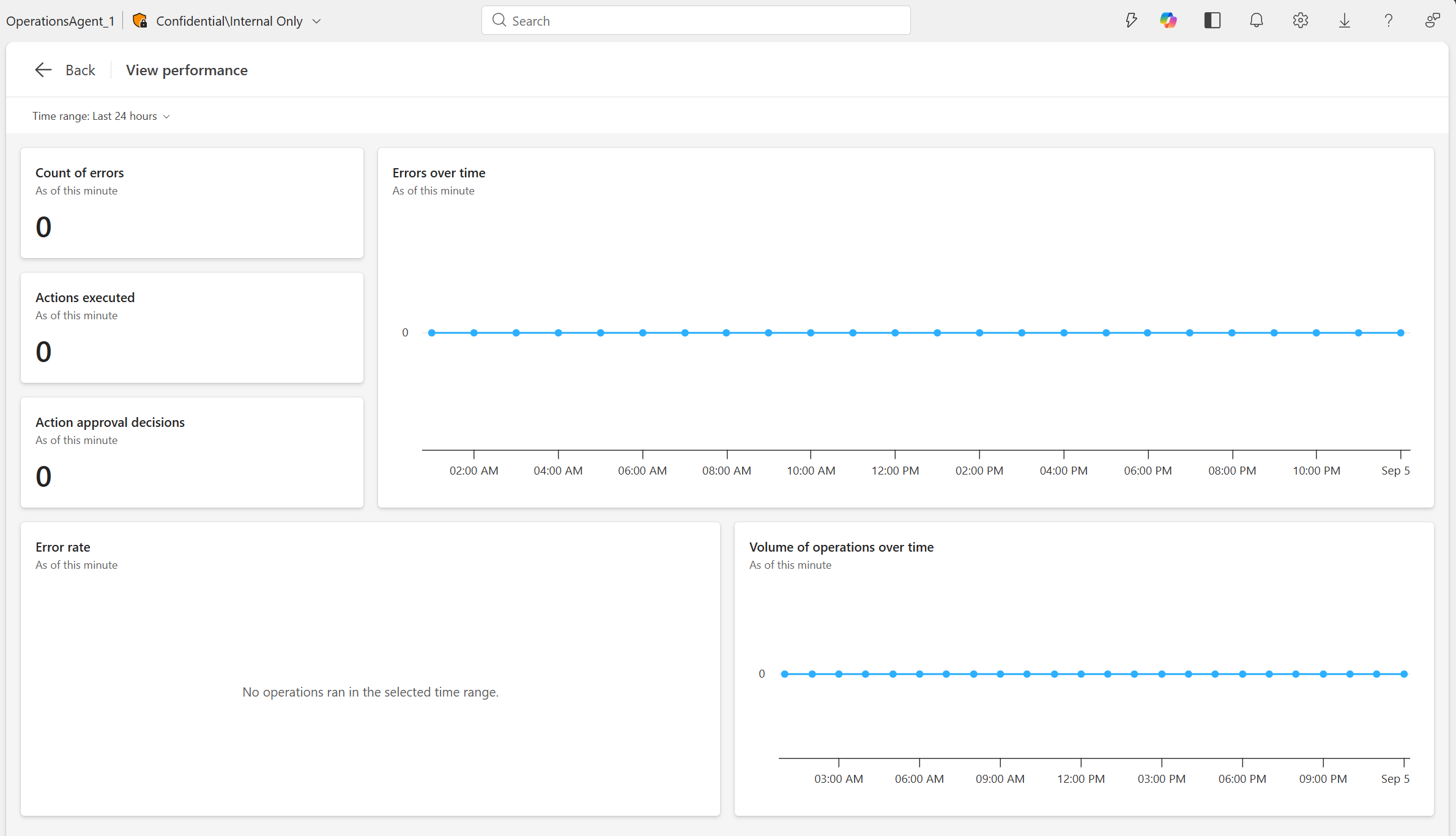
- Operations agent: Selecteer de agent om de item-specifieke prestatieweergave te openen, waar je gedetailleerde activiteits- en gezondheidsinformatie voor die agent kunt bekijken.
- Data Agent: Selecteer de agent om het Data Agent-item zelf te openen. Er is momenteel geen speciale monitoringsweergave voor Data Agent, dus je wordt teruggebracht naar het item.
Ondersteunde itemtypes op de Agents-pagina
De Agenten-pagina ondersteunt momenteel deze Fabric-items:
- Gegevensagent
- Operationsagent
De ondersteuning voor extra agenttypes zal zich in de loop van de tijd uitbreiden om elk agent te dekken dat je op Fabric bouwt.