Notitie
Voor toegang tot deze pagina is autorisatie vereist. U kunt proberen u aan te melden of de directory te wijzigen.
Voor toegang tot deze pagina is autorisatie vereist. U kunt proberen de mappen te wijzigen.
Met de VS Code VFS-modus (Virtual File System) kunt u uw notebooks rechtstreeks in VS Code openen en ontwikkelen zonder notebookbestanden te downloaden of lokale kopieën te beheren. Wijzigingen worden automatisch gesynchroniseerd met de externe werkruimte wanneer u uw notitieblok opslaat. Als u de volledige geschiedenis van wijzigingen wilt bijhouden, raadpleegt u de liveversie van het notebook in de Fabric-portal.
Een notebook openen met de VFS-modus
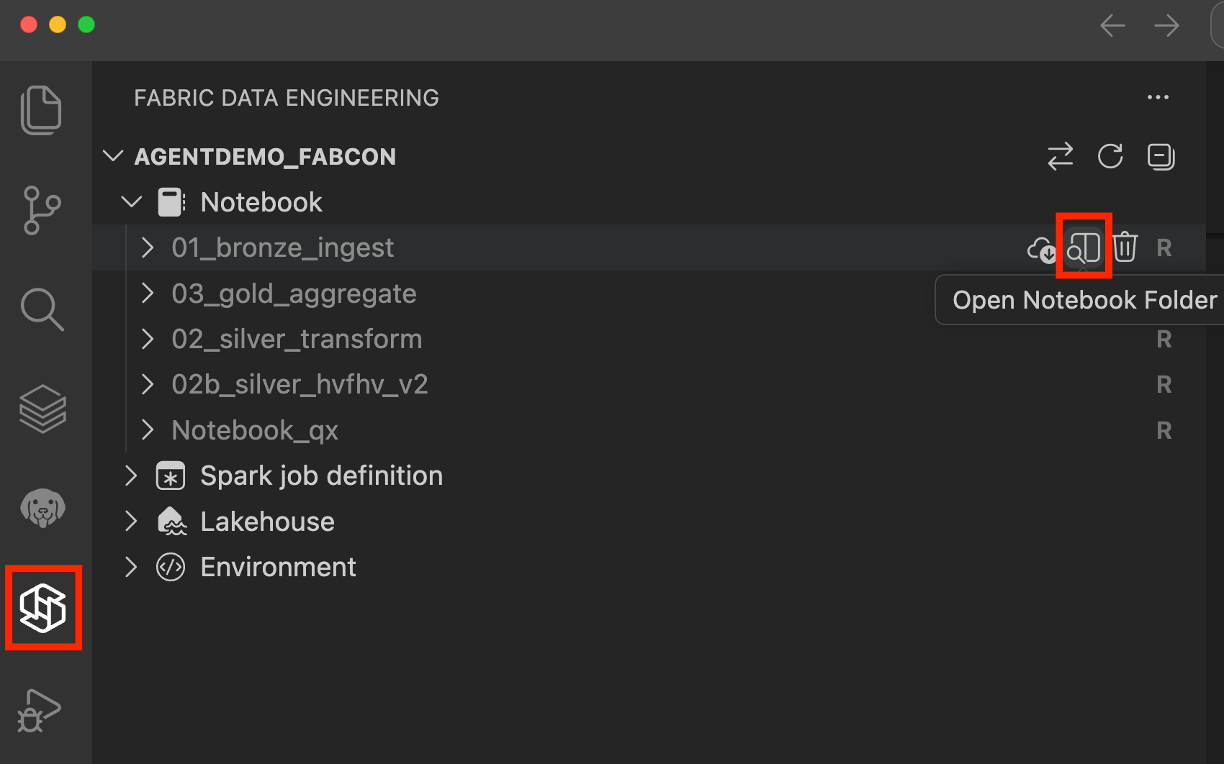
Als u een notitieblok in de VFS-modus wilt openen, selecteert u de knop Openen in VS Code (Desktop) op de ontwerppagina van het notitieblok in de Fabric-portal. Nadat het notebook in VS Code is geopend, wordt de werkruimte automatisch verbonden. U kunt het notitieblok ook openen door de knop Notitieblokmap openen naast de naam van het notitieblok in het extensievenster te selecteren.
Notebook uitvoeren met de VFS-modus
Selecteer Microsoft Fabric Runtime om het notebook uit te voeren in de VFS-modus. Hiermee wordt het notebook rechtstreeks op de externe Spark-rekenkracht uitgevoerd, zonder het notebookbestand te downloaden of lokale kopieën te beheren.
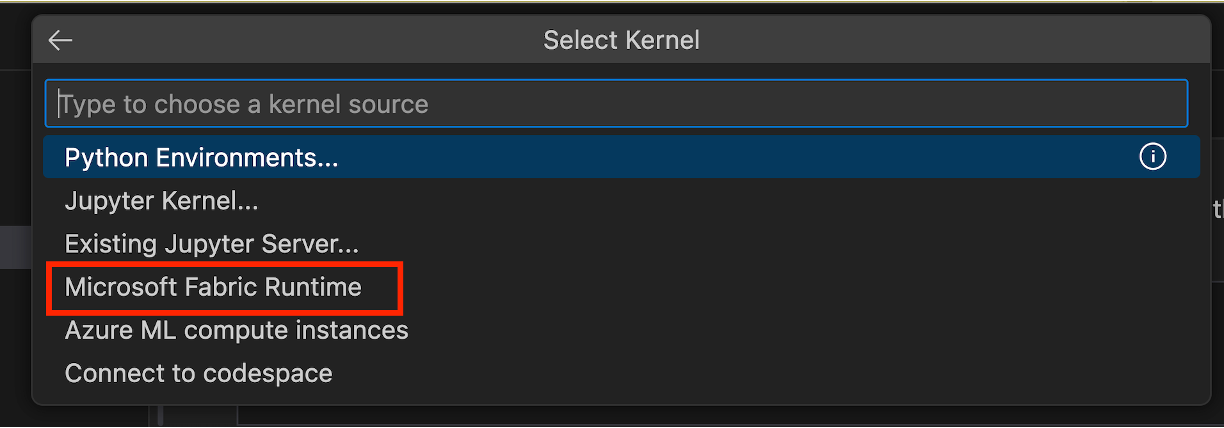
De Fabric Runtime ondersteunt meerdere talen, waaronder:
- PySpark
- Spark SQL
- Scala
- Python
De uitvoeringsgeschiedenis van het notebook bewaken
Als u de uitvoeringsgeschiedenis van het notitieblok wilt bijhouden, selecteert u Recente uitvoeringen weergeven in het contextmenu van het notitieblokbestand .ipynb . Hiermee opent u de uitvoeringsgeschiedenisweergave in het deelvenster VS Code, waar u de lijst met recente uitvoeringen kunt zien. Selecteer een uitvoering voor meer informatie over de uitvoering, zoals de Spark-configuratie. U kunt ook logboeken voor de uitvoering downloaden, waaronder stdout, stderr en het Spark-stuurprogrammalogboek, of de gebruikersinterface van Spark History Server openen voor meer informatie.
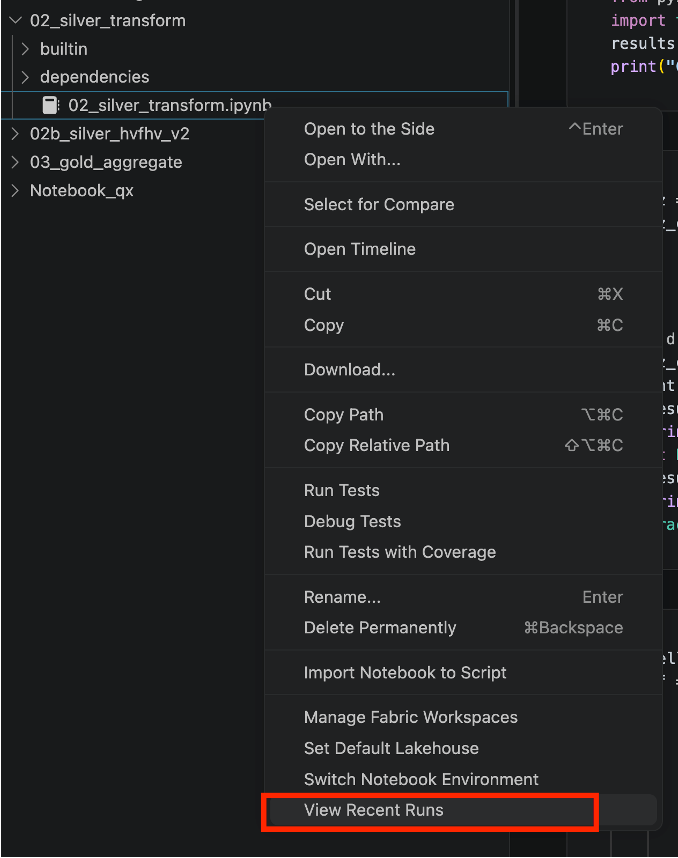
Selecteer de naam van de activiteit om de details van elke uitvoering weer te geven.

Als u een actief notitieblok wilt annuleren, selecteert u de knop Taak annuleren .

Werken met lakehouses in een notitieblok
In de VFS-modus kunt u lakehouses toevoegen en verwijderen die zijn gekoppeld aan uw notitieblok en worden de wijzigingen automatisch gesynchroniseerd met de externe werkruimte. U kunt ook het standaard lakehouse instellen voor het notebook.
Vouw de sectie Afhankelijkheden in het notebook uit en vouw vervolgens de sectie Lakehouses uit om de lijst met lakehouses weer te geven die aan het notitieblok zijn gekoppeld. Als u een lakehouse wilt toevoegen, klikt u met de rechtermuisknop op de sectie Lakehouses en selecteert u Lakehouse toevoegen.
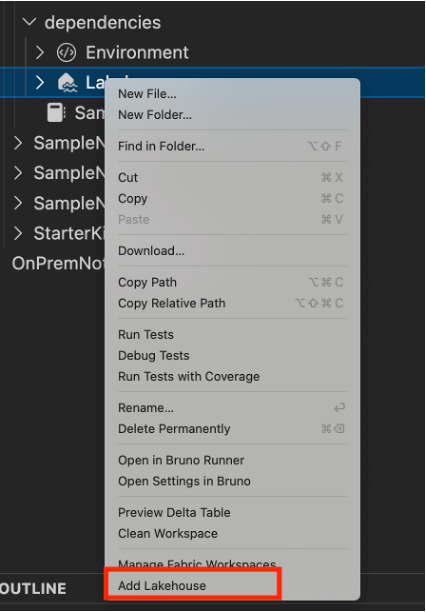
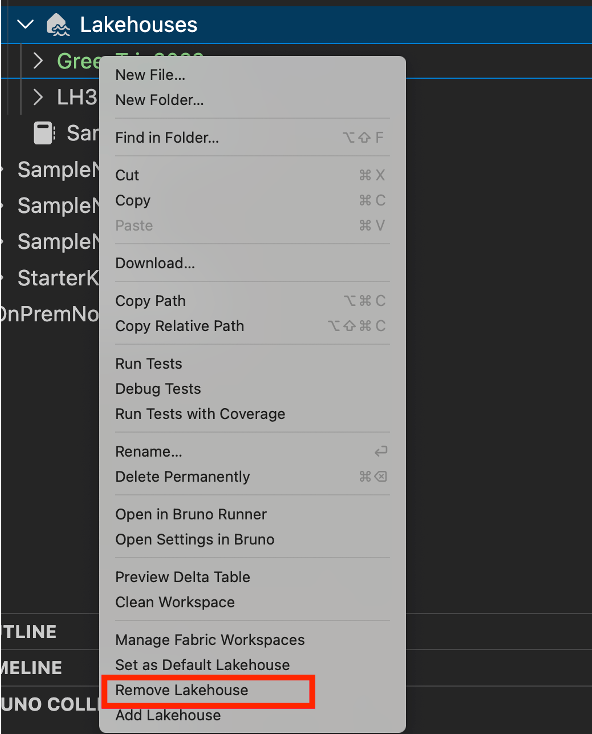
Als u een lakehouse wilt verwijderen, klikt u met de rechtermuisknop op het lakehouse en selecteert u Lakehouse verwijderen.
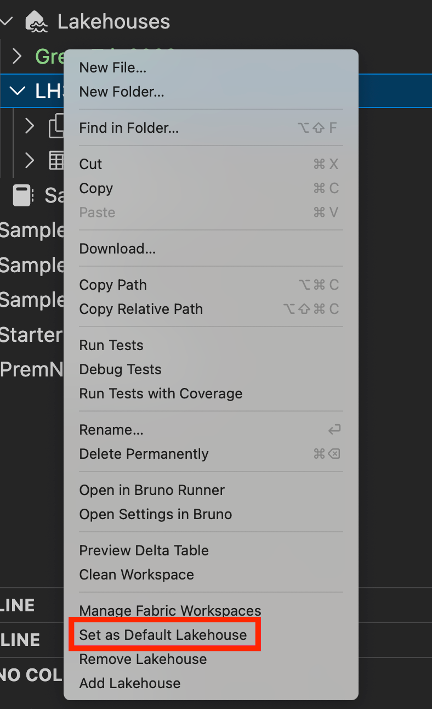
Als u het standaard lakehouse wilt instellen, klikt u met de rechtermuisknop op het lakehouse en selecteert u Instellen als Standaard Lakehouse.
Vouw een lakehouse uit om de details te bekijken, inclusief de tabellen en bestanden die het bevat.
De omgeving voor een notebook wijzigen
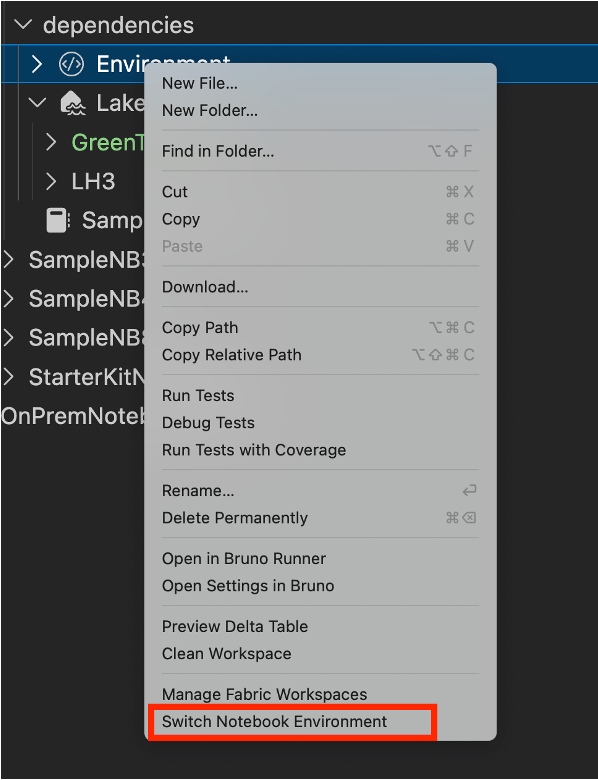
In de VFS-modus kunt u schakelen tussen de omgeving die is gekoppeld aan uw notebook. Vouw de sectie Afhankelijkheden in het notebook uit en vouw vervolgens de sectie Omgevingen uit om de huidige omgeving weer te geven. Als u wilt overschakelen naar een andere omgeving, klikt u met de rechtermuisknop op de sectie Omgevingen en selecteert u Switch Notebook Environment. Hiermee opent u de lijst met beschikbare omgevingen in de werkruimte. Selecteer de omgeving die u wilt gebruiken. Nadat u bent overgeschakeld, gebruikt het notebook de nieuwe omgeving voor het uitvoeren van codecellen.
Zie Spark-omgevingen beheren in VS Code onder de VFS-modus als u een omgeving wilt bewerken.