Notitie
Voor toegang tot deze pagina is autorisatie vereist. U kunt proberen u aan te melden of de directory te wijzigen.
Voor toegang tot deze pagina is autorisatie vereist. U kunt proberen de mappen te wijzigen.
Deze quickstart toont een eenvoudige end-to-end flow in Fabric: upload een lokaal CSV-bestand, laad het als een Delta-tabel in een lakehouse en maak er een rapport van.
Aan het einde kunt u het volgende doen:
- Een CSV-bestand uploaden naar een lakehouse
- Het bestand converteren naar een Delta-tabel
- Een semantisch model genereren en een Power BI-rapport maken
Vereiste voorwaarden
Voordat u begint, controleert u of u het volgende hebt:
- Een Fabric-werkruimte waar u lakehouse-items kunt maken. Zie Werkruimten maken als u er nog geen hebt.
- Het "Taxi Zone Lookup Table" CSV-bestand gedownload van de TLC Trip Record Data website.
Een lakehouse maken
Begin met het maken van het lakehouse waarin u het CSV-bestand en de tabel opslaat.
- Selecteer in Fabric werkruimten in de navigatiebalk.
- Als u uw werkruimte wilt openen, voert u de naam in het zoekvak bovenaan in en selecteert u deze in de zoekresultaten.
- Selecteer Nieuw item in de werkruimte, voer Lakehouse in het zoekvak in en selecteer Lakehouse.
- Voer in het New lakehouse dialoogvenster wwilakehouse in het veld Naam in.
- Selecteer Maken.
Nadat het lakehouse is gemaakt, is de volgende stap het uploaden van het CSV-bestand.
Een CSV-bestand uploaden naar het lakehouse
Plaats nu uw bron-CSV-bestand in het lakehouse-bestandengebied, zodat het in een Delta-tabel kan worden geladen.
Maak de map
TaxiDataonder de sectieFilesvan uw lakehouse.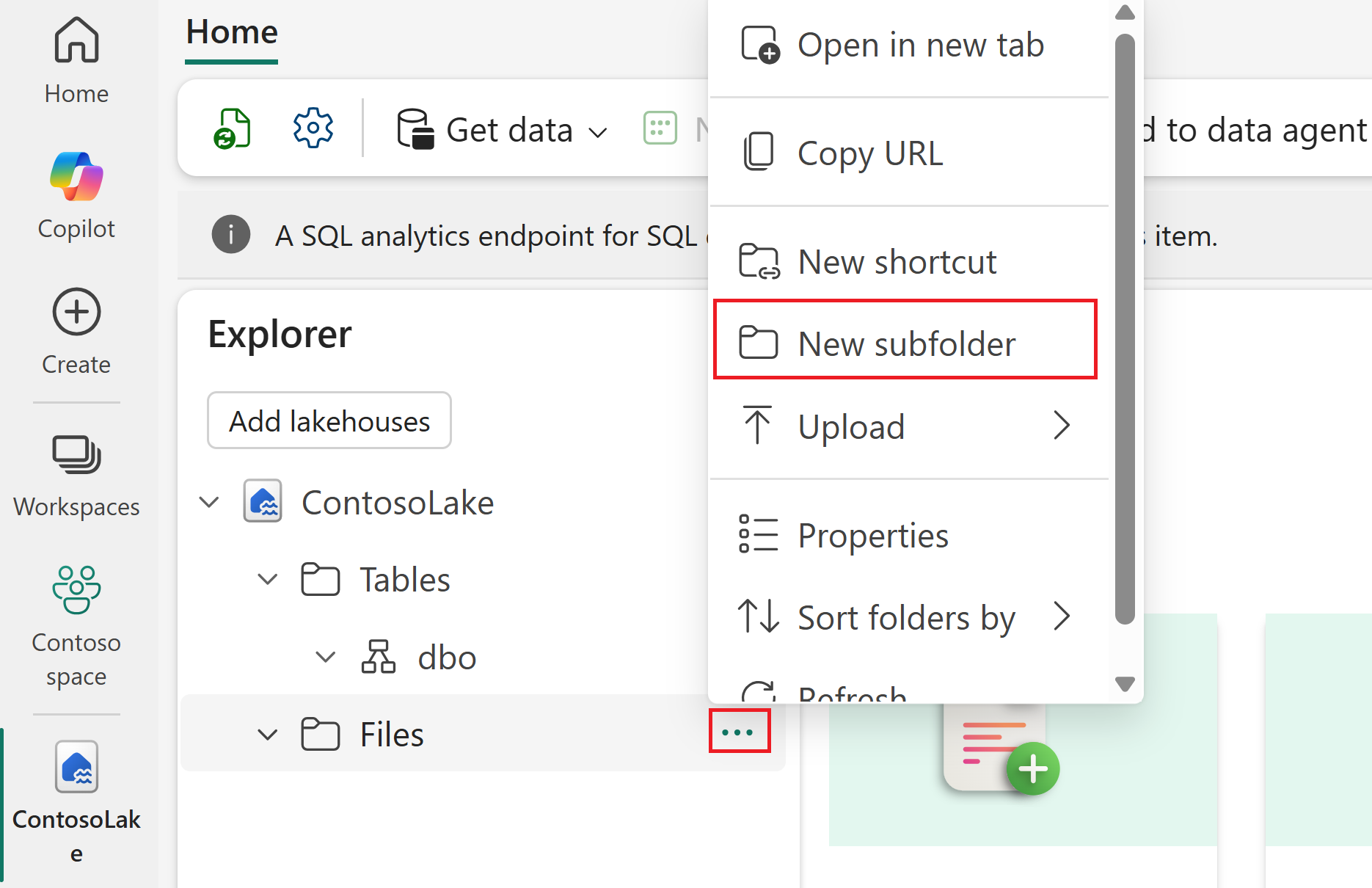
Selecteer het beletselteken (...) naast de
TaxiDatamap en selecteer vervolgens Uploadbestanden uploaden>.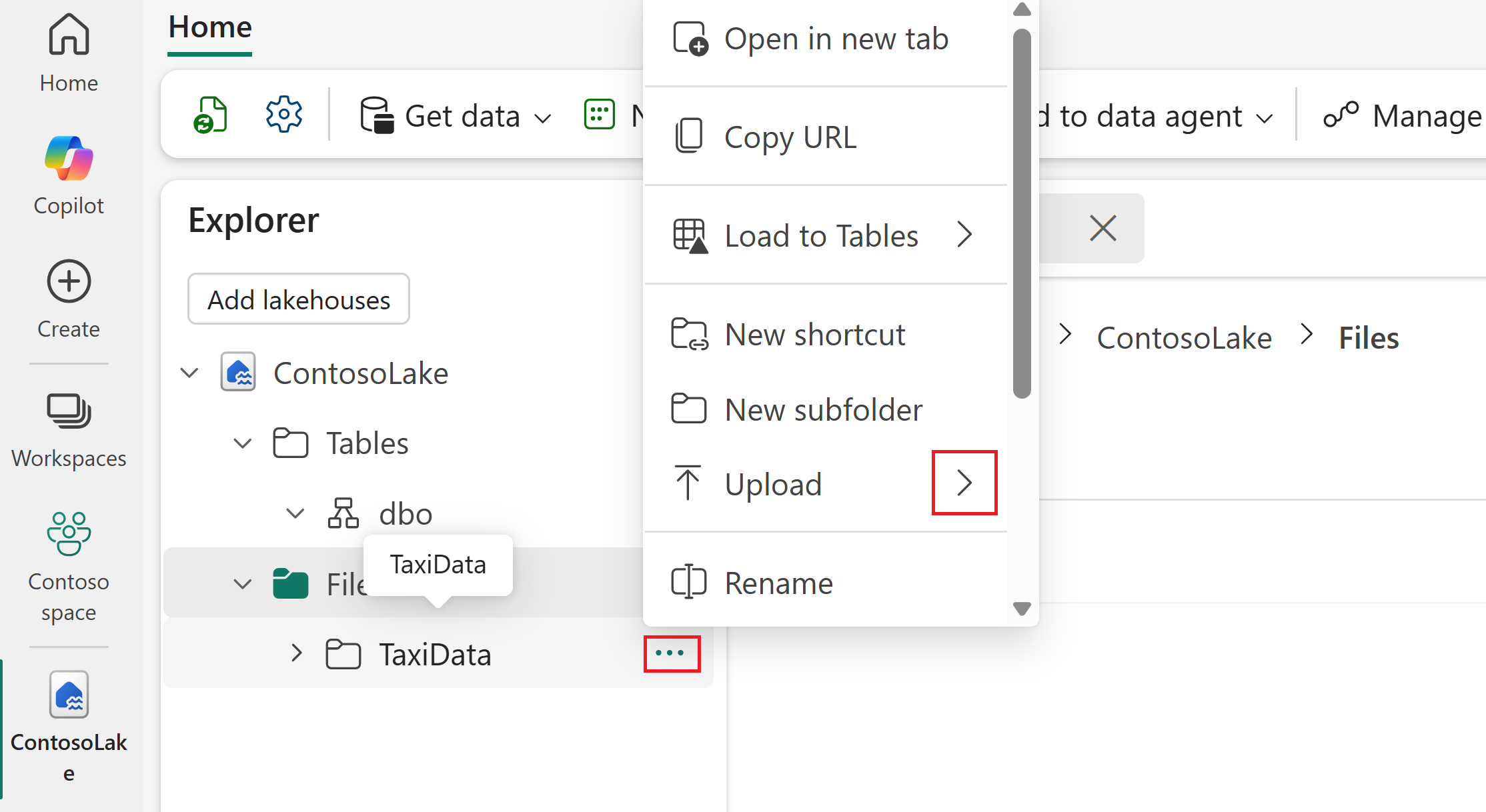
Nadat u de map hebt geüpload, selecteert u de map om de inhoud ervan weer te geven.
Als de bestandsnaam niet-ondersteunde speciale tekens bevat, wijzigt u de naam van het bestand voordat u het laadt. Zie Laden naar Delta Lake-tabellen voor de huidige naamgevingsvereisten. In dit voorbeeld wijzigt u de naam van het bestand in
taxi_zone_lookup.csv.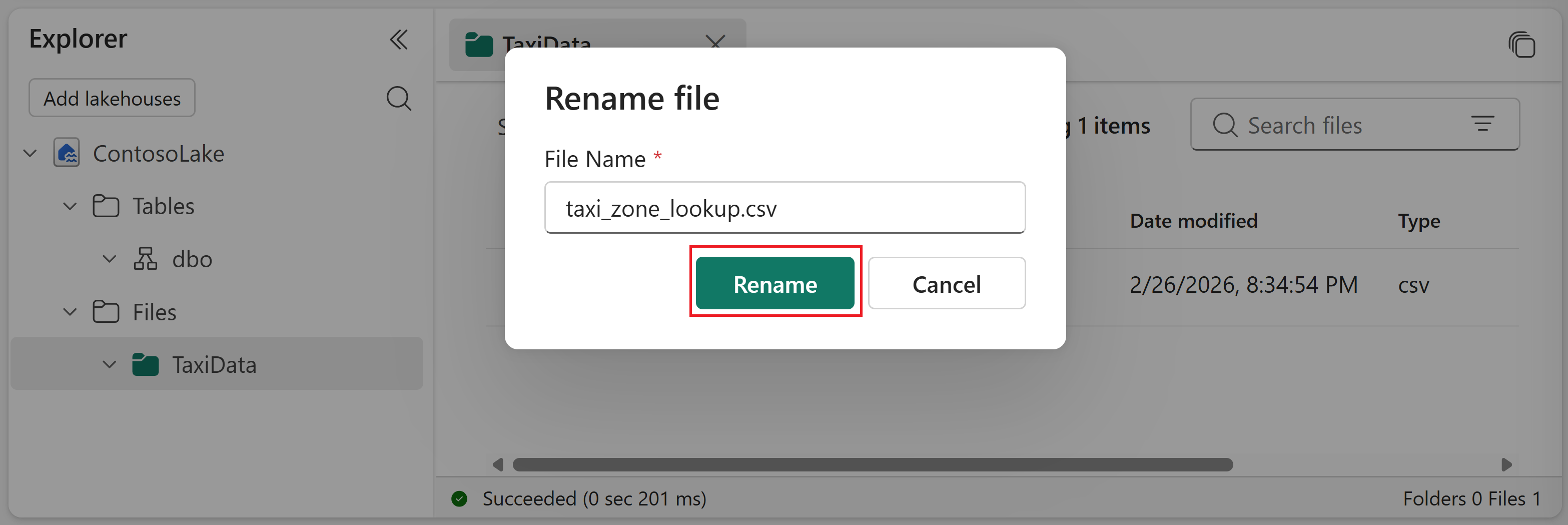
Het bestand laden in een Delta-tabel
In deze fase converteert u het geüploade CSV-bestand naar een Delta-tabel die kan worden opgevraagd en gebruikt voor rapportage.
- Klik met de rechtermuisknop of gebruik het beletselteken in het CSV-bestand om het contextmenu te openen. Selecteer Laden in tabellen en kies vervolgens Nieuwe tabel.
- Controleer in het dialoogvenster Laden naar tabellen de naam van de voorgestelde tabel. Realtime-validatie wordt toegepast terwijl u typt.
- Selecteer Laden om de belasting uit te voeren.
- De tabel verschijnt nu in de Lakehouse explorer, vergroot de tabel om de kolommen en hun types te zien. Selecteer de tabel om een voorbeeld te bekijken.
Notitie
Als de tabel al bestaat, worden verschillende opties voor de laadmodus weergegeven. Overschrijven verwijdert en maakt de tabel opnieuw aan. Als u toevoegt, worden alle CSV-inhoud als nieuwe gegevens ingevoegd. Zie Laden naar Delta Lake-tabellen voor meer informatie.
Een semantisch model genereren en een Power BI-rapport maken
Met de Delta-tabel klaar, maak je een semantisch model aan en maak je vervolgens een rapport vanuit dat model.
- Maak op het lakehouse-lint een nieuw semantisch model.
- Selecteer de tabel die u wilt toevoegen aan het semantische model en bevestig vervolgens uw selectie.
- Bij het bewerken van semantische modellen kunt u relaties tussen tabellen definiëren en waar nodig normalisatie van gegevenstypen en DAX-transformaties toepassen.
- Selecteer Nieuw rapport op het lint.
- Gebruik de report builder om een Power BI-rapport te ontwerpen.