Notitie
Voor toegang tot deze pagina is autorisatie vereist. U kunt proberen u aan te melden of de directory te wijzigen.
Voor toegang tot deze pagina is autorisatie vereist. U kunt proberen de mappen te wijzigen.
Wanneer u een lakehouse deelt, verleent u andere gebruikers of groepen toegang tot een lakehouse zonder toegang te verlenen tot de werkruimte en de rest van de items. Als u de lijst met items wilt zien die anderen met u hebben gedeeld, selecteert u Bladeren in de Fabric-navigatiebalk en selecteert u Gedeeld met mij. U kunt ook lakehouses zien die anderen met u hebben gedeeld in uw OneLake-catalogus.
Als u een lakehouse deelt, verleent u ook toegang tot het SQL Analytics-eindpunt.
Als u een lakehouse wilt delen, gaat u naar uw werkruimte en selecteert u het pictogram Delen naast de naam van het lakehouse. U kunt ook het beletselteken (...) selecteren en vervolgens in het menu Meer optiesDelenselecteren. Vul de velden in het Toegang verlenen aan personen-scherm in en selecteer Verlenen.
Zie Machtigingen beheren als u machtigingen wilt bewerken of verwijderen.
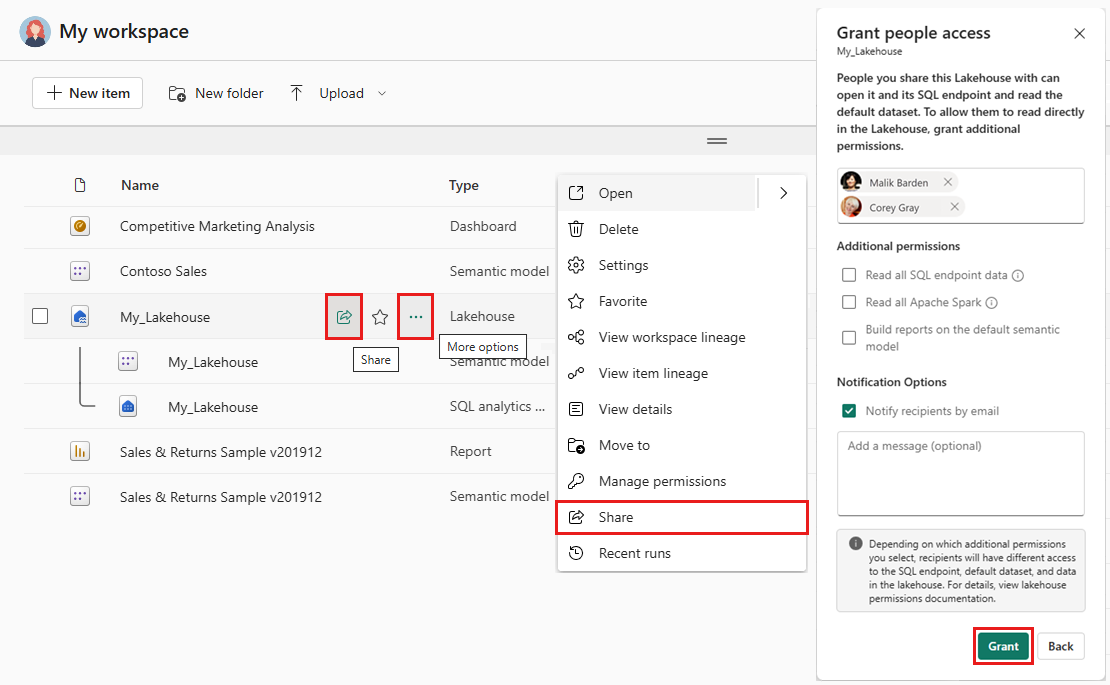
Delen en machtigingen
Standaard verleent het delen van een lakehouse Fabric leesmachtiging op het lakehouse en het bijbehorende SQL-analyse-eindpunt. Het delen van Lakehouse biedt geen schrijfmachtigingen : gedeelde gebruikers kunnen alleen gegevens lezen, niet wijzigen. Naast deze standaardmachtigingen kunt u het volgende verlenen:
- Leesgegevensmachtiging voor SQL Analytics-eindpunt voor toegang tot gegevens zonder SQL-beleid.
- LeesAll-machtiging op het lakehouse voor toegang tot alle gegevens met behulp van Apache Spark, en SubscribeOneLakeEvents-machtiging om OneLake-evenementen op te halen die zijn gegenereerd voor het lakehouse.
Belangrijk
De machtiging ReadAll vereist dat gebruikers de rol Viewer van de werkruimte of Leesmachtiging voor het lakehouse hebben als voorwaarde. Alleen ReadAll verleent geen toegang tot Lakehouse-gegevens.
Machtigingen beheren
Nadat u een item hebt gedeeld, kunt u machtigingen bewerken of verwijderen op het Scherm directe toegang voor dat item. Als u machtigingen wilt beheren voor het lakehouse dat u hebt gedeeld, gaat u naar uw werkruimte en selecteert u het beletselteken (...) naast de naam van het lakehouse. Selecteer Machtigingen beheren in het menu Meer opties. Op het scherm Directe toegang ziet u de toegang die u hebt verleend, voegt u aangepaste machtigingen toe en verwijdert u toegang en aangepaste machtigingen.
Toegangsbeheer op mapniveau
Met OneLake-machtigingen voor gegevenstoegang (preview) kunt u aangepaste rollen in een lakehouse maken en alleen leesmachtigingen verlenen aan specifieke mappen in OneLake. OneLake-beveiliging verleent geen schrijfmachtigingen . Het biedt alleen gedetailleerde controle over leestoegang voor gebruikers die al basistoegang tot het lakehouse hebben. Schrijfmachtigingen moeten nog steeds worden toegekend via werkruimterollen (Bijdrager of hoger). De beveiliging van OneLake-mappen kan worden overgenomen voor alle submappen. Voor elke OneLake-rol kunt u gebruikers en beveiligingsgroepen toewijzen of een automatische toewijzing verlenen op basis van de werkruimterol.
Meer informatie over op rollen gebaseerd toegangsbeheer van OneLake (RBAC).
Rollen voor OneLake-gegevenstoegang
Ga als volgt te werk om een nieuwe gegevenstoegangsrol te maken:
Open het lakehouse waar u de nieuwe rol wilt definiëren.
Selecteer Toegang tot OneLake-gegevens beheren (preview) op het lint en bevestig dat u gegevenstoegangsrollen (preview) wilt inschakelen voor lakehouse.
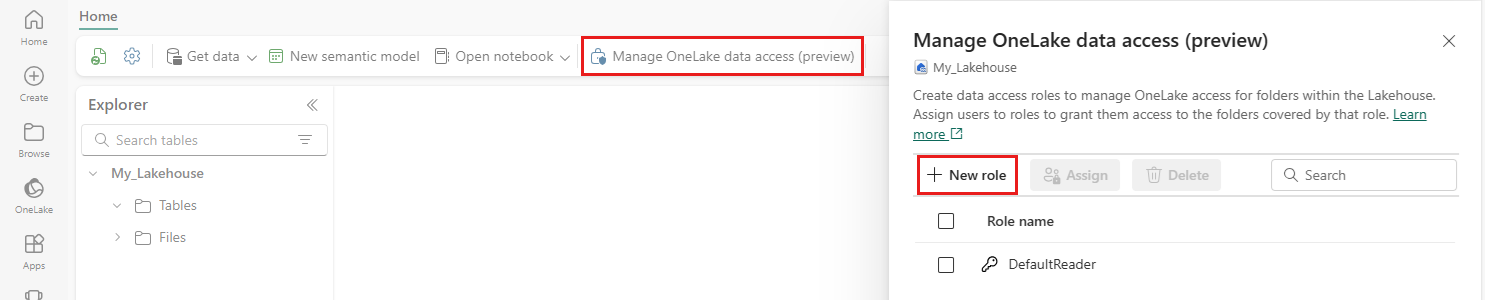
Selecteer vervolgens Nieuwe rol en voer een naam in voor de rol.
Als u de rol wilt toepassen op alle mappen in het lakehouse, selecteert u Alle mappen. Als u wilt dat de rol alleen van toepassing is op geselecteerde mappen, kiest u Geselecteerde mappen en selecteert u de relevante mappen.
Selecteer Opslaan. Er wordt een melding weergegeven waarmee wordt bevestigd dat de nieuwe rol is gemaakt.
Vanuit het Paneel <rolnaam bewerken>, verleen de nieuwe rol leesmachtigingen. Hiervoor selecteert u Rol toewijzen.
Kies de machtigingen die u wilt toewijzen, voer namen of e-mailadressen in het veld Personen of groepen toevoegen in en selecteer Toevoegen.
Controleer de lijst met toegewezen personen en groepen onder Toegewezen personen en groepen, verwijder alle personen die u niet in de lijst wilt opnemen en selecteer Opslaan.
Zie Aan de slag met OneLake-rollen voor gegevenstoegang voor meer informatie.
Bekende problemen
- In het dialoogvenster voor delen voor Lakehouse ziet u een optie om u te abonneren op OneLake-gebeurtenissen. Toestemming om op dit evenement in te schrijven wordt verleend samen met de toestemming Alle Apache Spark-lezen. Dit is een tijdelijke beperking.