Notitie
Voor toegang tot deze pagina is autorisatie vereist. U kunt proberen u aan te melden of de directory te wijzigen.
Voor toegang tot deze pagina is autorisatie vereist. U kunt proberen de mappen te wijzigen.
De Fabric-portal biedt functies voor het testen en valideren van wijzigingen in codewijzigingen voor gebruikersgegevens voordat deze worden gepubliceerd. U kunt niet-gepubliceerde code testen in de ontwikkelmodus of gepubliceerde functies valideren in de modus Alleen uitvoeren. Voor lokale tests kunt u de VS Code-extensie gebruiken.
Testen helpt u bij het volgende:
- Controleer of uw functies zonder fouten worden uitgevoerd
- Controleer of uw functies verwachte resultaten retourneren met verschillende invoerwaarden
- Problemen snel opsporen door logboeken en foutberichten weer te geven
- Sneller herhalen bij codewijzigingen in de ontwikkelmodus zonder na elke bewerking te publiceren
- Controleer of gepubliceerde functies correct werken in de modus Alleen uitvoeren
Opmerking
Sommige gebruikers hebben mogelijk geen toegang tot de testfunctie in de ontwikkelmodus, afhankelijk van de regio van hun Fabric-tenant. Bekijk de regionale beperkingen in dit artikel.
Vereiste voorwaarden
Voordat u uw functies kunt testen, hebt u het volgende nodig:
- Een user data functions-item in uw Fabric-werkruimte
- Schrijfmachtigingen voor toegang tot de ontwikkelmodus en gebruik de testmogelijkheid
- Functies die zijn gedefinieerd in uw code (gepubliceerd of niet gepubliceerd)
Inzicht in de Ontwikkelmodus en Alleen-uitvoermodus
Fabric User Data Functions biedt twee modi die bepalen wat u kunt testen:
- Ontwikkelmodus : test zowel gepubliceerde als niet-gepubliceerde functies. Met deze modus kunt u codewijzigingen valideren voordat u ze publiceert.
- Modus Alleen uitvoeren : alleen gepubliceerde functies uitvoeren. In deze modus ziet u welke acties of commando's andere gebruikers met Execute-machtigingen kunnen uitvoeren.
U kunt schakelen tussen modi met de moduswisselaar in de rechterbovenhoek van de pagina Gebruikersgegevensfuncties. Zie De portaleditor gebruiken voor meer informatie over de portalinterface.
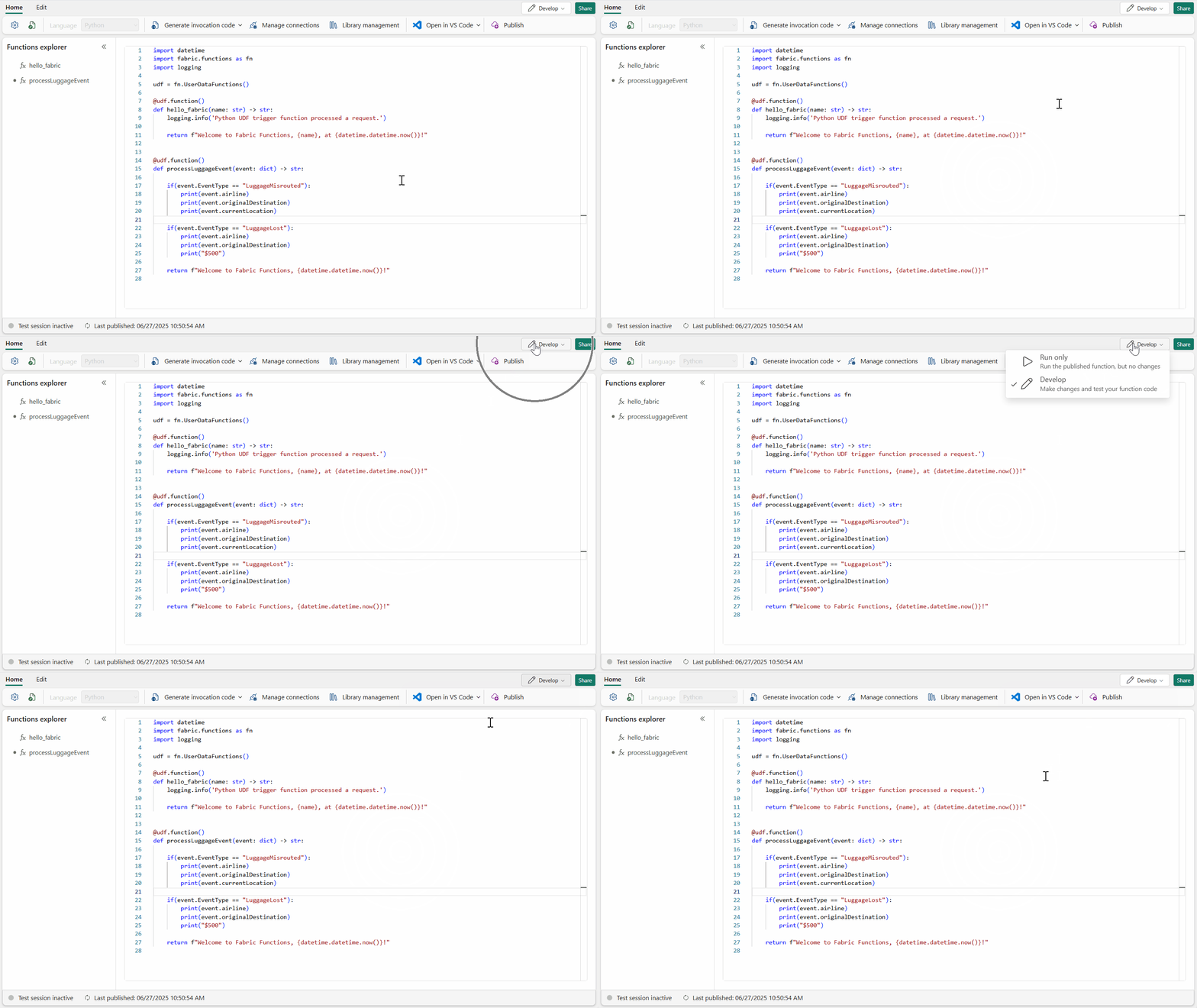
Uw functies testen in de ontwikkelmodus
Een functie testen in de ontwikkelmodus:
Schakel over naar de ontwikkelmodus met behulp van de moduswisselaar in de rechterbovenhoek.
Beweeg de muisaanwijzer over de functie die u wilt testen in de lijst met functies.
Selecteer het pictogram Testen om het testvenster te openen.
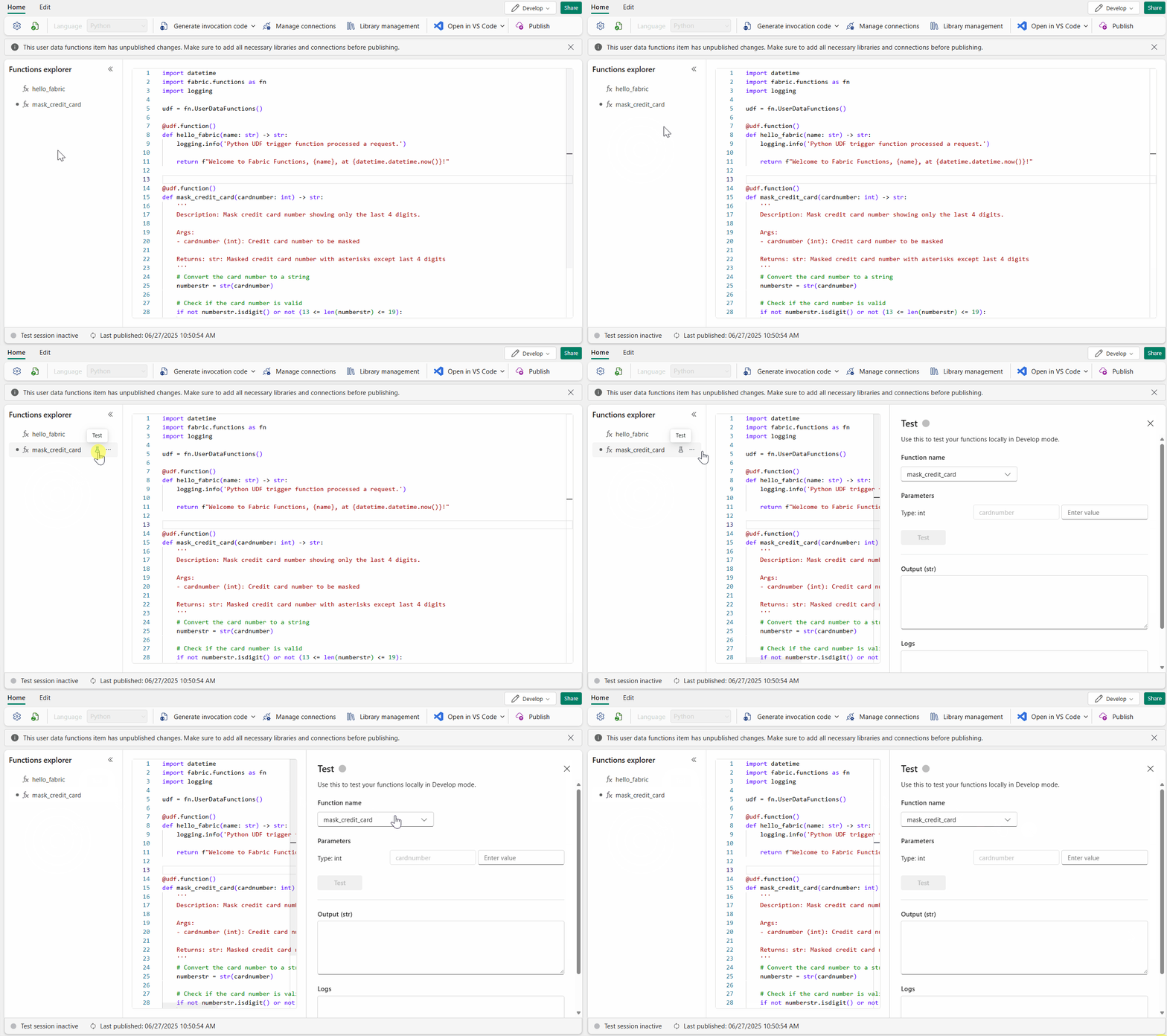
Opmerking
Het kan enkele seconden duren voordat de testsessie wordt gestart. Zodra de sessie actief is, kunt u tests direct uitvoeren, zelfs nadat u codewijzigingen hebt aangebracht.
Begrijp het testpaneel
Wanneer u het pictogram Testen selecteert, wordt het deelvenster Testen geopend als een dialoogvenster waarin u uw tests configureert en uitvoert. Het deelvenster biedt alles wat u nodig hebt om uw functies te testen en de resultaten te bekijken:
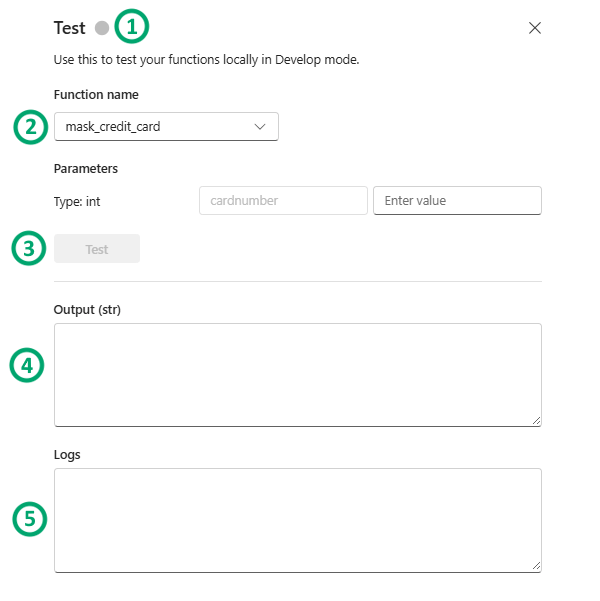
- Functiekiezer : kies welke functie u wilt testen in de vervolgkeuzelijst. De lijst bevat zowel gepubliceerde als niet-gepubliceerde functies.
- Parameters : geef invoerwaarden op voor functies waarvoor parameters zijn vereist.
- Testuitvoer : bekijk de retourwaarde van uw functie of foutdetails als de functie mislukt.
-
Logboekuitvoer: bekijk logboeken die zijn gegenereerd door uw code, inclusief instructies die aan het
loggingobject zijn toegevoegd. Zie Functielogboeken weergeven voor meer informatie over het weergeven en analyseren van logboeken.
Als u de test wilt uitvoeren, geeft u de vereiste parameters op en selecteert u de knop Testen . De indicator van de testsessie op de statusbalk geeft aan wanneer uw testsessie actief is. De sessie blijft gedurende 15 minuten van inactiviteit actief, zodat u meerdere keren kunt testen zonder te wachten totdat de sessie opnieuw wordt opgestart.
Gepubliceerde functies testen in de modus Alleen uitvoeren
Als u gepubliceerde functies wilt testen zoals andere gebruikers ze zouden uitvoeren:
- Publiceer uw functies als u dat nog niet hebt gedaan.
- Schakel over naar de modus Alleen uitvoeren met behulp van de moduswisselaar.
- Beweeg de muisaanwijzer over een functie in de lijst met functies.
- Selecteer het pictogram Uitvoeren om het deelvenster Uitvoeren te openen.
- Geef alle vereiste parameters op in het deelvenster Uitvoeren.
- Selecteer Uitvoeren om de functie uit te voeren.
Het deelvenster Uitvoeren bevat dezelfde elementen als het deelvenster Test: functieselector, parameters, uitvoer en logboeken. Deze modus is handig om te controleren of gepubliceerde functies correct werken voor gebruikers met execute-machtigingen.
Aanbevolen procedures voor testen
Volg deze procedures om uw functies effectief te testen:
- Test vroeg en vaak- Test functies tijdens het ontwikkelen ervan in plaats van te wachten totdat alle code is voltooid.
- Testen met verschillende invoer - Valideer uw functies met verschillende parameterwaarden, inclusief edge-cases.
- Bekijk logboeken zorgvuldig : gebruik de uitvoer van de logboeken om het gedrag van functies te begrijpen en problemen te identificeren.
- Testen voor publicatie - Altijd testen in de ontwikkelmodus voordat u publiceert om ervoor te zorgen dat functies werken zoals verwacht.
- De modus Alleen uitvoeren gebruiken voor validatie : gebruik na publicatie de modus Alleen uitvoeren om te controleren of gepubliceerde functies correct werken.
Problemen met testen oplossen
Als u problemen ondervindt tijdens het testen van uw functies, kunt u de volgende algemene oplossingen overwegen:
Testsessie wordt niet gestart
- Wacht enkele seconden totdat de testsessie is geïnitialiseerd
- Controleer uw netwerkverbinding en zorg ervoor dat u toegang hebt tot Fabric-services
- Controleer of uw regio ondersteuning biedt voor de testmogelijkheid (zie regionale beperkingen)
Functie mislukt met verbindingsfouten
- Controleer of alle vereiste gegevensverbindingen juist zijn geconfigureerd
- Zorg ervoor dat u gemachtigd bent om toegang te krijgen tot de verbonden gegevensbronnen
- Controleer of de verbindingsreferenties geldig zijn en niet zijn verlopen
Functie mislukt met import- of modulefouten
- Controleer of alle vereiste bibliotheken zijn geïnstalleerd
- Wacht tot de installatie van de bibliotheek is voltooid voordat u gaat testen
- Controleer de servicelimieten voor beperkingen voor de grootte van de bibliotheek
Test loopt vast
- Bekijk de uitvoeringstime-outlimiet (240 seconden)
- Uw functiecode optimaliseren om de uitvoeringstijd te verminderen
- Controleer de logboeken om te bepalen welke bewerkingen het langst duren
Fout: Retourwaarde te groot
- Controleer de limiet voor de antwoordgrootte (30 MB)
- De hoeveelheid gegevens verminderen die door uw functie worden geretourneerd
- Overweeg paginering of het filteren van resultaten
Zie Functielogboeken weergeven voor meer informatie over het diagnosticeren van problemen.
Regionale beperkingen voor testmogelijkheden in de ontwikkelmodus
De testmogelijkheid is nog niet beschikbaar in alle Fabric-regio's. Als uw tenantregio niet wordt ondersteund, ziet u een bericht in de Functions-portal. U kunt de ondersteunde regio's bekijken in het artikel over servicedetails en beperkingen .

Als de testmogelijkheid niet beschikbaar is in uw regio, kunt u uw functies nog steeds publiceren en de functie Uitvoeren gebruiken om deze te valideren. U kunt ook een nieuwe capaciteit maken in een ondersteunde regio.
Verwante inhoud
- De portaleditor gebruiken - Meer informatie over de portalinterface, de modus Ontwikkelen en publiceren
- Functielogboeken weergeven - Logboeken analyseren en problemen met de uitvoering van de functie oplossen
- Python-programmeermodel - Meer informatie over het schrijven van functiecode
- Servicedetails en -beperkingen - Servicelimieten en regionale beschikbaarheid controleren
- Functies voor gebruikersgegevens maken met VS Code - Meer informatie over lokale testopties