Notitie
Voor toegang tot deze pagina is autorisatie vereist. U kunt proberen u aan te melden of de directory te wijzigen.
Voor toegang tot deze pagina is autorisatie vereist. U kunt proberen de mappen te wijzigen.
In deze zelfstudie bouwt u een Power BI-rapport op basis van de voorspellingsgegevens die u hebt gegenereerd in deel 4: batchgewijs scoren en voorspellingen opslaan in een lakehouse.
U leert het volgende:
- Een semantisch model maken op basis van de voorspellingsgegevens
- Nieuwe metingen toevoegen aan de gegevens uit Power BI
- Een Power BI-rapport maken
- Visualisaties toevoegen aan het rapport
Vereisten
Een Microsoft Fabric-abonnement ophalen. Of meld u aan voor een gratis Microsoft Fabric proefversie.
Meld u aan bij Microsoft Fabric.
Schakel over naar Fabric met behulp van de ervaringsschakelaar aan de linkerkant van de startpagina.
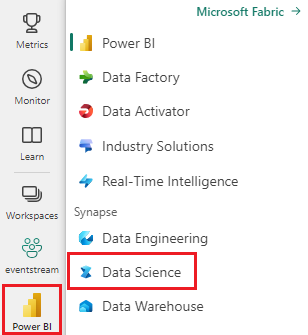
Deze zelfstudie is deel 5 van 5 in de reeks zelfstudies. Als u deze zelfstudie wilt voltooien, moet u eerst het volgende voltooien:
- Deel 1: Gegevens opnemen in een Microsoft Fabric lakehouse met behulp van Apache Spark.
- Part 2: Gegevens verkennen en visualiseren met behulp van Microsoft Fabric notebooks voor meer informatie over de gegevens.
- Part 3: Train en registreer machine learning modellen.
- Deel 4: Batchgewijs scoren en voorspellingen opslaan in een Lakehouse.
Een semantisch model maken
Maak een nieuw semantisch model dat is gekoppeld aan de voorspellingsgegevens die u in deel 4 hebt geproduceerd:
Selecteer aan de linkerkant uw werkruimte.
Selecteer In de rechterbovenhoek Lakehouse als filter, zoals wordt weergegeven in de volgende schermopname:

Selecteer het lakehouse dat u in de vorige onderdelen van de zelfstudiereeks hebt gebruikt, zoals wordt weergegeven in de volgende schermopname:

Selecteer Nieuw semantisch model op het bovenste lint, zoals wordt weergegeven in de volgende schermopname:

Geef het semantische model een naam, bijvoorbeeld 'voorspellingen voor bankverloop'. Selecteer vervolgens de customer_churn_test_predictions gegevensset, zoals wordt weergegeven in de volgende schermopname:

Selecteer Bevestigen.


Nieuwe metingen toevoegen
Voeg enkele metingen toe aan het semantische model:
Voeg een nieuwe meting toe voor het verlooppercentage.
Selecteer Nieuwe meting op het bovenste lint. Met deze actie wordt een nieuw item met de naam Measure toegevoegd aan de customer_churn_test_predictions-gegevensset en wordt een formulebalk boven de tabel geopend, zoals wordt weergegeven in de volgende schermopname:

Als u het gemiddelde voorspelde verlooppercentage wilt bepalen, vervangt
Measure =u deze in de formulebalk door het volgende codefragment:Churn Rate = AVERAGE(customer_churn_test_predictions[predictions])Als u de formule wilt toepassen, selecteert u het vinkje in de formulebalk, zoals wordt weergegeven in de volgende schermopname:

De nieuwe meting wordt weergegeven in de gegevenstabel, zoals wordt weergegeven in de volgende schermopname:
 Het rekenmachinepictogram geeft aan dat het is gemaakt als een meting. Selecteer de meting Verloopsnelheid in de gegevenstabel. Maak vervolgens de volgende selecties, zoals wordt weergegeven in de volgende schermopname:
Wijzig de notatie van Algemeen naar Percentage in het deelvenster Eigenschappen.
Scroll in het deelvenster Eigenschappen naar beneden om de decimalen plaatsen te wijzigen in 1.

Voeg een nieuwe meting toe waarmee het totale aantal bankklanten wordt geteld. De andere nieuwe maatregelen hebben deze nodig.
Selecteer Nieuwe meting op het bovenste lint om een nieuw item met de naam Measure toe te voegen aan de
customer_churn_test_predictionsgegevensset. Met deze actie wordt een formulebalk boven de tabel geopend.Elke voorspelling vertegenwoordigt één klant. Vervang in de formulebalk
Measure =door het totale aantal klanten te bepalen:Customers = COUNT(customer_churn_test_predictions[predictions])Als u de formule wilt toepassen, selecteert u het vinkje in de formulebalk.
Voeg het verlooppercentage voor Duitsland toe.
Selecteer Nieuwe meting op het bovenste lint om een nieuw item met de naam Measure toe te voegen aan de
customer_churn_test_predictionsgegevensset. Met deze actie wordt een formule-balk boven de tabel geopend.Als u het verlooppercentage voor Duitsland wilt bepalen, vervangt
Measure =u deze in de formulebalk door:Germany Churn = CALCULATE(AVERAGE(customer_churn_test_predictions[predictions]),FILTER(customer_churn_test_predictions, customer_churn_test_predictions[Geography_Germany] = TRUE()))Met deze instructie worden rijen geëxtraheerd met Duitsland als geografie (Geography_Germany is gelijk aan één).
Als u de formule wilt toepassen, selecteert u het vinkje in de formulebalk.
Herhaal de vorige stap om de verlooptarieven voor Frankrijk en Spanje toe te voegen.
Het verlooppercentage van Spanje:
Spain Churn = CALCULATE(AVERAGE(customer_churn_test_predictions[predictions]),FILTER(customer_churn_test_predictions, customer_churn_test_predictions[Geography_Spain] = TRUE()))Het verlooppercentage van Frankrijk:
France Churn = CALCULATE(AVERAGE(customer_churn_test_predictions[predictions]),FILTER(customer_churn_test_predictions, customer_churn_test_predictions[Geography_France] = TRUE()))


Een nieuw rapport maken
Nadat u alle bewerkingen hebt voltooid die eerder zijn beschreven, selecteert u Nieuw rapport maken in de bovenste lijst met lintopties om de pagina Power BI rapportcreatie te openen, zoals wordt weergegeven in de volgende schermopname:

De rapportpagina wordt weergegeven op een nieuw browsertabblad. Voeg deze visuals toe aan het rapport:
Selecteer het tekstvak op het bovenste lint, zoals wordt weergegeven in de volgende schermopname:

Voer een titel in voor het rapport, bijvoorbeeld 'Klantverloop bank', zoals wordt weergegeven in de volgende schermopname:

Wijzig de tekengrootte en achtergrondkleur in het deelvenster Opmaak. Pas de tekengrootte en -kleur aan door de tekst te selecteren en de opmaakbalk te gebruiken.
Selecteer in het deelvenster Visualisaties het kaartpictogram , zoals wordt weergegeven in de volgende schermopname:

Selecteer in het deelvenster Gegevensde optie Verloopsnelheid, zoals wordt weergegeven in de volgende schermopname:

Wijzig de tekengrootte en achtergrondkleur in het deelvenster Opmaak, zoals wordt weergegeven in de volgende schermopname:

Sleep de kaart met het verlooppercentage naar de rechterbovenhoek van het rapport, zoals te zien is in de volgende schermafbeelding.

Selecteer in het deelvenster Visualisaties het lijndiagram en het gestapelde kolomdiagram, zoals wordt weergegeven in de volgende schermopname:

De grafiek wordt weergegeven in het rapport. Selecteer in het deelvenster Gegevens
- Leeftijd
- Verloopsnelheid
- Klanten
zoals wordt weergegeven in de volgende schermopname:

Configureer het lijndiagram en het gestapelde kolomdiagram, zoals wordt weergegeven in de volgende schermopname.
- Sleep Leeftijd van het gegevensvenster naar het veld X-as in het visualisatievenster.
- Sleep Klanten van het deelvenster Gegevens naar het veld Lijn y-as in het deelvenster Visualisaties
- Churnpercentage vanuit het deelvenster Gegevens naar het veld voor kolom y-as in het deelvenster Visualisaties slepen.
Zorg ervoor dat het veld kolom op de y-as slechts één exemplaar van churnpercentage heeft. Verwijder alles uit dit veld.

Selecteer het pictogram Lijndiagram en gestapeld kolomdiagram in het deelvenster Visualisaties. Met stappen die vergelijkbaar zijn met de eerdere configuratie van een lijndiagram en gestapeld kolomdiagram, selecteert u NumOfProducts voor x-as, Verloopsnelheid voor kolom-y-as en Klanten voor de lijn-y-as, zoals wordt weergegeven in de volgende schermafbeelding:

Verplaats in het deelvenster Visualisaties de rechterkant van de twee grafieken naar links om ruimte te maken voor twee grafieken. Selecteer vervolgens het pictogram gestapeld kolomdiagram . Selecteer NewCreditsScore voor x-as en verloopsnelheid voor y-as, zoals wordt weergegeven in de volgende schermopname:

Wijzig de titel 'NewCreditsScore' in 'Credit Score' in het deelvenster Opmaak, zoals wordt weergegeven in de volgende schermopname. Mogelijk moet u de grootte van de x-as van de grafiek voor deze stap uitbreiden.

Selecteer in het deelvenster Visualisaties de kaart Gegroepeerd kolomdiagram . Selecteer Duitsland Verloop, Spanje Verloop, Frankrijk Verloop in die volgorde voor de y-as, zoals wordt weergegeven in de volgende schermopname. Pas het formaat van de afzonderlijke rapportgrafieken zo nodig aan.


Notitie
In deze zelfstudie wordt beschreven hoe u de opgeslagen voorspellingsresultaten in Power BI kunt analyseren. Op basis van uw expertise op het gebied van vakgebied kan een concreet praktijkvoorbeeld voor klantverloop een meer gedetailleerd plan vereisen over de specifieke visualisaties die in uw rapport nodig zijn. Als uw business analytics-team en bedrijf gestandaardiseerde metrische gegevens hebben vastgesteld, moeten deze metrische gegevens ook deel uitmaken van het plan.
In het Power BI-rapport ziet u dat:
- Bankklanten die meer dan twee van de bankproducten gebruiken, hebben een hoger verloop, hoewel weinig klanten meer dan twee producten hadden. De bank moet meer gegevens verzamelen en ook andere functies onderzoeken die correleren met meer producten (bekijk de plot in het linkerdeelvenster linksonder).
- Bankklanten in Duitsland hebben een hoger verloop in vergelijking met klanten in Frankrijk en Spanje (bekijk de plot in het rechteronderpaneel). Deze verlooppercentages suggereren dat een onderzoek naar de factoren die klanten aanmoedigen om te vertrekken nuttig kan worden.
- Er zijn meer klanten van middelbare leeftijd (tussen 25-45), en klanten tussen 45-60 hebben de neiging om meer te vertrekken.
- Ten slotte zouden klanten met lagere kredietscores de bank waarschijnlijk verlaten voor andere financiële instellingen. De bank moet zoeken naar manieren om klanten met lagere kredietscores en rekeningsaldi aan te moedigen om bij de bank te blijven.
Volgende stap
Deze serie tutorials is compleet. Zie voor andere voorbeeldtutorials van begin tot eind: