Notitie
Voor toegang tot deze pagina is autorisatie vereist. U kunt proberen u aan te melden of de directory te wijzigen.
Voor toegang tot deze pagina is autorisatie vereist. U kunt proberen de mappen te wijzigen.
Voordat u begint met de end-to-end zelfstudiereeks voor data science, leert u meer over vereisten, hoe u notebooks (.ipynb) toevoegt aan uw werkruimte en hoe u een lakehouse koppelt aan deze notebooks.
Voorwaarden
Een Microsoft Fabric-abonnementophalen. Of meld u aan voor een gratis microsoft Fabric-proefversie.
Meld u aan bij Microsoft Fabric-.
Schakel over naar Fabric met behulp van de ervaringsschakelaar aan de linkerkant van de startpagina.
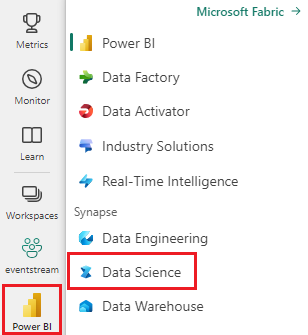
- Als u geen Microsoft Fabric Lakehouse hebt, maakt u er een door de stappen te volgen in Een lakehouse maken in Microsoft Fabric.
Een notitieblok maken
Elke zelfstudie in de end-to-end-serie Aan de slag is beschikbaar als een Jupyter-notebookbestand in GitHub. Veel extra handleidingen zijn ook beschikbaar als voorbeeldmateriaal in de Data Science-werkbelasting. Gebruik een van de volgende methoden om toegang te krijgen tot de handleidingen:
Maak een nieuw notitiebloken kopieer en plak de code uit de zelfstudie.
Upload het notebook (.ipynb) vanuit GitHub naar uw werkruimte:
Download uw notitieblokken. Zorg ervoor dat u de bestanden downloadt met behulp van de 'Raw'-bestandskoppeling in GitHub.
Download voor de Aan de slag notebooks de notebookbestanden (.ipynb) uit de bovenliggende map: data-science-tutorial. In de reeks aan de slag-zelfstudies worden de volgende notebooks gebruikt:
Download voor de zelfstudies notebooks de notebooks(.ipynb)-bestanden uit de bovenliggende map ai-samples.
Ga in de Fabric-web-app naar uw werkruimte.
Selecteer Uploaden in de opdrachtbalk van de werkruimte en kies vervolgens het gedownloade notebookbestand (.ipynb).
Wanneer het uploaden is voltooid, zijn de notebooks beschikbaar in uw werkruimte voor gebruik.
Als het geüploade notitieblok uitvoer bevat, selecteert u het menu Bewerken en selecteert u alle uitvoer wissen.

Aanbeveling
Ziet u geen optie voor het uploaden van een notebook (.ipynb) in uw werkruimte?
- Gebruik Een nieuw notitieblok maken en kopieer en plak de code uit de zelfstudie.
- Of gebruik de optie Voorbeeldnotitieblok openen in de Data Science-workload (indien beschikbaar).
- Als git-integratie is ingeschakeld voor uw organisatie, kunt u ook notebooks uit een verbonden opslagplaats meenemen.
Open het voorbeeldnotitieblok (indien beschikbaar) in de Data Science-workload:
Selecteer in het linkerdeelvenster Workloads.
Selecteer Data Science.
Selecteer in de Een voorbeeldkaart verkennen selecteren.
Selecteer het bijbehorende voorbeeld:
- Vanuit het standaardtabblad End-to-end werkstromen (Python), als het voorbeeld voor een Python-handleiding is.
- Van het End-to-end-workflows (R) tabblad, als het voorbeeld voor een R-zelfstudie is.
- Ga naar het tabblad Snelle zelfstudies, als het voorbeeld voor een snelle zelfstudie is.
Een lakehouse koppelen aan de notitieblokken
Voor het demonstreren van Fabric Lakehouse-functies vereisen veel van de handleidingen dat een standaard lakehouse met de notebooks wordt verbonden. In de volgende stappen ziet u hoe u een lakehouse toevoegt aan een notebook in een werkruimte met Fabric-ondersteuning.
Notitie
Voordat u elk notebook uitvoert, moet u deze stappen uitvoeren op dat notebook.
Open het notitieblok in de werkruimte.
Selecteer "Lakehouse toevoegen" in het linkerdeelvenster.
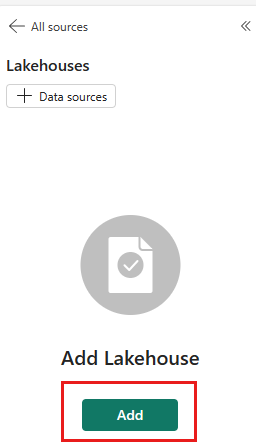
Maak een nieuw lakehouse of gebruik een bestaand lakehouse.
- Als u een nieuw lakehouse wilt maken, selecteert u Nieuwe. Geef het lakehouse een naam en selecteer Aanmaken.
- Als u een bestaand lakehouse wilt gebruiken, selecteert u Bestaande lakehouse- om het dialoogvenster Data Hub te openen. Kies het lakehouse dat u wilt gebruiken en klik vervolgens op Toevoegen.
Zodra een lakehouse is toegevoegd, is deze zichtbaar in het lakehouse-deelvenster en kunt u tabellen en bestanden bekijken die zijn opgeslagen in het lakehouse.
