Notitie
Voor toegang tot deze pagina is autorisatie vereist. U kunt proberen u aan te melden of de directory te wijzigen.
Voor toegang tot deze pagina is autorisatie vereist. U kunt proberen de mappen te wijzigen.
In deze zelfstudie voert u een query uit op een gespiegelde Fabric-database vanuit een bestaande Cosmos DB in Fabric-database. U leert hoe u spiegeling inschakelt in uw database, de status van de spiegeling controleert en vervolgens de bron- en gespiegelde gegevens gebruikt voor analyse.
Vereiste voorwaarden
Een bestaande Fabric-capaciteit
- Als u geen Fabric-capaciteit hebt, start u een Fabric-proefversie.
Een bestaande Cosmos DB-database in Fabric
- Als u er nog geen hebt, maakt u een nieuwe Cosmos DB-database in Fabric.
Uw Cosmos DB in Fabric-database configureren
Zorg er eerst voor dat uw Cosmos DB in Fabric-database correct is geconfigureerd en gegevens bevat voor spiegeling.
Open de Fabric-portal (https://app.fabric.microsoft.com).
Navigeer naar uw bestaande Cosmos DB-database.
Belangrijk
Voor deze zelfstudie moet de bestaande Cosmos DB-database de voorbeeldgegevensset al hebben geladen. In de resterende stappen in deze zelfstudie wordt ervan uitgegaan dat u dezelfde gegevensset voor deze database gebruikt.
Controleer of uw database ten minste één container met gegevens bevat. Voer deze verificatie uit door de container in het navigatiedeelvenster uit te vouwen en te observeren dat de items bestaan.
Selecteer In de menubalk Instellingen voor toegang tot de databaseconfiguratie.
Navigeer in het dialoogvenster Instellingen naar de sectie Spiegelen om te controleren of spiegeling is ingeschakeld voor deze database.
Opmerking
Spiegeling wordt automatisch ingeschakeld voor alle Cosmos DB-databases in Fabric. Deze functie vereist geen extra configuratie en zorgt ervoor dat uw gegevens altijd gereed zijn voor analyse in OneLake.
Verbinding maken met de brondatabase
Controleer vervolgens of u rechtstreeks verbinding kunt maken met de Cosmos DB-brondatabase en er query's op kunt uitvoeren.
Ga terug naar uw bestaande Cosmos DB-database in de Fabric-portal.
Selecteer en vouw de bestaande container uit om de inhoud ervan weer te geven.
Selecteer Items om rechtstreeks in de database door de gegevens te bladeren.
Controleer of u de items in uw container kunt zien. Als u bijvoorbeeld de voorbeeldgegevensset gebruikt, ziet u items met eigenschappen zoals
name,categoryencountryOfOrigin.Selecteer Nieuwe query in het menu om de NoSQL-queryeditor te openen.
Voer een testquery uit om de beschikbaarheid van connectiviteit en gegevens te controleren:
SELECT COUNT(1) AS itemCount FROM containerDeze query moet het totale aantal items in uw container retourneren.
Verbinding maken met de gespiegelde database
Open nu de gespiegelde versie van uw database via het SQL-analyse-eindpunt om dezelfde gegevens op te vragen met behulp van T-SQL.
Selecteer in de menubalk de Cosmos DB-lijst en selecteer vervolgens het SQL Analytics-eindpunt om over te schakelen naar de gespiegelde databaseweergave.
Controleer of uw container wordt weergegeven als een tabel in het SQL Analytics-eindpunt. De tabel moet dezelfde naam hebben als uw container.
Selecteer Nieuwe SQL-query in het menu om de T-SQL-queryeditor te openen.
Voer een testquery uit om te controleren of spiegeling correct werkt:
SELECT COUNT(*) AS itemCount FROM [dbo].[SampleData]Opmerking
Vervang
[SampleData]door de naam van uw container als u de voorbeeldgegevensset niet gebruikt.De query moet hetzelfde aantal retourneren als uw NoSQL-query, waarbij wordt bevestigd dat spiegeling uw gegevens heeft gerepliceerd.
Query's uitvoeren op de brondatabase vanuit Fabric
Gebruik de Fabric-portal om de gegevens te verkennen die al aanwezig zijn in uw Azure Cosmos DB-account, waarbij u een query uitvoert op uw Cosmos DB-brondatabase.
Navigeer naar de gespiegelde database in de Fabric-portal.
Selecteer Weergeven en vervolgens Brondatabase. Met deze actie opent u de Azure Cosmos DB-gegevensverkenner met een alleen-lezen weergave van de brondatabase.
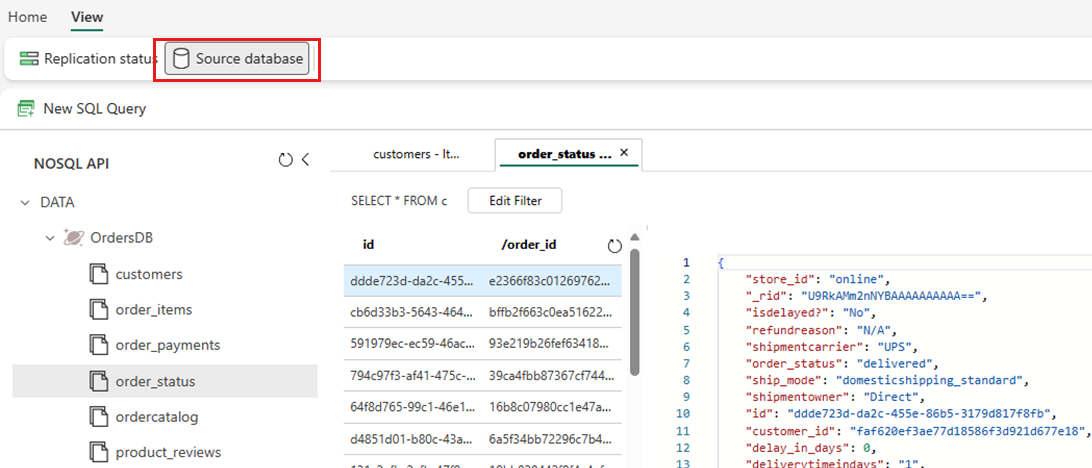
Selecteer een container en open vervolgens het contextmenu en selecteer Nieuwe SQL-query.
Voer een query uit. Gebruik bijvoorbeeld
SELECT COUNT(1) FROM containerom het aantal items in de container te tellen.Opmerking
Alle leesbewerkingen in de brondatabase worden doorgestuurd naar Azure en verbruiken aanvraageenheden (RU's) die zijn toegewezen aan het account.
De gespiegelde doeldatabase analyseren
Gebruik nu T-SQL om een query uit te voeren op uw NoSQL-gegevens die nu zijn opgeslagen in Fabric OneLake.
Navigeer naar de gespiegelde database in de Fabric-portal.
Schakel over van gespiegelde Azure Cosmos DB naar sql-analyse-eindpunt.
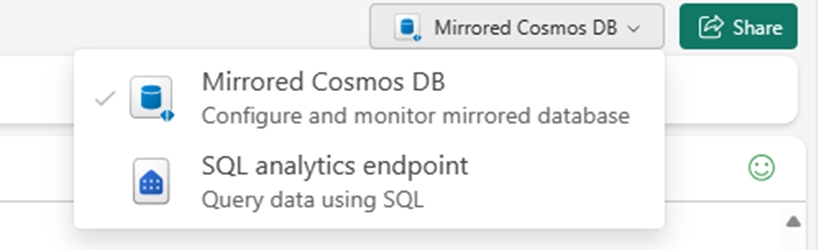
Elke container in de brondatabase moet worden weergegeven in het SQL Analytics-eindpunt als een magazijntabel.
Selecteer een tabel, open het contextmenu en selecteer vervolgens Nieuwe SQL-query en selecteer ten slotte Top 100 selecteren.
De query wordt uitgevoerd en retourneert 100 records in de geselecteerde tabel.
Open het contextmenu voor dezelfde tabel en selecteer Nieuwe SQL-query. Een voorbeeldquery schrijven die aggregaten gebruikt, zoals
SUM,COUNT,MINofMAX. Voeg meerdere tabellen in het magazijn toe om de query uit te voeren in meerdere containers.Opmerking
Deze query wordt bijvoorbeeld uitgevoerd in meerdere containers:
SELECT
    d.[product_category_name],
    t.[order_status],
    c.[customer_country],
    s.[seller_state],
    p.[payment_type],
    sum(o.[price]) as price,
    sum(o.[freight_value]) freight_value
FROM
    [dbo].[products] p
INNER JOIN
    [dbo].[OrdersDB_order_payments] p
        on o.[order_id] = p.[order_id]
INNER JOIN
    [dbo].[OrdersDB_order_status] t
        ON o.[order_id] = t.[order_id]
INNER JOIN
    [dbo].[OrdersDB_customers] c
        on t.[customer_id] = c.[customer_id]
INNER JOIN
    [dbo].[OrdersDB_productdirectory] d
        ON o.product_id = d.product_id
INNER JOIN
    [dbo].[OrdersDB_sellers] s
        on o.seller_id = s.seller_id
GROUP BY
    d.[product_category_name],
    t.[order_status],
    c.[customer_country],
    s.[seller_state],
    p.[payment_type]
In dit voorbeeld wordt uitgegaan van de naam van uw tabel en kolommen. Gebruik uw eigen tabel en kolommen bij het schrijven van uw SQL-query.
Selecteer de query en selecteer vervolgens Opslaan als weergave. Geef de weergave een unieke naam. U kunt deze weergave op elk gewenst moment openen vanuit de Fabric-portal.
Ga terug naar de gespiegelde database in de Fabric-portal.
Selecteer Nieuwe visualquery. Gebruik de queryeditor om complexe query's te maken.
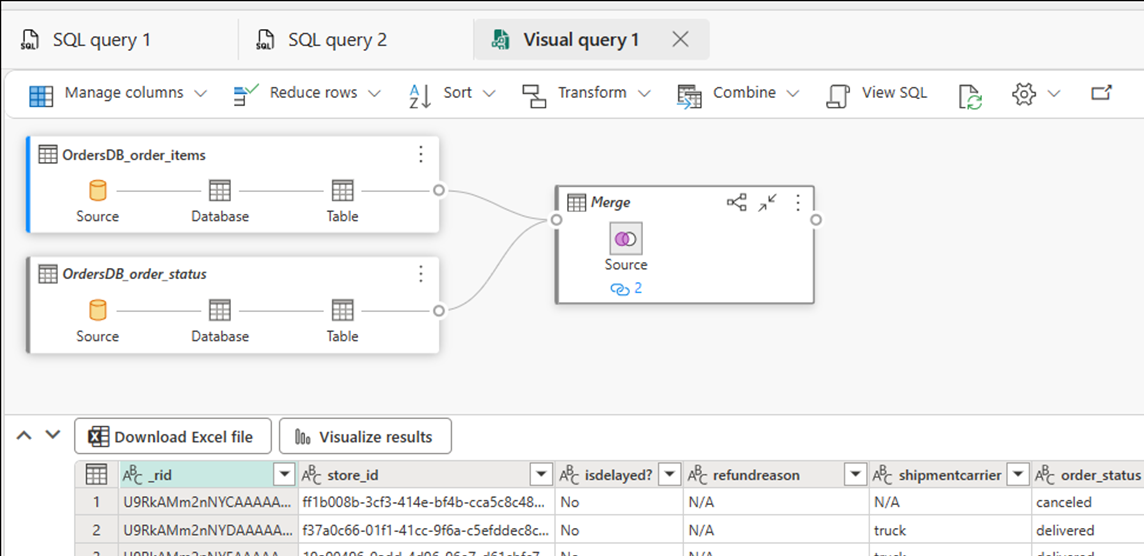
BI-rapporten maken over de SQL-query's of weergaven
- Selecteer de query of weergave en selecteer vervolgens Deze gegevens verkennen (preview). Met deze actie wordt de query in Power BI rechtstreeks verkend met behulp van Direct Lake op OneLake gespiegelde gegevens.
- Bewerk de grafieken indien nodig en sla het rapport op.
Aanbeveling
U kunt ook copilot of andere verbeteringen gebruiken om dashboards en rapporten te bouwen zonder verdere gegevensverplaatsing.